GPU bị lỗi màn hình đen khi chơi game là một trong những sự cố khiến game thủ đau đầu nhất. Bạn đang chiến game căng thẳng, màn hình bỗng dưng tối om, loa vẫn phát âm thanh nhưng không thể thao tác gì. Tình trạng này xuất hiện do nhiều nguyên nhân từ phần mềm đến phần cứng, từ driver đồ họa cho đến nguồn điện. Bài viết này sẽ phân tích chi tiết từng yếu tố và cung cấp giải pháp thực tế giúp bạn khắc phục triệt để lỗi màn hình đen khi chơi game liên quan đến GPU.
GPU bị lỗi màn hình đen khi chơi game – Bản chất của vấn đề
Lỗi màn hình đen khi chơi game xảy ra khi card đồ họa (GPU) mất tín hiệu đến màn hình trong quá trình xử lý đồ họa nặng. Không giống với lỗi treo máy hoàn toàn, nhiều trường hợp bạn vẫn nghe thấy âm thanh game chạy phía sau, thậm chí có thể tương tác bằng bàn phím nhưng màn hình hiển thị màu đen hoặc không có tín hiệu.
Bản chất của lỗi này thường liên quan đến ba nhóm chính: driver GPU không ổn định, nhiệt độ card đồ họa quá cao, hoặc nguồn điện không đáp ứng đủ công suất đột biến khi GPU tăng tải. Ngoài ra, các yếu tố như xung nhịp không tương thích, lỗi firmware, hoặc cáp màn hình bị hỏng cũng có thể gây ra hiện tượng tương tự.
Các nguyên nhân phổ biến gây lỗi màn hình đen do GPU
1. Driver đồ họa bị lỗi hoặc xung đột
Driver GPU là lớp phần mềm trung gian giữa hệ điều hành và phần cứng. Khi driver bị cài sai phiên bản, xung đột với driver cũ, hoặc bị lỗi trong quá trình cập nhật, card đồ họa sẽ không thể xử lý đúng các lệnh hiển thị. Đây là nguyên nhân phổ biến nhất dẫn đến GPU bị lỗi màn hình đen khi chơi game.
Theo thống kê crash report từ các diễn đàn game, khoảng 40% trường hợp màn hình đen khi chơi game bắt nguồn từ driver đồ họa không tương thích với phiên bản game mới hoặc bị lỗi trong quá trình cài đặt.
2. Nhiệt độ GPU quá cao
Khi chơi game, GPU hoạt động ở mức tải cao liên tục, nhiệt độ có thể lên đến 80-85 độ C. Nếu hệ thống tản nhiệt không đủ mạnh hoặc bụi bẩn bám quá nhiều, nhiệt độ card đồ họa vượt ngưỡng an toàn (thường trên 90-95 độ C), GPU sẽ tự động tắt bảo vệ, dẫn đến mất tín hiệu màn hình.
Nhiệt độ cao không chỉ gây màn hình đen tạm thời mà còn làm giảm tuổi thọ của chip nhớ và các linh kiện khác. Các dòng card đồ họa thế hệ mới như RTX 40 series có ngưỡng nhiệt tối đa cao hơn, nhưng vẫn cần làm mát hiệu quả.
3. Nguồn điện (PSU) không đủ công suất hoặc kém chất lượng
GPU khi chơi game có thể tiêu thụ công suất gấp 2-3 lần lúc idle. Một bộ nguồn yếu hoặc cũ sẽ không cung cấp đủ dòng điện ổn định cho card đồ họa khi tải nặng. Kết quả là GPU bị sụt áp, mất tín hiệu và gây ra màn hình đen.
Ngoài ra, các bộ nguồn giá rẻ không đạt chuẩn 80 Plus thường có công suất thực tế thấp hơn nhiều so với công bố. Đối với card đồ họa cao cấp như RTX 3070 trở lên, nguồn dưới 600W chất lượng kém rất dễ gây ra lỗi này.
Việc ép xung (overclock) GPU quá mức hoặc sử dụng card đồ họa đã qua sử dụng có vấn đề về xung nhịp chip nhớ có thể dẫn đến lỗi tính toán đồ họa. Khi xảy ra lỗi nghiêm trọng, driver sẽ crash và màn hình chuyển sang đen.
Ngay cả khi bạn không ép xung, card đồ họa mới cũng có thể gặp lỗi do xung nhịp mặc định từ nhà sản xuất không ổn định trong một số điều kiện nhất định.
5. Lỗi cáp kết nối hoặc cổng xuất hình
Cáp HDMI hoặc DisplayPort bị lỏng, đứt ngầm, hoặc cổng xuất hình trên GPU bị oxy hóa cũng gây mất tín hiệu. Lỗi này dễ nhận biết vì thường xảy ra ngay từ khi khởi động nhưng cũng có thể chỉ xuất hiện khi GPU nóng lên và giãn nở nhiệt.
Phân loại các dạng lỗi màn hình đen khi chơi game
Loại lỗi
Triệu chứng
Nguyên nhân chính
Màn hình đen nhưng vẫn nghe âm thanh
Game vẫn chạy, có thể thoát game bằng Alt+F4
Driver crash, xung nhịp không ổn định
Màn hình đen và máy treo hoàn toàn
Không phản hồi, phải reset nguồn
Nhiệt độ quá cao, nguồn điện sụt áp
Màn hình đen ngắt quãng theo chu kỳ
Màn hình tắt rồi sáng lại sau vài giây
Cáp tín hiệu lỏng, cổng xuất hình kém
Màn hình đen khi vào game nặng
Chỉ lỗi ở tựa game có đồ họa cao
Thiếu VRAM, driver không tương thích game
Hướng dẫn khắc phục GPU bị lỗi màn hình đen khi chơi game
Bước 1: Kiểm tra driver đồ họa
Sử dụng công cụ DDU (Display Driver Uninstaller) để gỡ bỏ hoàn toàn driver GPU cũ trong Safe Mode. Sau đó cài lại driver mới nhất từ trang chủ NVIDIA hoặc AMD. Nên chọn phiên bản Game Ready Driver thay vì Studio Driver vì các bản Game Ready được tối ưu hóa cho hiệu suất chơi game.
Trong một số trường hợp, driver mới nhất lại gây lỗi. Hãy thử cài phiên bản driver cũ hơn 1-2 tháng để kiểm tra xem lỗi có còn không. Nếu hết, Rủi ro bị lỗi màn hình đen có cao không?
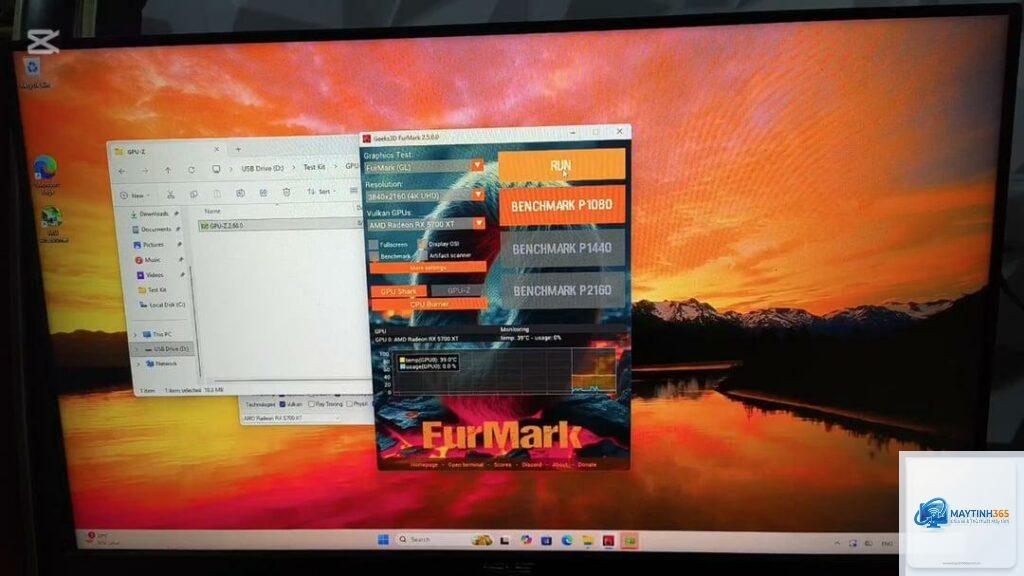
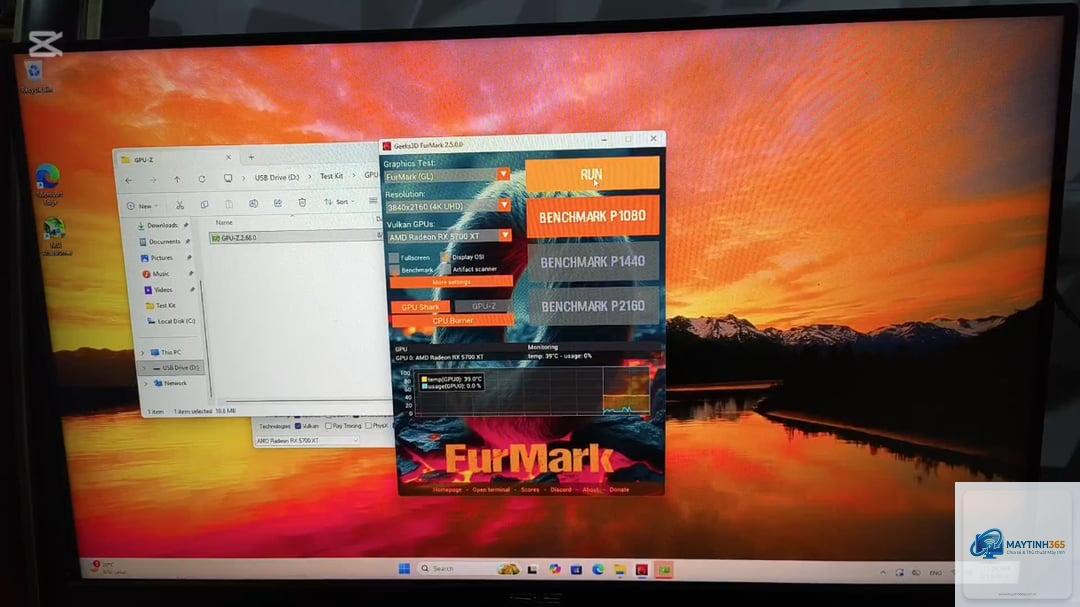
Card đồ họa cũ tiềm ẩn rủi ro cao hơn vì có thể đã qua sử dụng trong môi trường khắc nghiệt (chơi game nhiều, khai thác tiền ảo). Tuy nhiên, nếu mua từ nguồn uy tín và có bảo hành, bạn nên test thực tế bằng các game nặng và phần mềm benchmark như FurMark trong 30 phút để kiểm tra lỗi màn hình đen.
Làm thế nào để phân biệt lỗi màn hình đen do GPU và do màn hình?
Kết nối máy tính với màn hình khác hoặc dùng cổng xuất hình từ mainboard. Nếu màn hình hoạt động bình thường với card tích hợp, lỗi thuộc về GPU. Nếu màn hình vẫn đen, khả năng cao do màn hình hoặc cáp tín hiệu.
Ép xung GPU có gây ra lỗi màn hình đen không?
Có. Ép xung quá mức làm tăng nhiệt độ và gây mất ổn định xung nhịp, dẫn đến lỗi tính toán. Khi GPU gặp lỗi nghiêm trọng, driver sẽ crash và màn hình chuyển sang đen. Chỉ nên ép xung ở mức vừa phải và luôn theo dõi nhiệt độ cũng như điện áp.
Có cần cập nhật BIOS mainboard khi gặp lỗi màn hình đen do GPU không?
Trong một số trường hợp, mainboard đời cũ không tương thích hoàn toàn với GPU thế hệ mới. Các bản BIOS mới thường bổ sung tính tương thích PCIe và sửa lỗi liên quan đến GPU. Nếu đã thử các cách khác không hiệu quả, cập nhật BIOS là bước nên làm.
Lỗi màn hình đen khi chơi game có thể tự hết không?
Một số lỗi do nhiệt độ cao tạm thời có thể tự hết sau khi GPU nguội, nhưng nguyên nhân gốc rễ vẫn tồn tại. Nếu không khắc phục, lỗi sẽ tái diễn thường xuyên hơn và có thể gây hư hỏng vĩnh viễn cho card đồ họa.
Kết luận
GPU bị lỗi màn hình đen khi chơi game là vấn đề kỹ thuật phổ biến nhưng có thể xử lý dứt điểm nếu bạn chẩn đoán đúng nguyên nhân. Bắt đầu từ kiểm tra driver, theo dõi nhiệt độ, đánh giá nguồn điện và kiểm tra phần cứng kết nối. Hãy thực hiện từng bước một cách có hệ thống, ghi lại kết quả sau mỗi bước để loại trừ dần các khả năng.
Đối với game thủ, việc bảo trì máy tính định kỳ (vệ sinh bụi, thay keo tản nhiệt, kiểm tra nguồn) sẽ giảm thiểu tối đa nguy cơ gặp lỗi màn hình đen. Nếu sau tất cả các bước trên mà lỗi vẫn tiếp diễn, khả năng cao card đồ họa của bạn đã bị lỗi phần cứng và cần được bảo hành hoặc thay thế.