Hiện tượng CPU bị tụt xung liên tục là tình trạng xử lý trung tâm của máy tính giảm tốc độ đột ngột, không duy trì được hiệu năng ổn định trong quá trình hoạt động. Điều này khiến máy tính chạy chậm, giật lag, đặc biệt là khi chơi game hoặc render video. Nguyên nhân thường đến từ nhiệt độ quá cao, nguồn điện không ổn định, hoặc lỗi phần mềm quản lý năng lượng. Bài viết này sẽ phân tích chi tiết các yếu tố dẫn đến CPU bị tụt xung liên tục, đồng thời đưa ra giải pháp khắc phục hiệu quả để
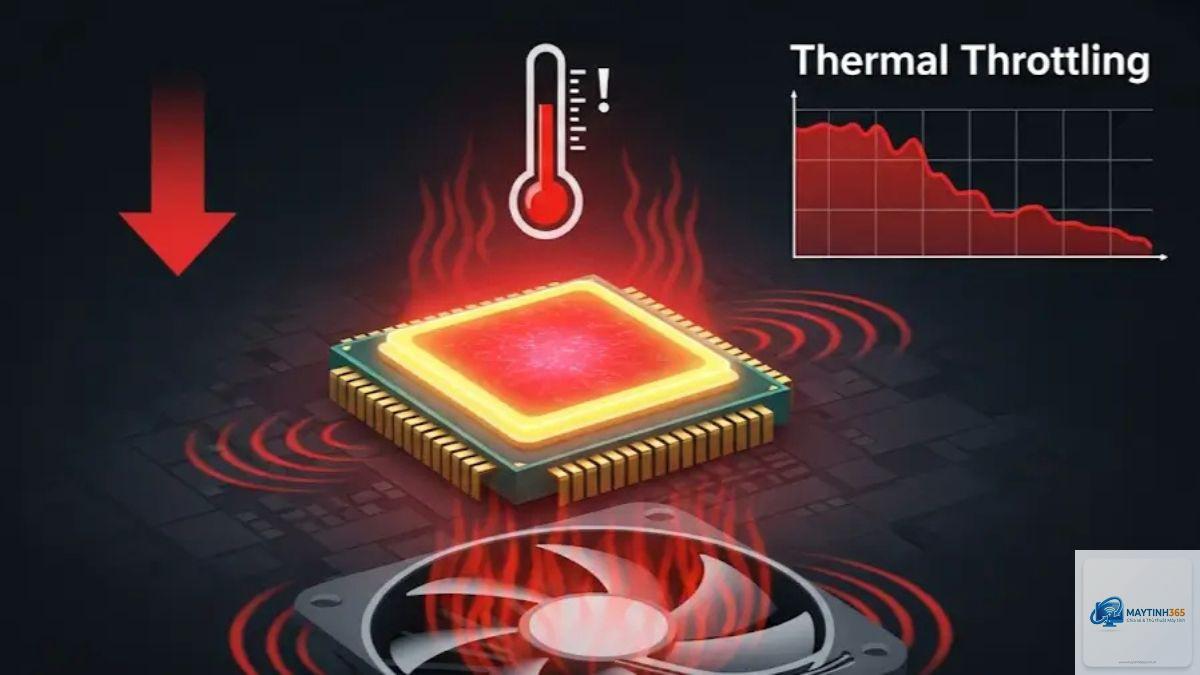
Xung nhịp (clock speed) của CPU quyết định tốc độ xử lý lệnh mỗi giây. Khi CPU bị tụt xung liên tục, tức là tần số hoạt động giảm xuống dưới mức cơ bản hoặc turbo boost, thường là do cơ chế throttling tự động. Throttling là tính năng bảo vệ CPU khỏi hư hỏng do nhiệt hoặc quá dòng, nhưng nếu xảy ra thường xuyên thì sẽ ảnh hưởng nghiêm trọng đến trải nghiệm sử dụng.
FPS trong game giảm mạnh, giật lag dù card đồ họa còn dư tài nguyên.
Máy tính đột ngột chậm hẳn khi thực hiện tác vụ nặng (render, biên tập video).
Nhiệt độ CPU tăng cao, quạt tản nhiệt kêu to nhưng hiệu năng vẫn kém.
Kiểm tra bằng phần mềm như HWMonitor, CPU-Z thấy xung nhịp dao động liên tục dưới mức base clock.
Nguyên nhân chính khiến CPU bị tụt xung liên tục
Có nhiều yếu tố ảnh hưởng đến tình trạng này, từ vấn đề phần cứng đến cài đặt phần mềm.
Nhiệt độ CPU quá cao
Đây là lý do hàng đầu. Khi nhiệt độ của CPU vượt quá ngưỡng an toàn (thường là 90°C-100°C đối với Intel hoặc 95°C đối với AMD Ryzen), hệ thống sẽ tự động giảm xung để hạ nhiệt. Nếu tản nhiệt kém, quạt không hoạt động tốt, hoặc keo tản nhiệt khô, CPU bị tụt xung liên tục lúc chạy tác vụ nặng.
Nguồn điện không đủ hoặc không ổn định
CPU hiện đại yêu cầu dòng điện ổn định. PSU (bộ nguồn) yếu, kém chất lượng hoặc đã già hóa không thể cung cấp đủ điện áp cho CPU ở chế độ turbo. Board mạch VRM (Voltage Regulator Module) quá nóng cũng khiến CPU bị giới hạn xung.
Cài đặt Power Plan sai trong Windows
Windows cung cấp các gói năng lượng như “Tiết kiệm pin”, “Cân bằng”, “Hiệu suất cao”. Nếu bạn để chế độ tiết kiệm pin hoặc cân bằng, hệ thống có thể giảm xung CPU khi không cần thiết, thậm chí ngay cả khi đang chạy ứng dụng nặng.
BIOS/UEFI cấu hình không tối ưu
Các thiết lập trong BIOS như Intel SpeedStep, AMD Cool’n’Quiet, C-States, Turbo Boost nếu bị tắt hoặc cấu hình sai sẽ khiến CPU không thể tăng xung đúng cách. Ngoài ra, một số bo mạch chủ có mặc định giới hạn dòng điện (current limit) quá thấp.
Lỗi driver hoặc phần mềm độc hại
Driver chipset lỗi thời có thể gây xung đột quản lý năng lượng. Malware hoặc virus chạy ngầm làm CPU luôn ở trạng thái tải cao, kích hoạt throttling nhiệt. Một số phần mềm ép xung hoặc giám sát hệ thống cũng có thể can thiệp vào clock speed.
Lỗi do ép xung quá mức hoặc không ổn định
Ép xung (overclocking) là tăng tốc CPU vượt thông số nhà sản xuất. Nếu không tinh chỉnh điện áp và tản nhiệt phù hợp, CPU sẽ không ổn định và tự động tụt xung để tự bảo vệ.
Ảnh hưởng của CPU bị tụt xung liên tục đến hiệu suất và phần cứng
Tụt xung liên tục không chỉ làm giảm hiệu năng mà còn gây hại lâu dài. Cụ thể:
Hiệu suất giảm rõ rệt: Tác vụ render kéo dài gấp đôi, game không đạt FPS mong muốn.
Tăng nhiệt chu kỳ: CPU liên tục nóng lên rồi hạ xung, tạo ra “chu kỳ nhiệt” gây áp lực cơ học lên die và socket.
Giảm tuổi thọ linh kiện: Nếu nguyên nhân là do nguồn điện kém, VRM và CPU có thể bị tổn hại.
Gây lãng phí điện năng: Khi xung giảm, hiệu suất watt/performance kém hơn.
Hướng dẫn chi tiết cách kiểm tra và khắc phục CPU bị tụt xung liên tục
Quy trình xử lý nên đi từ đơn giản đến phức tạp, kiểm tra phần mềm trước rồi mới động đến phần cứng.
Bước 1: Kiểm tra nhiệt độ CPU
Sử dụng phần mềm HWMonitor hoặc Core Temp để xem nhiệt độ khi idle và khi chạy stress test (bằng Cinebench hoặc Prime95). Nếu nhiệt độ vượt quá 90°C ngay khi mới khởi động ứng dụng,
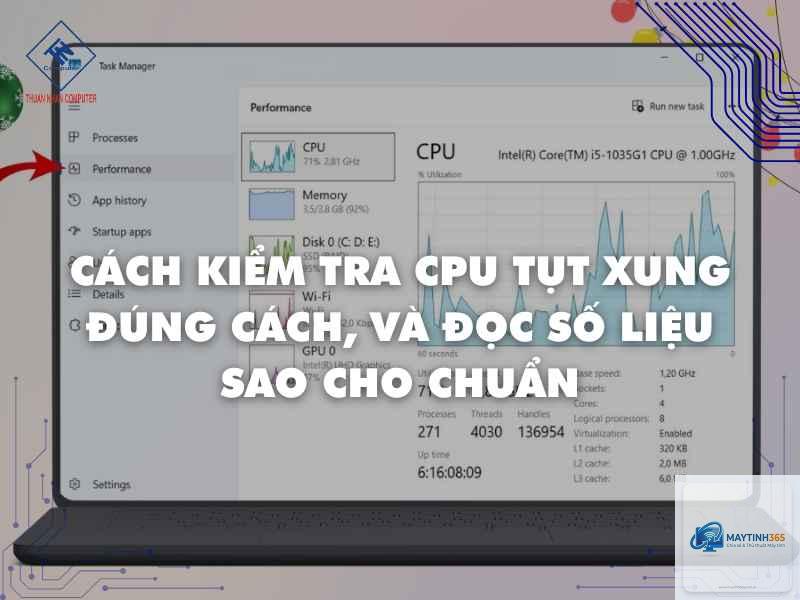
Tải phần mềm CPU-Z hoặc HWMonitor. Chạy stress test trong 5-10 phút (dùng Prime95). Quan sát dòng “Core Speed”, nếu nó dao động liên tục dưới base clock và không ổn định là có hiện tượng tụt xung.
CPU bị tụt xung liên tục có nguy hiểm không?
Không gây chết máy ngay lập tức nhưng làm giảm hiệu suất, tăng hao mòn linh kiện và khiến hệ thống không dùng được cho công việc nặng. Nguy hiểm nhất là nguyên nhân từ nhiệt độ cao vì có thể hủy hoại CPU về lâu dài.
Có thể dùng phần mềm để ép CPU không tụt xung không?
Có, ví dụ ThrottleStop (Intel) cho phép tắt BD PROCHOT, mở khóa giới hạn nhiệt, nhưng chỉ nên dùng khi bạn hiểu rõ. Nếu ép quá mức, CPU có thể bị hỏng vĩnh viễn. Với laptop, nên undervolt kết hợp tối ưu quạt tản thay vì khóa throttling.
Thay keo tản nhiệt có giúp hết tụt xung không?
Chắc chắn có ích nếu keo cũ đã khô. Sau khi thay, nhiệt độ giảm 5-10°C là bình thường, giúp CPU ít bị kích hoạt throttling hơn. Tuy nhiên, nếu nguyên nhân là do nguồn hoặc BIOS, bạn cần xử lý thêm.
Tại sao CPU tụt xung ngay cả khi nhiệt độ thấp?
Có thể do VRM quá nóng, nguồn điện không đủ đáp ứng, hoặc do cài đặt TDP limit (Power Limit) trong BIOS quá thấp. Kiểm tra bằng HWiNFO: xem mục “IA Limit Reasons” (Intel) hoặc “PPT Limit” (AMD).
Kết luận
CPU bị tụt xung liên tục là vấn đề thường gặp nhưng hoàn toàn có thể khắc phục nếu bạn xác định đúng nguyên nhân. Bắt đầu bằng kiểm tra nhiệt độ, cài đặt Power Plan, cập nhật driver và vệ sinh phần cứng. Nếu vẫn chưa hết, hãy đi sâu vào tinh chỉnh BIOS, kiểm tra VRM và nguồn điện. Đừng ngại đầu tư thời gian và công sức để tối ưu hệ thống, bởi một CPU hoạt động ổn định sẽ đem lại trải nghiệm mượt mà và kéo dài tuổi thọ cho toàn bộ máy tính. Hãy thực hiện các bước theo thứ tự, và canh chỉnh dựa trên nhiệt độ thực tế cũng như yêu cầu công việc của bạn.