Windows 11 mang đến một hệ sinh thái ứng dụng hiện đại và mạnh mẽ, nhưng không phải ai cũng biết cách tận dụng triệt để các tùy chỉnh trong phần Apps Settings. Việc nắm vững mẹo apps settings windows 11 không chỉ giúp bạn quản lý dung lượng ổ cứng hiệu quả mà còn tối ưu hóa hiệu suất hệ thống, kéo dài tuổi thọ pin cho laptop và bảo vệ quyền riêng tư. Bài viết này sẽ đi sâu vào từng ngóc ngách của cài đặt ứng dụng, từ những tính năng cơ bản đến các thủ thuật nâng cao mà ít người dùng biết đến.
Apps Settings (Cài đặt ứng dụng) là trung tâm điều khiển tập trung cho phép người dùng quản lý mọi khía cạnh liên quan đến phần mềm trên máy tính. Không giống như Control Panel truyền thống, giao diện này được thiết kế trực quan hơn, tích hợp sâu với hệ điều hành và cung cấp các tùy chọn chi tiết cho từng ứng dụng cụ thể.
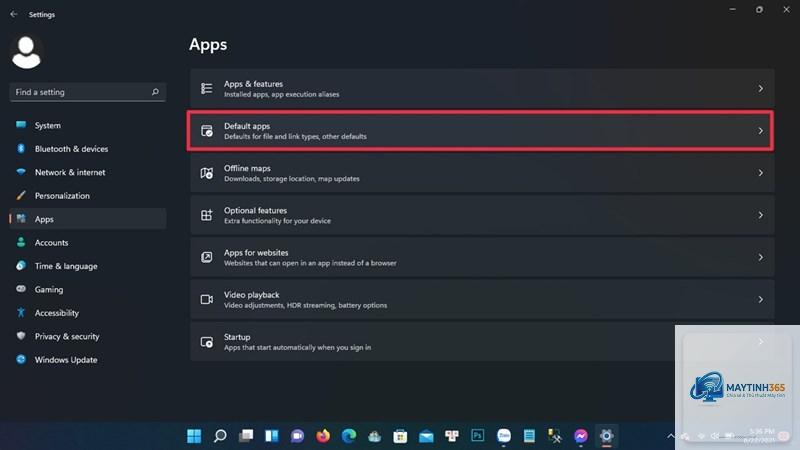
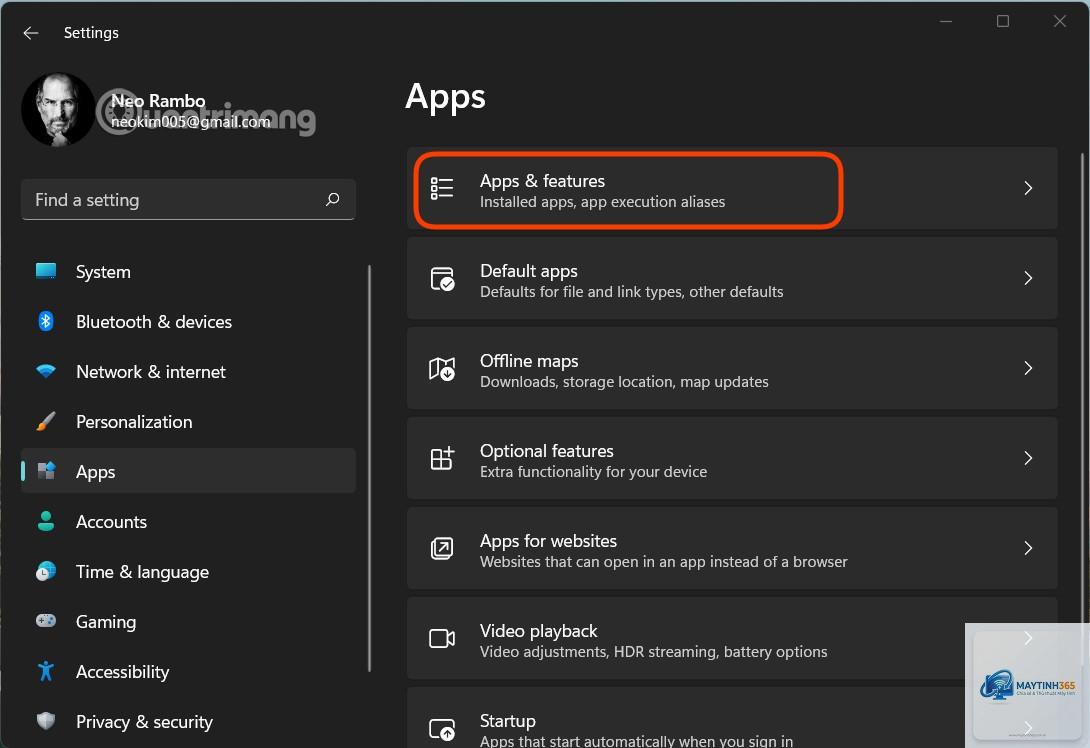
Trong Windows 11, phần Apps Settings được chia thành nhiều khu vực chức năng: Apps & features, Default apps, Offline maps, Apps for websites, Video playback và Startup. Mỗi khu vực đều có những mẹo apps settings windows 11 riêng biệt giúp bạn kiểm soát hoàn toàn hệ thống của mình.
Phân Loại Và Thành Phần Chính Trong Apps Settings
Apps & Features: Trái Tim Quản Lý Ứng Dụng
Đây là nơi
Vào Settings > Apps > Installed apps. Nhấp vào biểu tượng sắp xếp và chọn Size largest to smallest. Danh sách sẽ hiển thị dung lượng của từng ứng dụng.
Có thể khôi phục ứng dụng đã gỡ trong Windows 11 không?
Có,
Chỉ những ứng dụng được phát triển theo chuẩn UWP hoặc MSIX mới hỗ trợ di chuyển. Các ứng dụng Win32 truyền thống thường bị giới hạn ở ổ cài đặt gốc.
Làm thế nào để tắt hoàn toàn ứng dụng chạy nền?
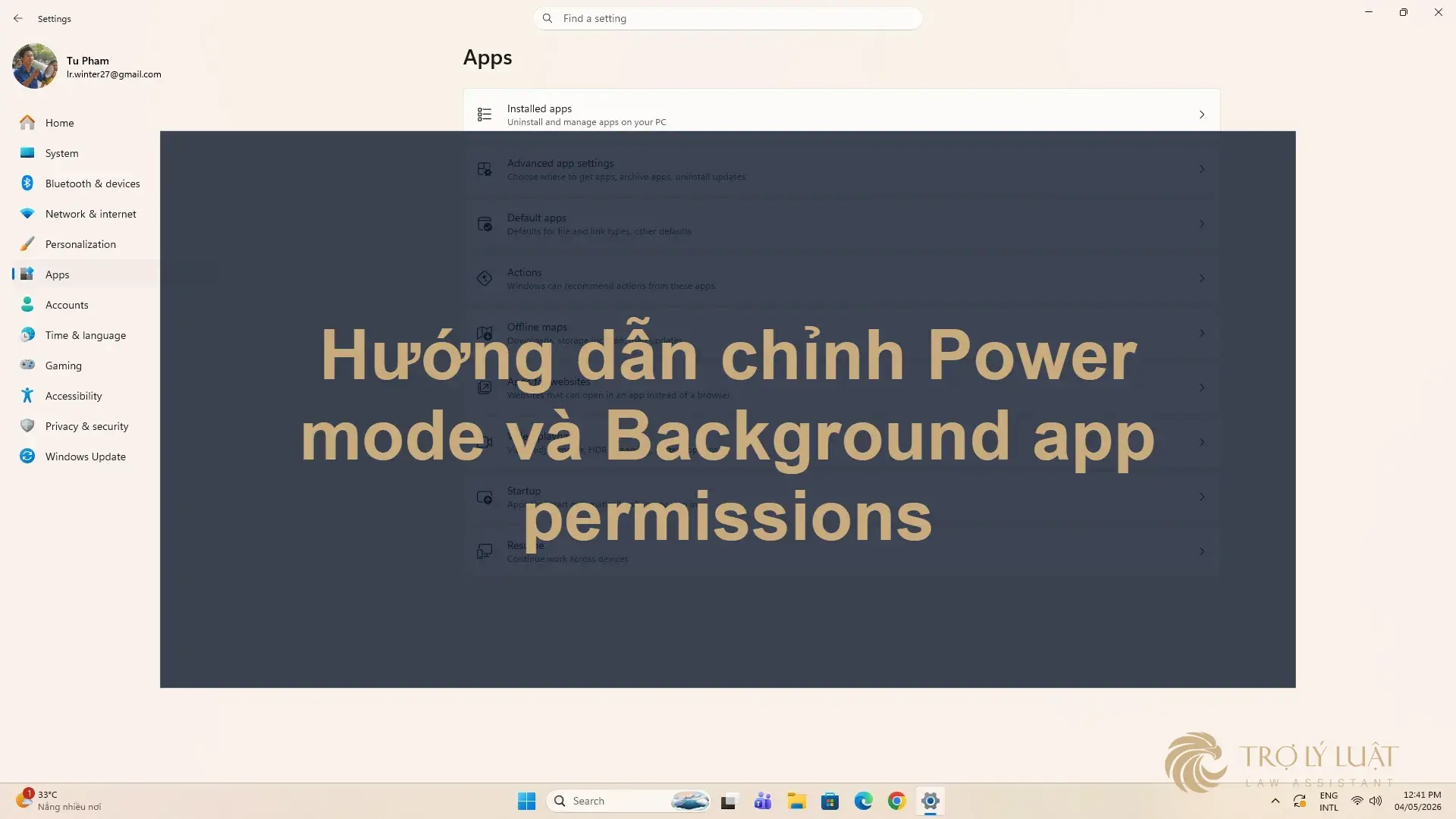
Vào Settings > Apps > Installed apps, chọn ứng dụng, nhấp vào Advanced options, sau đó trong Background apps permissions chọn Never.
Có nên xóa tất cả ứng dụng mặc định của Windows 11 không?
Không nên. Một số ứng dụng như Calculator, Photos hay Notepad có thể hữu ích. Chỉ xóa những ứng dụng bạn chắc chắn không sử dụng và không ảnh hưởng đến hệ thống.
Kết Luận
Việc nắm vững mẹo apps settings windows 11 không chỉ giúp bạn quản lý máy tính hiệu quả hơn mà còn nâng cao trải nghiệm sử dụng hàng ngày. Từ việc giải phóng dung lượng, tối ưu hiệu suất đến bảo vệ quyền riêng tư, mỗi tinh chỉnh nhỏ đều mang lại lợi ích lớn. Hãy bắt đầu bằng những thay đổi đơn giản như sắp xếp ứng dụng theo kích thước, tắt ứng dụng khởi động không cần thiết và thiết lập ứng dụng mặc định phù hợp với nhu cầu. Với những kiến thức chuyên sâu trong bài viết này, bạn đã sẵn sàng để trở thành người dùng Windows 11 thông thái, kiểm soát hoàn toàn hệ thống của mình.