Windows 11 mang đến một hệ thống quản lý ứng dụng hiện đại và trực quan hơn so với các phiên bản tiền nhiệm. Việc nắm vững hướng dẫn apps settings windows 11 không chỉ giúp bạn kiểm soát quyền riêng tư, tối ưu hiệu năng mà còn kéo dài tuổi thọ pin cho thiết bị. Trong bài viết này, chúng
Apps Settings trong Windows 11 là gì và tại sao cần quan tâm?
Apps Settings (Cài đặt ứng dụng) là một trung tâm quản lý tập trung trong Windows 11, cho phép người dùng kiểm soát mọi khía cạnh liên quan đến ứng dụng đã cài đặt. Thay vì phải vào Control Panel hay từng ứng dụng riêng lẻ,
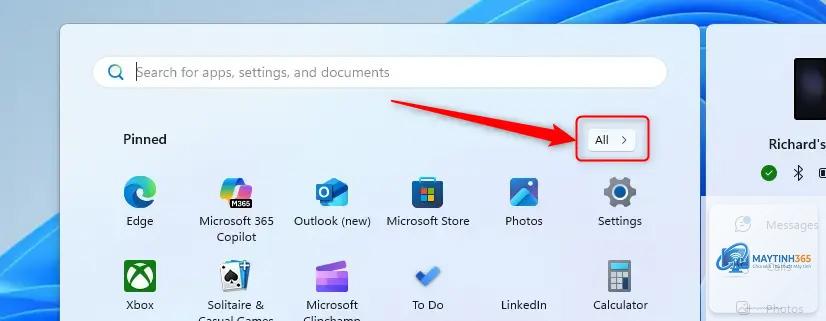
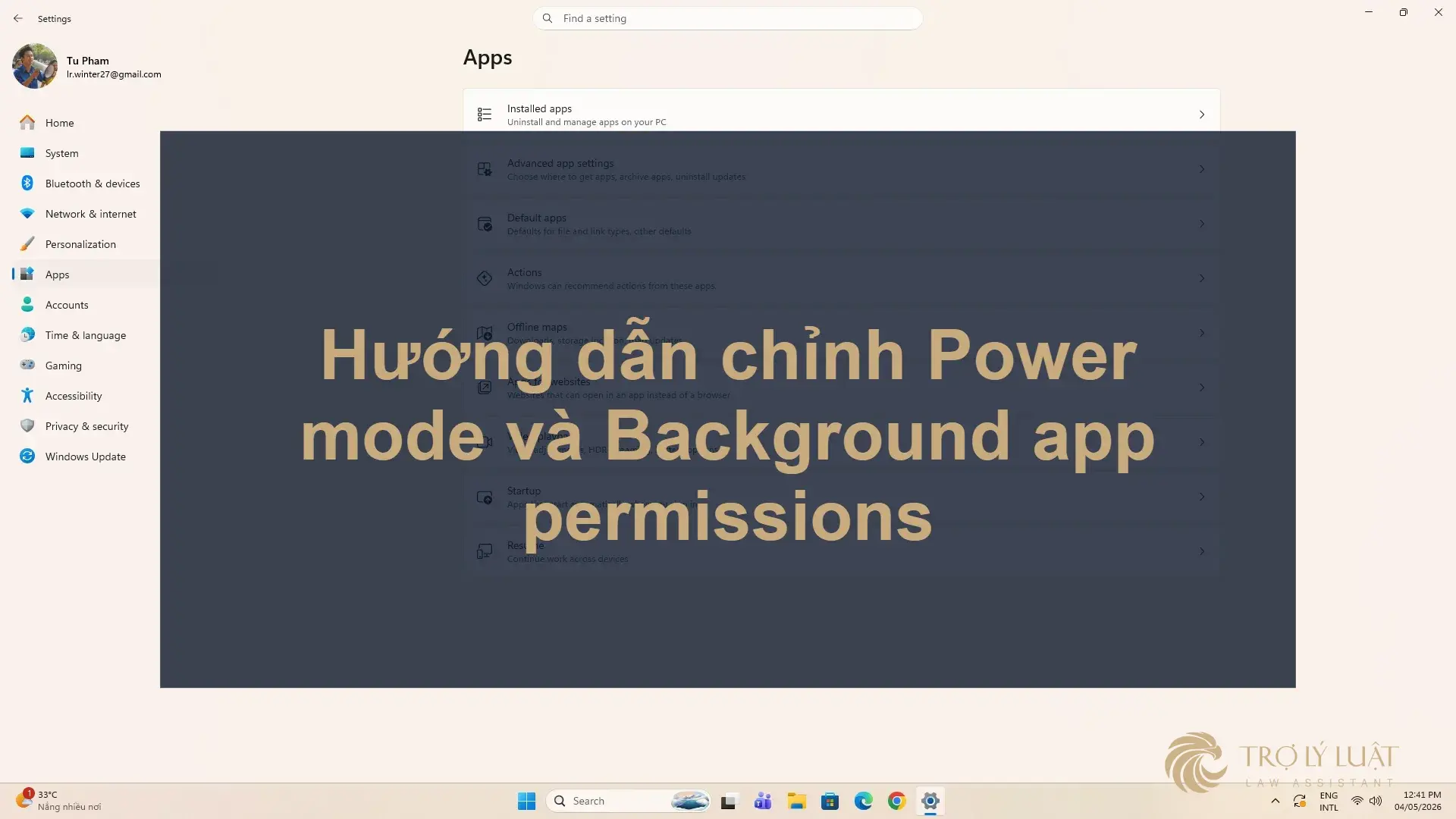
Nhấn Windows + I, chọn Apps ở thanh bên trái. Hoặc nhấp chuột phải vào Start và chọn Settings, sau đó chọn Apps.
Tại sao tôi không thể gỡ một số ứng dụng trong Installed apps?
Một số ứng dụng hệ thống như Microsoft Edge, Windows Security được bảo vệ. Bạn cần dùng PowerShell với quyền Admin để gỡ, nhưng không khuyến khích vì có thể gây lỗi.
Sự khác biệt giữa Repair và Reset trong Advanced options là gì?
Repair sửa chữa tệp hệ thống mà không ảnh hưởng dữ liệu. Reset đưa ứng dụng về trạng thái mặc định, xóa cache và cài đặt cá nhân.
Làm sao để thay đổi ứng dụng mặc định cho tệp PDF trên Windows 11?
Vào Settings > Apps > Default apps. Tìm ứng dụng bạn muốn (ví dụ Adobe Acrobat), nhấp vào nó, sau đó chọn định dạng.pdf và gán ứng dụng đó.
Có thể khôi phục ứng dụng đã gỡ trên Windows 11 không?
Có, nếu ứng dụng đó từ Microsoft Store, bạn có thể vào Store và cài lại. Với ứng dụng ngoài Store, bạn cần tải lại từ nguồn gốc.
Kết luận
Hướng dẫn apps settings windows 11 không chỉ đơn thuần là cách gỡ cài đặt hay thay đổi ứng dụng mặc định. Đó là một hệ thống quản lý toàn diện giúp bạn kiểm soát mọi khía cạnh của ứng dụng trên máy tính. Từ việc bảo vệ quyền riêng tư, tối ưu hiệu năng cho đến sửa lỗi nhanh chóng, tất cả đều nằm trong tầm tay bạn.
Hãy dành 15 phút để khám phá từng mục trong Apps Settings. Việc này sẽ giúp bạn làm chủ hệ thống Windows 11, tránh được nhiều rắc rối về sau và tận dụng tối đa sức mạnh của chiếc máy tính. Nếu gặp bất kỳ khó khăn nào, bạn có thể quay lại bài viết này để tra cứu từng bước cụ thể.