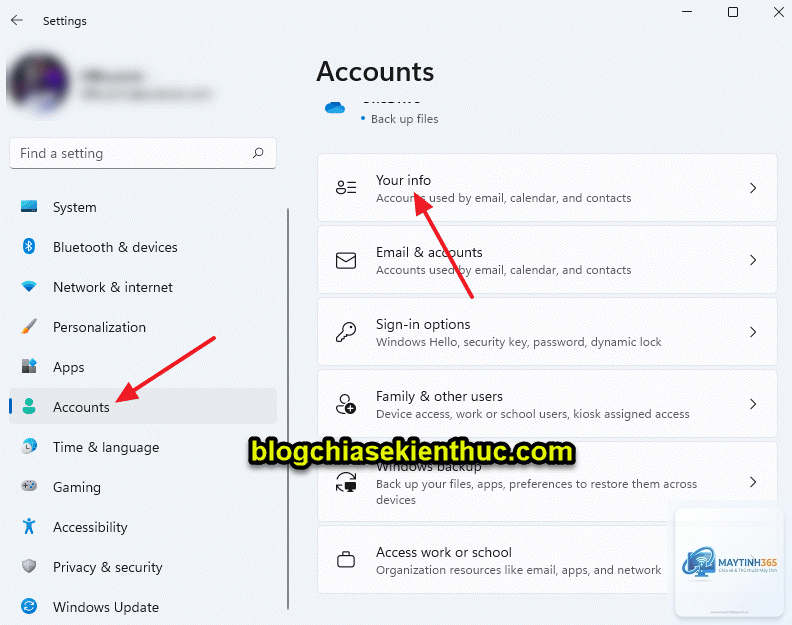
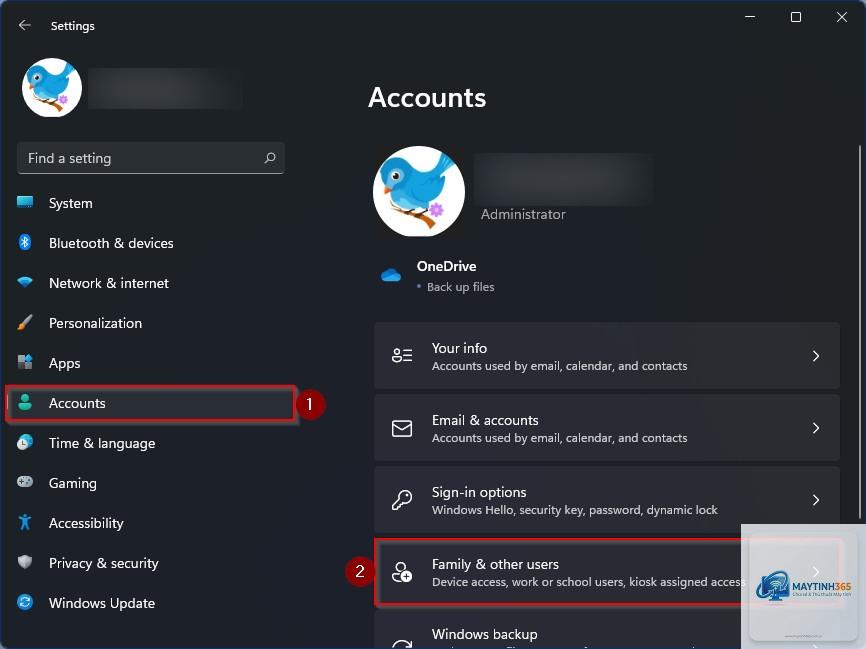
Việc quản lý tài khoản người dùng trên Windows 11 là kỹ năng cơ bản nhưng vô cùng quan trọng. Khi bạn biết cách thêm người dùng Windows 11,
Có thể, nhưng không được khuyến khích. Khi tạo tài khoản cục bộ qua Settings,
Hoàn toàn miễn phí. Bạn chỉ cần một địa email hợp lệ của Microsoft. Việc tạo tài khoản Microsoft mới cũng không tốn phí. Tuy nhiên, một số dịch vụ đám mây như OneDrive có dung lượng miễn phí giới hạn 5GB.
Tôi có thể thêm bao nhiêu người dùng trên Windows 11?
Windows 11 không giới hạn số lượng tài khoản người dùng. Tuy nhiên, mỗi tài khoản chiếm dung lượng ổ cứng cho thư mục cá nhân. Với ổ cứng 256GB, bạn nên giới hạn dưới 5 tài khoản để đảm bảo hiệu suất.
Sau khi thêm người dùng Windows 11, làm sao để chuyển đổi giữa các tài khoản?
Nhấn tổ hợp phím Ctrl + Alt + Delete, sau đó chọn Switch user. Bạn cũng có thể nhấp vào tên người dùng hiện tại ở menu Start và chọn tài khoản khác. Windows 11 cho phép chuyển đổi nhanh mà không cần đóng ứng dụng đang chạy.
Cách thêm người dùng Windows 11 có ảnh hưởng đến hiệu suất máy tính không?
Có ảnh hưởng nhẹ. Mỗi tài khoản đều có các tiến trình nền riêng khi đăng nhập. Nếu có nhiều tài khoản cùng hoạt động, RAM và CPU sẽ bị chia sẻ. Tuy nhiên, với máy tính có RAM 8GB trở lên, ảnh hưởng là không đáng kể.
Kết luận
Cách thêm người dùng Windows 11 không phức tạp như nhiều người nghĩ. Với bốn phương pháp khác nhau từ Settings, Command Prompt, PowerShell đến Computer Management, bạn có thể linh hoạt lựa chọn cách phù hợp nhất với trình độ và nhu cầu. Điều quan trọng là hiểu rõ sự khác biệt giữa tài khoản Microsoft và tài khoản cục bộ để đưa ra quyết định đúng đắn. Hãy luôn đặt bảo mật lên hàng đầu bằng cách sử dụng mật khẩu mạnh và phân quyền hợp lý. Khi đã nắm vững kỹ năng này, bạn có thể dễ dàng quản lý máy tính Windows 11 của mình một cách chuyên nghiệp và hiệu quả.