Trong thời đại số, mỗi ứng dụng di động đều yêu cầu một loạt quyền truy cập trước khi
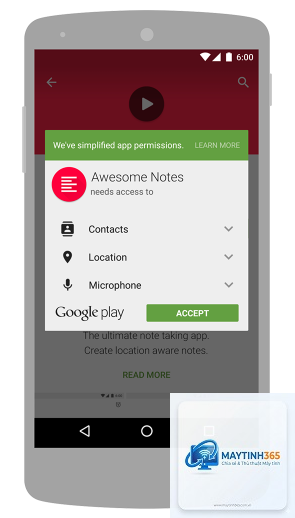
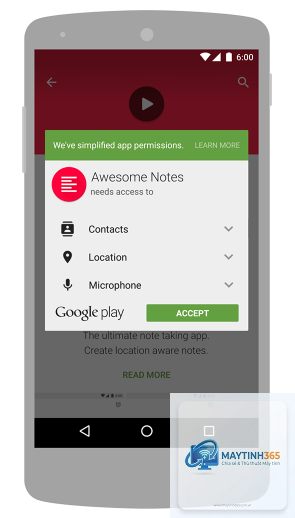
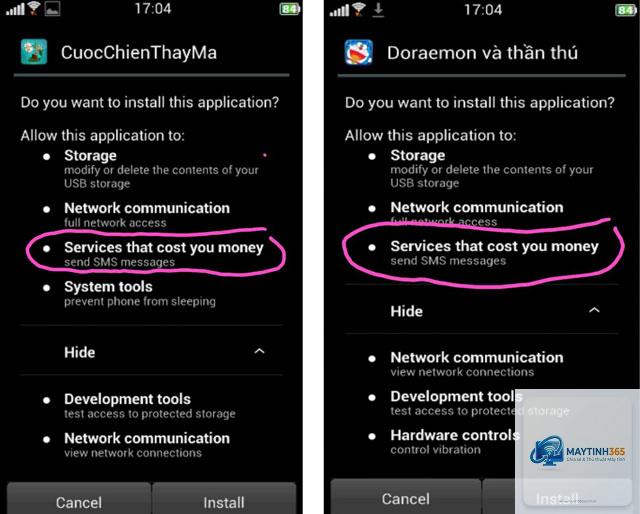
App permissions (quyền ứng dụng) là các cấp phép mà hệ điều hành cấp cho ứng dụng để truy cập vào các tính năng phần cứng hoặc dữ liệu nhạy cảm trên thiết bị. Khi bạn cài đặt một ứng dụng mới, nó thường yêu cầu một số quyền nhất định để hoạt động đúng chức năng. Tuy nhiên, không phải mọi yêu cầu đều cần thiết. Nhiều ứng dụng yêu cầu quyền vượt quá nhu cầu thực tế, nhằm thu thập dữ liệu người dùng cho mục đích quảng cáo hoặc phân tích.
Cá nhân hóa app permissions là quá trình bạn chủ động điều chỉnh, thu hồi hoặc cấp quyền cho từng ứng dụng dựa trên nhu cầu sử dụng thực tế. Điều này giúp ngăn chặn rò rỉ thông tin, giảm nguy cơ bị theo dõi và kéo dài tuổi thọ pin. Theo một báo cáo năm 2023, trung bình mỗi smartphone có khoảng 80 ứng dụng được cài đặt, nhưng chỉ 30% trong số đó thực sự cần quyền truy cập vị trí hoặc danh bạ.
Để cá nhân hóa hiệu quả, bạn cần hiểu rõ từng loại quyền và mức độ rủi ro đi kèm. Từ Android 10 trở lên, người dùng có thể cấp quyền “chỉ khi đang sử dụng ứng dụng” thay vì “luôn luôn”. Điều này giúp giảm thiểu rủi ro đáng kể.
Bước 1: Truy cập cài đặt quyền tổng thể
Vào Cài đặt (Settings) > Ứng dụng (Apps) > Quyền ứng dụng (App permissions). Tại đây, bạn sẽ thấy danh sách tất cả các loại quyền được sắp xếp theo nhóm. Chọn từng quyền để xem ứng dụng nào đang được cấp quyền đó.
Nhấn vào từng ứng dụng trong danh sách và chọn trạng thái quyền phù hợp. Ví dụ, nếu ứng dụng đèn pin yêu cầu quyền vị trí, bạn nên chọn Từ chối (Deny). Đối với ứng dụng bản đồ, chọn Chỉ khi đang sử dụng (While in use) thay vì Luôn luôn (Always).
Bước 3: Sử dụng tính năng “Permissions Manager”
Trên Android 12+, có tính năng Permissions Manager giúp bạn xem tổng quan các quyền đã cấp và gợi ý thu hồi những quyền không sử dụng trong 30 ngày. Đây là công cụ mạnh mẽ để tự động hóa quá trình cá nhân hóa.
Hướng dẫn cách cá nhân hóa app permissions trên iOS
iOS nổi tiếng với chính sách bảo mật chặt chẽ. Từ iOS 14, Apple bổ sung tính năng báo cáo quyền riêng tư, cho phép bạn theo dõi tần suất ứng dụng truy cập vào các quyền nhạy cảm.
Bước 1: Vào cài đặt quyền riêng tư
Vào Cài đặt (Settings) > Quyền riêng tư (Privacy). Tại đây, bạn sẽ thấy danh sách các quyền như Vị trí, Máy ảnh, Microphone, Danh bạ, v.v. Chọn từng mục để xem ứng dụng nào đã được cấp quyền.
Bước 2: Điều chỉnh quyền vị trí chi tiết
Đối với quyền vị trí, iOS cho phép ba tùy chọn: Không bao giờ (Never), Khi sử dụng ứng dụng (While Using the App) và Luôn luôn (Always). Nên ưu tiên chọn “Khi sử dụng ứng dụng” cho hầu hết các ứng dụng, ngoại trừ những ứng dụng thực sự cần chạy nền như Find My.
Bước 3: Kiểm tra báo cáo quyền riêng tư
Vào Cài đặt > Quyền riêng tư > Báo cáo quyền riêng tư (Privacy Report). Tính năng này ghi lại tất cả hoạt động truy cập quyền của ứng dụng trong 7 ngày qua. Nếu phát hiện ứng dụng truy cập microphone hoặc máy ảnh khi không sử dụng, bạn nên thu hồi quyền ngay lập tức.
Lợi ích của việc cá nhân hóa app permissions
Việc chủ động kiểm soát quyền ứng dụng mang lại nhiều lợi ích thiết thực:
Bảo vệ dữ liệu cá nhân: Ngăn chặn ứng dụng thu thập thông tin nhạy cảm như vị trí, danh bạ, lịch sử duyệt web mà không có sự đồng ý rõ ràng.
Tiết kiệm pin: Các ứng dụng chạy nền với quyền vị trí hoặc microphone liên tục tiêu tốn năng lượng. Thu hồi quyền không cần thiết có thể kéo dài thời gian sử dụng pin lên đến 20%.
Giảm dung lượng lưu trữ: Một số ứng dụng lưu trữ dữ liệu bộ nhớ đệm từ quyền truy cập bộ nhớ. Hạn chế quyền này giúp giải phóng không gian.
Tăng tốc độ thiết bị: Ít tiến trình nền hơn đồng nghĩa với hiệu suất tổng thể được cải thiện.
Hạn chế và rủi ro khi cá nhân hóa quyền
Mặc dù mang lại nhiều lợi ích, việc cá nhân hóa app permissions cũng có thể gây ra một số bất tiện:
Giảm chức năng ứng dụng: Một số ứng dụng có thể ngừng hoạt động hoặc mất tính năng nếu bị thu hồi quyền cốt lõi. Ví dụ, thu hồi quyền máy ảnh trên Instagram sẽ khiến bạn không thể chụp ảnh trực tiếp.
Yêu cầu cấp quyền lặp lại: Một số ứng dụng sẽ liên tục hiển thị thông báo yêu cầu cấp quyền nếu bạn từ chối, gây khó chịu.
Không tương thích với một số dịch vụ: Ứng dụng ngân hàng hoặc ví điện tử thường yêu cầu quyền SMS để xác thực OTP. Từ chối quyền này có thể làm gián đoạn giao dịch.
So sánh cách cá nhân hóa app permissions giữa Android và iOS
Tiêu chí
Android
iOS
Mức độ kiểm soát
Cao, cho phép cấp quyền chi tiết theo từng ứng dụng
Rất cao, với tùy chọn “Chỉ một lần” cho một số quyền
Tính năng tự động
Permissions Manager gợi ý thu hồi quyền không dùng
Báo cáo quyền riêng tư theo dõi hoạt động
Quyền vị trí
Ba tùy chọn: Luôn luôn, Chỉ khi dùng, Từ chối
Bốn tùy chọn: Thêm “Chỉ một lần”
Quyền nền
Có thể giới hạn hoạt động nền riêng
iOS tự động hạn chế hoạt động nền
Dễ sử dụng
Giao diện hơi phức tạp, nhiều bước
Đơn giản, trực quan hơn
Ứng dụng thực tế: Cá nhân hóa quyền cho các ứng dụng phổ biến
Facebook và Messenger
Facebook thường yêu cầu quyền truy cập danh bạ, máy ảnh, microphone và bộ nhớ. Thực tế, bạn chỉ cần quyền máy ảnh và microphone khi gọi video hoặc đăng story. Hãy thu hồi quyền danh bạ và bộ nhớ nếu không thường xuyên tải ảnh lên. Trên Android, vào Cài đặt > Ứng dụng > Facebook > Quyền và tắt các quyền không cần thiết.
Google Maps
Google Maps cần quyền vị trí để hoạt động chính xác. Tuy nhiên, bạn nên chọn “Chỉ khi đang sử dụng ứng dụng” thay vì “Luôn luôn”. Nếu bạn thường xuyên sử dụng tính năng chỉ đường khi lái xe, hãy cân nhắc bật “Luôn luôn” nhưng kiểm tra lại sau mỗi tháng.
WhatsApp
WhatsApp yêu cầu quyền danh bạ để đồng bộ danh sách liên lạc. Nếu bạn không muốn chia sẻ toàn bộ danh bạ, hãy từ chối quyền này và thêm số điện thoại thủ công. Quyền bộ nhớ cũng có thể được giới hạn nếu bạn không tải nhiều ảnh hoặc video.
Sai lầm thường gặp khi cá nhân hóa app permissions
Nhiều người dùng mắc phải những sai lầm phổ biến dẫn đến giảm hiệu quả bảo mật hoặc gây bất tiện:
Cấp quyền “Luôn luôn” cho mọi ứng dụng: Đây là sai lầm lớn nhất. Chỉ những ứng dụng thực sự cần chạy nền mới nên được cấp quyền này, như ứng dụng đồng hồ thông minh hoặc theo dõi sức khỏe.
Không kiểm tra lại sau khi cập nhật ứng dụng: Khi ứng dụng được cập nhật, chúng có thể yêu cầu thêm quyền mới. Bạn nên kiểm tra định kỳ mỗi tháng một lần.
Tin tưởng mọi ứng dụng từ cửa hàng chính thức: Ngay cả trên Google Play hoặc App Store, vẫn có ứng dụng độc hại hoặc thu thập dữ liệu quá mức. Luôn kiểm tra đánh giá và chính sách quyền riêng tư trước khi cài đặt.
Bỏ qua quyền của ứng dụng hệ thống: Các ứng dụng mặc định như đồng hồ, lịch, máy tính cũng có quyền riêng. Hãy kiểm tra và thu hồi nếu không cần thiết.
Lưu ý quan trọng khi thực hiện cá nhân hóa
Để đạt hiệu quả tối ưu, bạn cần ghi nhớ những nguyên tắc sau:
Nguyên tắc đặc quyền tối thiểu: Chỉ cấp quyền tối thiểu cần thiết cho ứng dụng hoạt động. Nếu ứng dụng có thể hoạt động mà không cần quyền, hãy từ chối.
Kiểm tra quyền nền định kỳ: Vào phần cài đặt quyền mỗi tháng một lần để xem ứng dụng nào đang sử dụng quyền nền. Thu hồi ngay nếu phát hiện bất thường.
Sử dụng tính năng “Chỉ một lần” trên iOS: Đối với các quyền nhạy cảm như máy ảnh hoặc microphone, hãy chọn “Chỉ một lần” để ứng dụng chỉ truy cập trong phiên sử dụng hiện tại.
Cập nhật hệ điều hành thường xuyên: Các bản cập nhật thường vá lỗ hổng bảo mật và cải thiện tính năng kiểm soát quyền.
Câu hỏi thường gặp về cách cá nhân hóa app permissions
Làm thế nào để biết ứng dụng nào đang lạm dụng quyền?
Trên Android, vào Cài đặt > Quyền riêng tư > Trình quản lý quyền để xem lịch sử truy cập. Trên iOS, sử dụng Báo cáo quyền riêng tư trong Cài đặt > Quyền riêng tư. Nếu thấy ứng dụng truy cập microphone hoặc máy ảnh khi không sử dụng, đó là dấu hiệu lạm dụng.
Có nên cấp quyền vị trí cho ứng dụng thời tiết không?
Ứng dụng thời tiết cần vị trí để cung cấp dự báo chính xác. Tuy nhiên, bạn nên chọn “Chỉ khi đang sử dụng ứng dụng” thay vì “Luôn luôn”. Nếu ứng dụng vẫn hoạt động tốt với vị trí thủ công, hãy từ chối quyền vị trí hoàn toàn.
Tại sao một số ứng dụng yêu cầu quyền truy cập danh bạ?
Ứng dụng mạng xã hội và nhắn tin thường yêu cầu quyền danh bạ để tìm bạn bè hoặc đồng bộ liên lạc. Tuy nhiên,
Trên Android, vào Cài đặt > Ứng dụng > Quyền ứng dụng, chọn từng loại quyền và bỏ chọn các ứng dụng không cần. Trên iOS, bạn phải thực hiện thủ công từng ứng dụng trong Cài đặt > Quyền riêng tư. Không có tùy chọn thu hồi hàng loạt.
Việc thu hồi quyền có ảnh hưởng đến dữ liệu đã lưu không?
Thu hồi quyền không xóa dữ liệu đã được ứng dụng thu thập trước đó. Để xóa dữ liệu, bạn cần vào Cài đặt > Ứng dụng > Chọn ứng dụng > Xóa dữ liệu (Clear data). Tuy nhiên, thao tác này sẽ đặt lại ứng dụng về trạng thái ban đầu.
Cá nhân hóa app permissions là một kỹ năng thiết yếu trong thời đại số, giúp bạn kiểm soát dữ liệu cá nhân và tối ưu hóa trải nghiệm sử dụng thiết bị. Bằng cách hiểu rõ từng loại quyền, áp dụng nguyên tắc đặc quyền tối thiểu và thường xuyên kiểm tra lại, bạn có thể giảm thiểu rủi ro bảo mật mà vẫn tận hưởng đầy đủ chức năng của ứng dụng. Hãy bắt đầu ngay hôm nay bằng cách vào cài đặt quyền trên điện thoại và thực hiện các bước hướng dẫn trong bài viết. Một thiết bị an toàn hơn, nhanh hơn và tiết kiệm pin hơn đang chờ bạn.