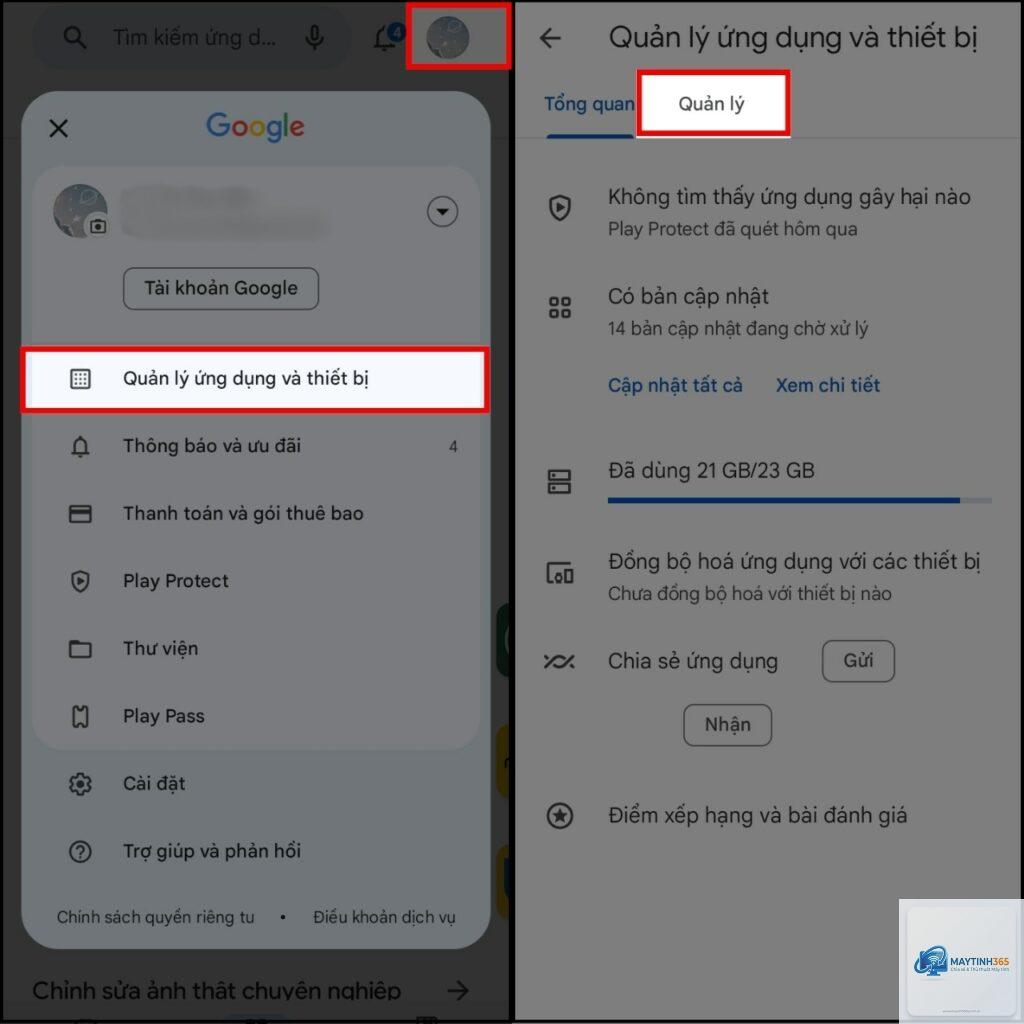
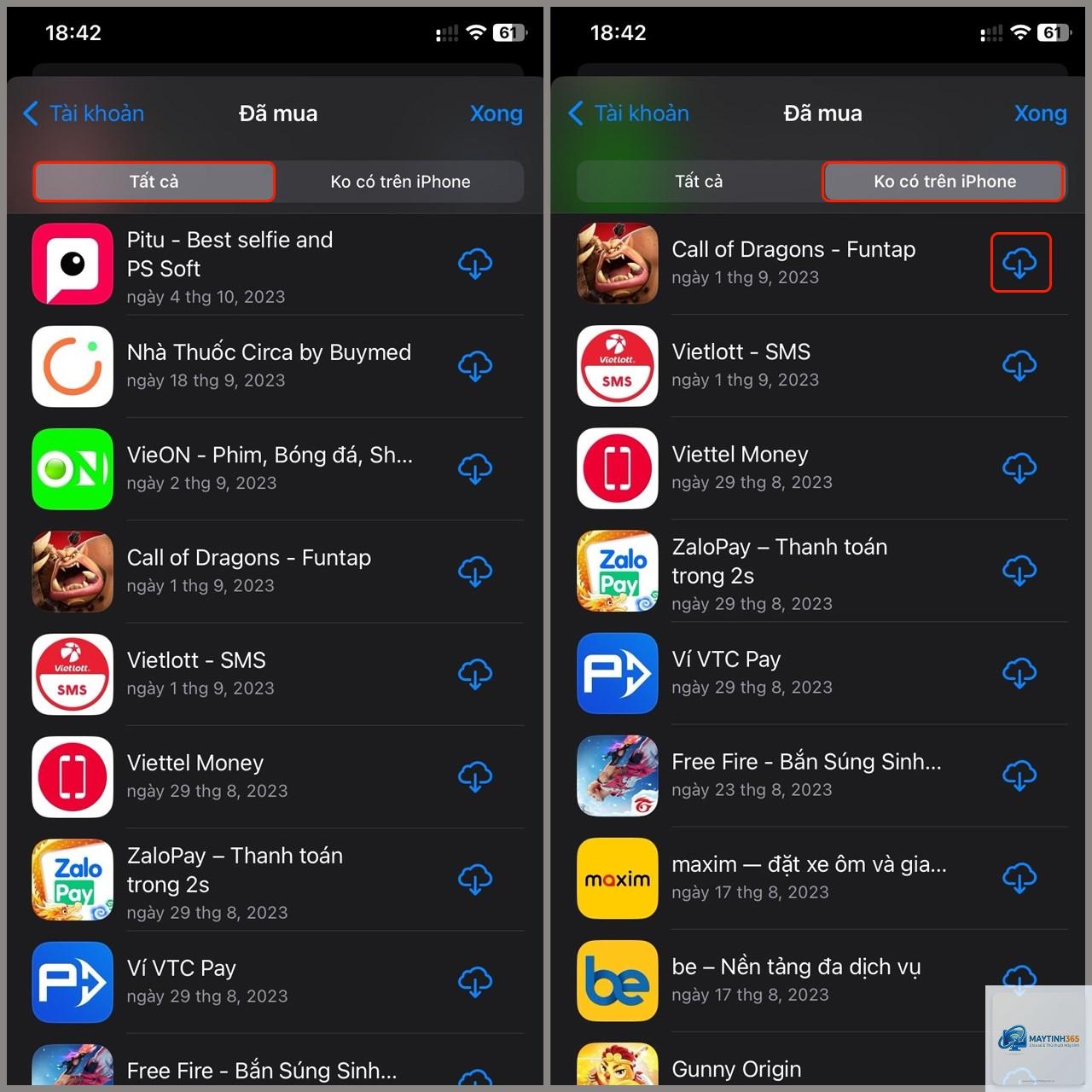
Việc quản lý các ứng dụng trên điện thoại, máy tính bảng hay laptop đôi khi trở nên hỗn loạn khi
Có. Sử dụng iCloud trên trình duyệt web, đăng nhập tài khoản Apple ID, chọn mục Devices > chọn thiết bị của bạn > xem danh sách ứng dụng. Tuy nhiên, tính năng này chỉ hiển thị ứng dụng đã mua, không phải tất cả ứng dụng hiện có.
Cách tìm ứng dụng đã cài đặt trên macOS khi Launchpad không hiển thị đầy đủ?
Mở Terminal và gõ lệnh ls /Applications để xem tất cả ứng dụng trong thư mục Applications. Nếu ứng dụng được cài đặt ngoài thư mục này, dùng lệnh mdfind “kMDItemKind == ‘Application'” để tìm toàn bộ hệ thống.
Làm sao để biết ứng dụng nào chiếm nhiều dung lượng nhất?
Trên Windows, vào Settings > System > Storage > Apps & features, sắp xếp theo kích thước. Trên Android, Settings > Storage > Apps. Trên iOS, Settings > General > iPhone Storage. Trên macOS, About This Mac > Storage > Manage.
Kết luận
Nắm vững cách tìm ứng dụng đã cài đặt trên từng nền tảng là kỹ năng cơ bản nhưng vô cùng quan trọng trong thời đại số. Mỗi hệ điều hành đều cung cấp ít nhất hai phương pháp: một cho người dùng phổ thông và một cho người dùng nâng cao. Việc kết hợp linh hoạt các phương pháp này giúp bạn kiểm soát thiết bị một cách toàn diện.
Hãy bắt đầu bằng cách kiểm tra danh sách ứng dụng trên thiết bị của bạn ngay hôm nay. Bạn sẽ bất ngờ khi thấy có bao nhiêu ứng dụng không cần thiết đang chiếm dung lượng. Dọn dẹp thường xuyên không chỉ giải phóng bộ nhớ mà còn cải thiện hiệu suất và bảo mật thiết bị. Cách tìm ứng dụng đã cài đặt không chỉ là thao tác kỹ thuật, mà còn là thói quen quản lý tài nguyên số thông minh.