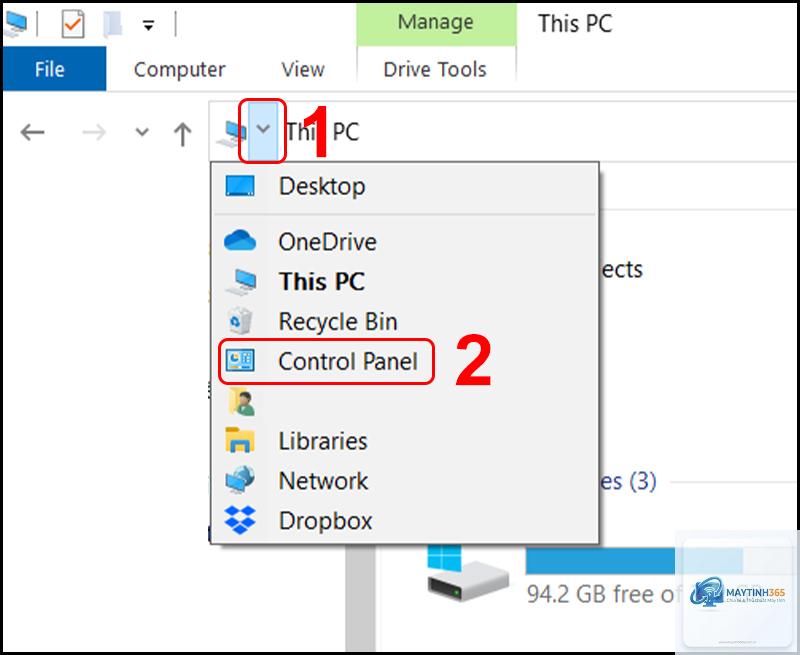
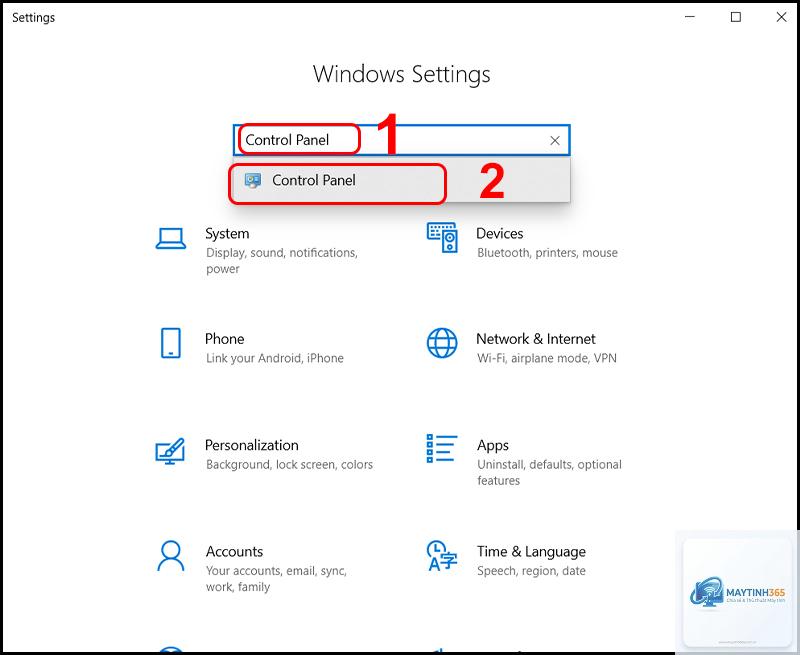
Control Panel là một trong những công cụ quan trọng nhất trên hệ điều hành Windows, cho phép người dùng quản lý cài đặt hệ thống, phần cứng, tài khoản người dùng và nhiều tính năng khác. Tuy nhiên, không phải ai cũng biết cách mở Control Panel từ Search một cách nhanh chóng và hiệu quả. Bài viết này sẽ cung cấp hướng dẫn chi tiết về cách mở Control Panel từ Search trên các phiên bản Windows khác nhau, kèm theo những mẹo hữu ích giúp bạn tiết kiệm thời gian.
Tổng quan về Control Panel và tính năng Search trên Windows
Control Panel là trung tâm quản lý hệ thống đã tồn tại từ những phiên bản Windows đầu tiên. Trong khi đó, tính năng Search (tìm kiếm) trên Windows được tích hợp sâu vào hệ điều hành, cho phép người dùng truy cập nhanh vào các ứng dụng, tệp tin và cài đặt. Việc kết hợp hai công cụ này giúp người dùng tiết kiệm đáng kể thời gian thao tác.
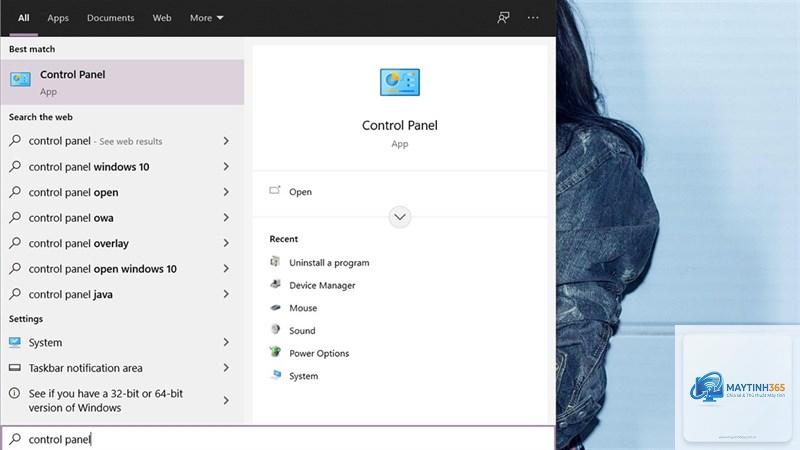
Trên Windows 10 và Windows 11, thanh Search nằm ở vị trí dễ thấy trên thanh Taskbar, thường được biểu thị bằng biểu tượng kính lúp hoặc ô tìm kiếm. Khi bạn nhập từ khóa “Control Panel” vào đây, hệ thống sẽ ngay lập tức hiển thị kết quả phù hợp.
Cách mở Control Panel từ Search trên Windows 10
Sử dụng thanh tìm kiếm trên Taskbar
Đây là phương pháp phổ biến và nhanh nhất để mở Control Panel từ Search. Bạn chỉ cần nhấp chuột vào ô tìm kiếm trên thanh Taskbar hoặc nhấn tổ hợp phím Windows + S để kích hoạt thanh Search.
Sau đó, gõ từ khóa “Control Panel” vào ô tìm kiếm. Kết quả sẽ hiển thị ngay lập tức với biểu tượng Control Panel quen thuộc. Nhấp chuột vào kết quả hoặc nhấn Enter để mở ứng dụng.
Mở Control Panel từ Search bằng phím tắt
Nếu bạn muốn tối ưu hóa thao tác, có thể sử dụng tổ hợp phím Windows + S để mở thanh Search, sau đó nhập “Control Panel” và nhấn Enter. Phương pháp này giúp bạn không cần rời tay khỏi bàn phím, tăng tốc độ làm việc đáng kể.
Tìm kiếm nâng cao với từ khóa cụ thể
Trên Windows 7, nhấp vào nút Start, gõ “Control Panel” vào ô tìm kiếm và nhấn Enter. Kết quả sẽ hiển thị ngay lập tức.
Tại sao tôi không tìm thấy Control Panel khi tìm kiếm?
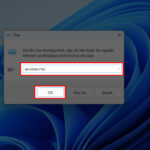
Có thể do tính năng Search bị lỗi, hoặc bạn đang sử dụng phiên bản Windows không hỗ trợ. Hãy thử khởi động lại máy tính hoặc sử dụng hộp thoại Run với lệnh “control”.
Có thể ghim Control Panel vào thanh Taskbar để truy cập nhanh không?
Có. Sau khi mở Control Panel từ Search, nhấp chuột phải vào biểu tượng trên Taskbar và chọn “Pin to taskbar”. Bạn cũng có thể kéo thả shortcut từ menu Start.
Control Panel và Settings khác nhau như thế nào?
Control Panel là công cụ quản lý hệ thống truyền thống, trong khi Settings là ứng dụng hiện đại với giao diện touch-friendly. Settings đang dần thay thế Control Panel, nhưng nhiều tính năng nâng cao vẫn chỉ có trong Control Panel.
Có cách nào mở Control Panel từ Search bằng giọng nói không?
Có. Nếu bạn sử dụng Cortana trên Windows 10, bạn có thể nói “Hey Cortana, open Control Panel” để mở ứng dụng.
Kết luận
Cách mở Control Panel từ Search là một kỹ năng cơ bản nhưng vô cùng hữu ích đối với người dùng Windows. Phương pháp này nhanh chóng, tiện lợi và phù hợp với mọi đối tượng người dùng, từ người mới bắt đầu đến chuyên gia. Bằng cách nắm vững các thao tác được hướng dẫn trong bài viết, bạn có thể truy cập Control Panel chỉ trong vài giây, từ đó quản lý hệ thống hiệu quả hơn.
Hãy thực hành ngay hôm nay để làm quen với các bước thao tác. Nếu gặp bất kỳ khó khăn nào, bạn có thể tham khảo lại bài viết này hoặc sử dụng các phương pháp thay thế như hộp thoại Run hay Command Prompt. Việc thành thạo cách mở Control Panel từ Search sẽ giúp bạn tiết kiệm thời gian và nâng cao năng suất làm việc trên máy tính.