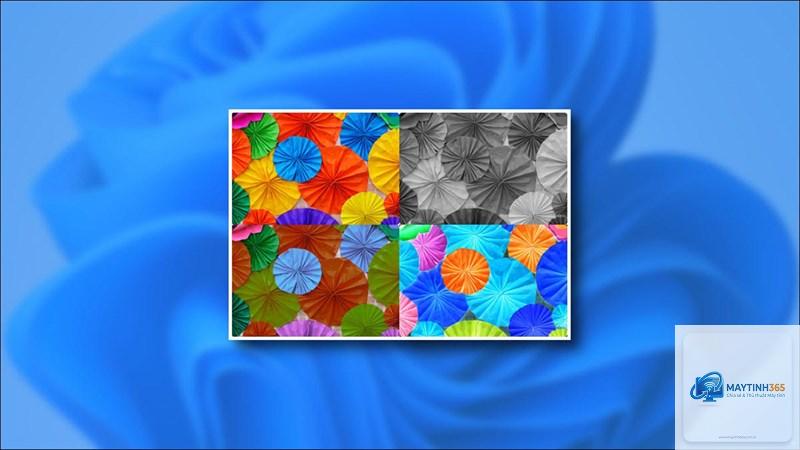
Windows 11 mang đến giao diện hiện đại với nhiều tùy chỉnh màu sắc linh hoạt, giúp người dùng cá nhân hóa trải nghiệm làm việc và giải trí. Việc nắm rõ cách thay đổi màu sắc màn hình Windows 11 không chỉ giúp bảo vệ mắt mà còn tạo không gian làm việc thoải mái, phù hợp với sở thích cá nhân. Bài viết này sẽ hướng dẫn bạn từng bước cụ thể, từ điều chỉnh màu nền, chế độ tối/sáng, đến hiệu chỉnh màu sắc chuyên sâu cho màn hình.
Windows 11 cung cấp hệ thống tùy chỉnh màu sắc đa dạng, cho phép người dùng thay đổi giao diện theo nhiều cấp độ khác nhau. Từ việc chọn màu nhấn (accent color) cho thanh Taskbar và Start Menu, đến việc kích hoạt chế độ tối hoặc sáng toàn hệ thống. Hệ điều hành này cũng hỗ trợ tính năng Dark Mode tự động theo lịch trình, giúp giảm mỏi mắt vào ban đêm.
Việc thay đổi màu sắc màn hình Windows 11 không chỉ đơn thuần là thẩm mỹ. Nó ảnh hưởng trực tiếp đến hiệu suất làm việc, đặc biệt với những người làm đồ họa, lập trình viên, hoặc người dùng làm việc nhiều giờ trước máy tính. Một bảng màu phù hợp có thể cải thiện khả năng tập trung và giảm căng thẳng thị giác.
Các phương pháp thay đổi màu sắc màn hình Windows 11
1. Thay đổi màu nền và chế độ màu qua Settings
Đây là cách cơ bản và nhanh nhất để thay đổi màu sắc màn hình Windows 11.
Vào Settings > Personalization > Colors, chọn chế độ Light và bỏ chọn tất cả tùy chọn màu nhấn. Đối với hiệu chỉnh màu, vào Color Management và xóa các hồ sơ màu tùy chỉnh.
Tại sao chế độ tối không hoạt động trên một số ứng dụng?
Một số ứng dụng cũ chưa hỗ trợ Dark Mode.
Windows 11 không có phím tắt mặc định cho việc thay đổi màu sắc. Tuy nhiên,
Night Light làm giảm ánh sáng xanh, khiến màu sắc ấm hơn. Điều này có thể ảnh hưởng đến độ chính xác màu sắc khi làm việc với đồ họa. Nên tắt Night Light khi cần màu sắc chính xác.
Làm thế nào để đồng bộ màu sắc giữa hai màn hình?
Sử dụng Color Management để áp dụng cùng một hồ sơ màu cho cả hai màn hình. Nếu màn hình khác loại, cần hiệu chỉnh riêng từng màn hình để đạt độ đồng nhất.
Kết luận
Cách thay đổi màu sắc màn hình Windows 11 không chỉ đơn giản là tùy chỉnh giao diện mà còn là công cụ quan trọng để bảo vệ sức khỏe mắt và nâng cao hiệu suất làm việc. Từ các cài đặt cơ bản trong Settings đến hiệu chỉnh chuyên sâu với Color Management, Windows 11 cung cấp đầy đủ công cụ để đáp ứng mọi nhu cầu của người dùng.
Việc áp dụng đúng phương pháp và lưu ý các sai lầm thường gặp sẽ giúp bạn tận dụng tối đa khả năng tùy chỉnh màu sắc. Dù bạn là người dùng phổ thông hay chuyên gia đồ họa, việc nắm vững các kỹ thuật này sẽ mang lại trải nghiệm Windows 11 tốt hơn, thoải mái hơn mỗi ngày.