Device Manager là một công cụ quản lý phần cứng không thể thiếu trên hệ điều hành Windows. Khi bạn cần kiểm tra, cập nhật driver hoặc xử lý lỗi màn hình, việc biết cách xem monitors trong device manager sẽ giúp bạn tiết kiệm thời gian và tránh những rắc rối không đáng có. Bài viết này sẽ hướng dẫn bạn từng bước cụ thể, giải thích ý nghĩa của từng mục hiển thị và cách khai thác tối đa thông tin từ trình quản lý thiết bị.
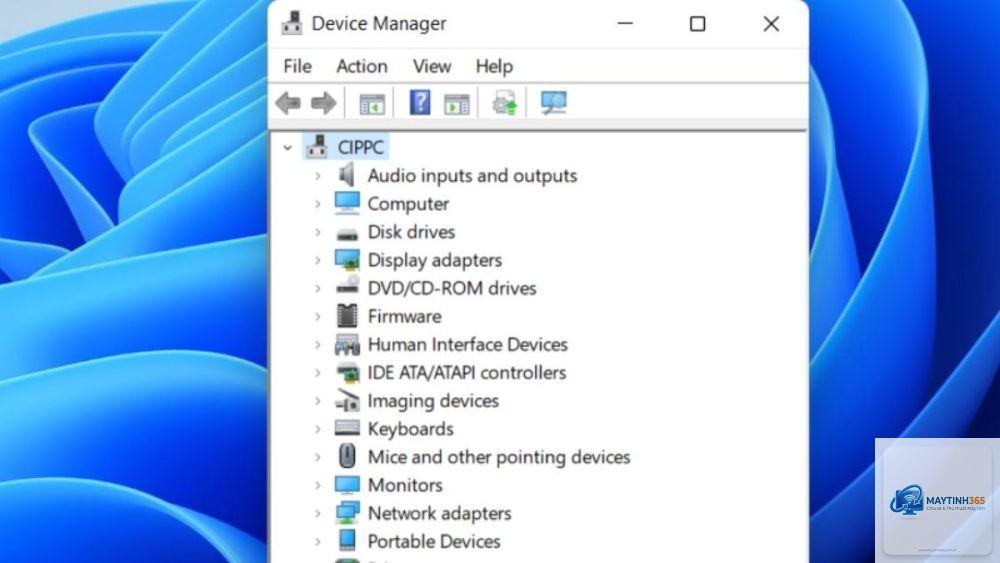
Device Manager (Trình quản lý thiết bị) là một thành phần của Microsoft Management Console, cho phép người dùng xem và kiểm soát tất cả phần cứng được kết nối với máy tính. Trong đó, mục Monitors hiển thị thông tin về màn hình đang hoạt động, bao gồm cả màn hình tích hợp trên laptop và màn hình ngoài.
Việc xem monitors trong device manager giúp bạn xác định chính xác model màn hình, kiểm tra trạng thái driver, phát hiện xung đột phần cứng hoặc cập nhật driver khi màn hình gặp sự cố như nhấp nháy, không nhận tín hiệu hoặc hiển thị sai độ phân giải.
Hướng Dẫn Chi Tiết Cách Xem Monitors Trong Device Manager
Bước 1: Mở Device Manager Trên Windows
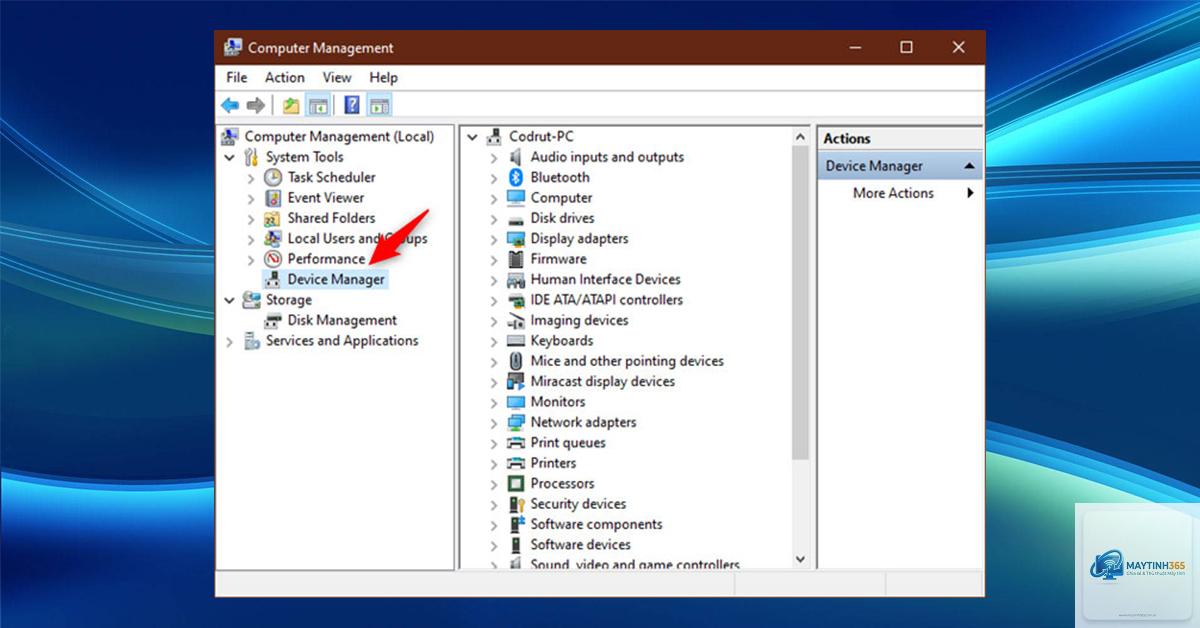
Có nhiều cách để truy cập Device Manager, nhưng nhanh nhất là nhấn tổ hợp phím Windows + X và chọn Device Manager từ menu hiện ra. Bạn cũng có thể gõ “device manager” vào thanh tìm kiếm trên thanh Taskbar và nhấn Enter.
Một cách khác là nhấn Windows + R, gõ devmgmt.msc và nhấn OK. Phương pháp này hoạt động trên mọi phiên bản Windows từ 7 đến 11.
Bước 2: Tìm Đến Mục Monitors
Sau khi Device Manager mở ra, bạn sẽ thấy danh sách các nhóm thiết bị được sắp xếp theo danh mục. Hãy cuộn xuống và tìm mục Monitors. Nhấp vào mũi tên bên cạnh để mở rộng danh sách.
Nếu bạn không thấy mục Monitors, có thể do driver màn hình chưa được cài đặt hoặc màn hình đang ở trạng thái không được phát hiện. Trong trường hợp này, hãy thử nhấp chuột phải vào khoảng trống trong Device Manager và chọn Scan for hardware changes.
Bước 3: Xem Thông Tin Chi Tiết Về Màn Hình
Khi mục Monitors được mở rộng, bạn sẽ thấy tên cụ thể của màn hình, ví dụ “Generic PnP Monitor” hoặc tên model như “Dell S2721QS”. Nhấp đúp vào tên màn hình để mở cửa sổ Properties, nơi chứa tất cả thông tin chi tiết.
Trong tab General, bạn thấy trạng thái hoạt động của thiết bị. Tab Driver hiển thị nhà cung cấp driver, ngày phát hành, phiên bản và các tùy chọn như Update Driver, Roll Back Driver hoặc Uninstall Device.
Phân Tích Chi Tiết Các Thông Số Trong Monitors Properties
Tab
Thông tin hiển thị
Ý nghĩa
General
Device type, Manufacturer, Location
Xác định loại thiết bị, nhà sản xuất và vị trí kết nối (ví dụ: PCI bus, HDMI)
Driver
Driver Provider, Driver Date, Driver Version, Digital Signer
Đánh giá driver có đáng tin cậy không, có cần cập nhật không
Details
Hardware IDs, Compatible IDs, Class GUID
Dùng để tìm driver chính xác khi cài đặt thủ công
Events
Lịch sử hoạt động của thiết bị
Xem thiết bị đã từng gặp lỗi gì, khi nào được cài đặt
Các Trường Hợp Thường Gặp Khi Xem Monitors Trong Device Manager
Màn Hình Hiển Thị Là “Generic PnP Monitor”
Đây là trường hợp phổ biến nhất. Generic PnP Monitor là driver mặc định của Windows, cho phép màn hình hoạt động cơ bản nhưng không kích hoạt các tính năng đặc thù như HDR, tần số quét cao hoặc hiệu chỉnh màu sắc. Nếu bạn thấy dòng chữ này, hãy kiểm tra xem driver chính thức từ nhà sản xuất màn hình đã được cài đặt chưa.
Không Thấy Mục Monitors Trong Device Manager
Nguyên nhân thường gặp là do màn hình bị ngắt kết nối, cáp tín hiệu lỏng hoặc driver bị hỏng. Hãy thử các bước sau:
Kiểm tra cáp HDMI, DisplayPort hoặc VGA xem đã cắm chặt chưa
Nhấn tổ hợp phím Windows + P và chọn Extend hoặc Duplicate để kích hoạt lại màn hình
Khởi động lại máy tính
Vào Action menu trong Device Manager và chọn Scan for hardware changes
Màn Hình Hiển Thị Dấu Chấm Than Màu Vàng
Dấu chấm than màu vàng bên cạnh tên màn hình báo hiệu driver gặp vấn đề. Nhấp đúp vào thiết bị để xem mã lỗi cụ thể. Các mã lỗi phổ biến bao gồm Code 43 (driver báo lỗi) hoặc Code 28 (driver chưa được cài đặt). Giải pháp là cập nhật driver hoặc gỡ cài đặt và cài lại driver từ đầu.
Lợi Ích Khi Biết Cách Xem Monitors Trong Device Manager
Việc thành thạo thao tác này mang lại nhiều lợi ích thiết thực.
Một người dùng gặp tình trạng màn hình bị nhấp nháy sau khi cập nhật Windows. Thay vì mang máy ra tiệm, họ vào Device Manager, mở mục Monitors, vào tab Driver và chọn Roll Back Driver để quay lại phiên bản cũ. Chỉ sau vài phút, màn hình hoạt động ổn định trở lại.
Một trường hợp khác, khi kết nối màn hình ngoài qua cổng USB-C nhưng máy tính không nhận, người dùng kiểm tra Device Manager và thấy màn hình hiển thị với dấu chấm than vàng. Họ cập nhật driver cho cổng USB-C và màn hình hoạt động ngay lập tức.
Các Bước Nâng Cao: Xem Hardware ID Để Tìm Driver Chính Xác
Khi driver màn hình bị lỗi và Windows không tự động tìm được driver phù hợp,
Điều này xảy ra khi driver chuyên dụng từ nhà sản xuất chưa được cài đặt. Windows sử dụng driver chung để đảm bảo màn hình hoạt động cơ bản.
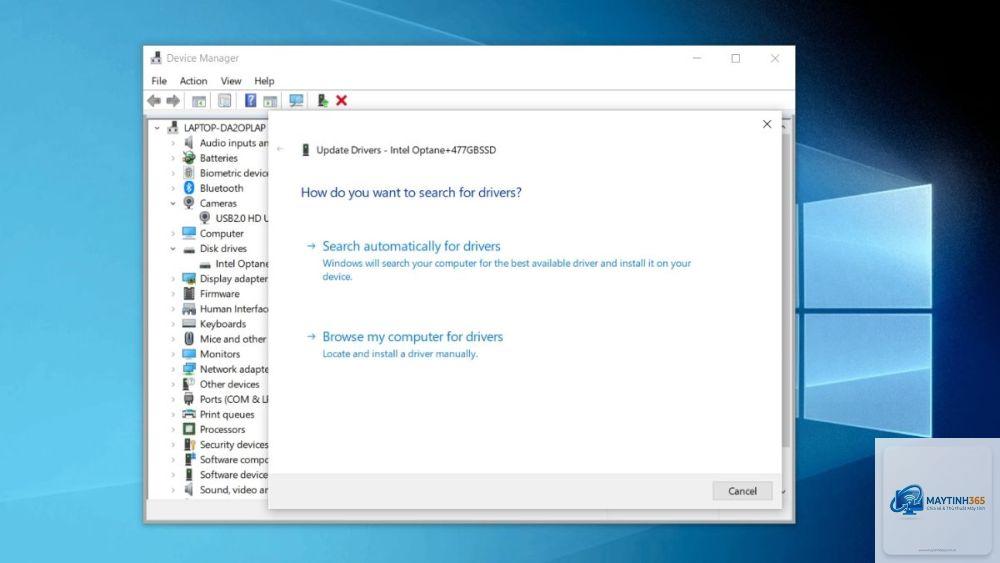
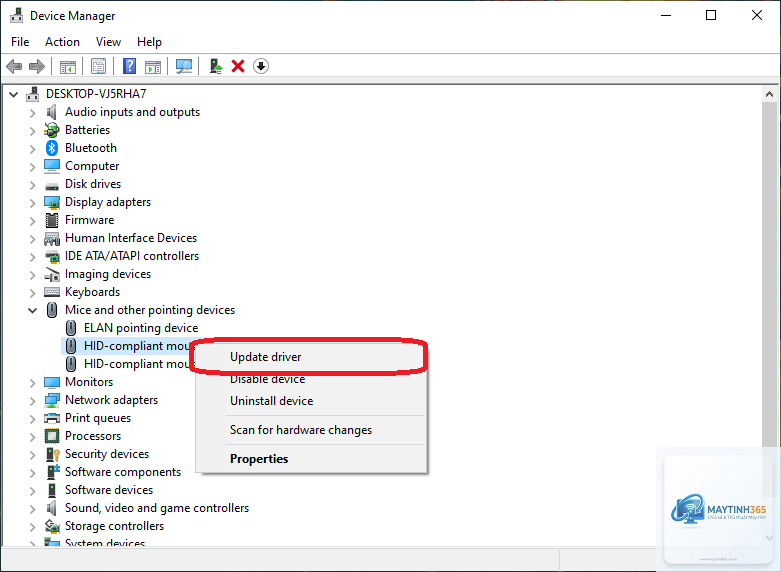
Nhấp chuột phải vào tên màn hình trong mục Monitors, chọn Update driver, sau đó chọn Search automatically for drivers. Windows sẽ tìm kiếm driver mới nhất từ hệ thống và Windows Update. Nếu không tìm thấy,
Device Manager không hiển thị tần số quét. Để xem thông số này, bạn vào Settings > System > Display > Advanced display. Tại đây, bạn sẽ thấy tần số quét hiện tại và có thể thay đổi nếu màn hình hỗ trợ.
Màn hình không xuất hiện trong Device Manager dù đã kết nối, phải làm sao?
Kiểm tra cáp kết nối, thử cắm vào cổng khác trên máy tính. Nhấn Windows + P và chọn Extend. Nếu vẫn không thấy, vào Device Manager, chọn Action > Scan for hardware changes. Nếu màn hình vẫn không xuất hiện, có thể driver card đồ họa gặp vấn đề hoặc màn hình bị hỏng phần cứng.
Có nên gỡ driver màn hình trong Device Manager không?
Chỉ nên gỡ driver khi bạn gặp lỗi nghiêm trọng và đã có sẵn driver thay thế. Sau khi gỡ, khởi động lại máy tính để Windows tự động cài lại driver mặc định. Nếu không, màn hình có thể tạm thời không hoạt động.
Kết Luận
Biết cách xem monitors trong device manager là một kỹ năng cơ bản nhưng vô cùng hữu ích cho bất kỳ người dùng máy tính nào. Từ việc kiểm tra driver, phát hiện lỗi đến cập nhật phần mềm, công cụ này giúp bạn chủ động xử lý các vấn đề liên quan đến màn hình mà không cần nhờ đến kỹ thuật viên. Hãy dành vài phút làm quen với các thao tác trên, bạn sẽ thấy việc quản lý thiết bị hiển thị trở nên đơn giản và hiệu quả hơn rất nhiều.