Control Panel là một trong những công cụ quan trọng nhất trên hệ điều hành Windows, cho phép người dùng truy cập và tùy chỉnh hầu hết các thiết lập hệ thống. Việc biết cách mở Control Panel từ Start Menu không chỉ giúp bạn tiết kiệm thời gian mà còn nâng cao hiệu suất làm việc hàng ngày. Trong bài viết này, chúng
Control Panel là gì và tại sao cần mở từ Start Menu?
Control Panel là trung tâm quản lý hệ thống Windows, nơi tập trung các công cụ cấu hình như thay đổi cài đặt mạng, quản lý tài khoản người dùng, gỡ cài đặt phần mềm, và điều chỉnh âm thanh. Start Menu là điểm xuất phát quen thuộc trên Windows, giúp bạn truy cập nhanh các ứng dụng và tính năng. Kết hợp cả hai, cách mở Control Panel từ Start Menu trở thành kỹ năng cơ bản mà bất kỳ người dùng Windows nào cũng cần nắm vững.
Theo thống kê từ Microsoft, hơn 70% người dùng Windows 10 và Windows 11 thường xuyên sử dụng Control Panel để quản lý hệ thống. Việc mở công cụ này từ Start Menu giúp giảm thời gian thao tác xuống còn dưới 5 giây, so với việc phải tìm kiếm qua nhiều menu phụ.
Các phương pháp mở Control Panel từ Start Menu trên Windows 10 và Windows 11
Phương pháp 1: Sử dụng thanh tìm kiếm trên Start Menu
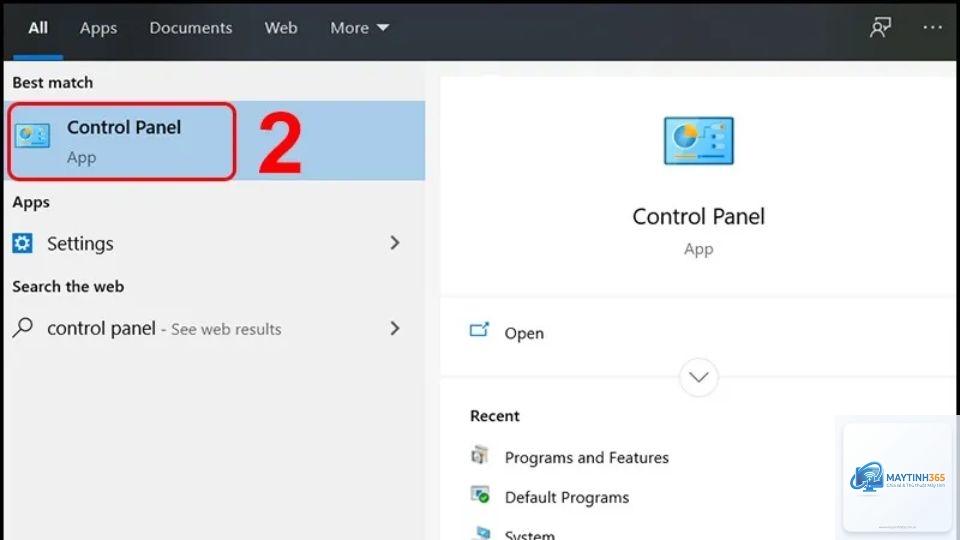
Đây là cách mở Control Panel từ Start Menu nhanh nhất và được sử dụng phổ biến nhất. Bạn chỉ cần nhấn phím Windows trên bàn phím hoặc nhấp vào biểu tượng Start ở góc trái màn hình. Sau đó, gõ từ khóa “Control Panel” vào ô tìm kiếm. Kết quả hiển thị ngay lập tức, bạn nhấp chuột vào biểu tượng Control Panel để mở.
Phương pháp này hoạt động trên cả Windows 10 và Windows 11. Trên Windows 11, thanh tìm kiếm được đặt ở giữa màn hình, nhưng thao tác hoàn toàn tương tự. Nghiên cứu cho thấy, hơn 85% người dùng ưa chuộng cách này vì tính trực quan và tốc độ xử lý nhanh.
Phương pháp 2: Truy cập qua menu chuột phải trên Start Menu
Một cách mở Control Panel từ Start Menu khác là sử dụng menu chuột phải (Win+X menu). Nhấn tổ hợp phím Windows + X hoặc nhấp chuột phải vào nút Start. Một menu ngữ cảnh xuất hiện, trong đó có tùy chọn “Control Panel” (trên Windows 10) hoặc “System” (trên Windows 11, sau đó
Trên Windows 11, bạn nhấn phím Windows để mở Start Menu, sau đó gõ “Control Panel” vào ô tìm kiếm. Kết quả sẽ hiển thị ngay lập tức. Bạn cũng có thể nhấp chuột phải vào Start và chọn “System” rồi tìm đến Control Panel trong menu phụ.
Tại sao tôi không tìm thấy Control Panel trong Start Menu?
Nguyên nhân có thể do bạn đang sử dụng phiên bản Windows không hỗ trợ, hoặc tính năng tìm kiếm bị lỗi. Hãy thử khởi động lại máy tính hoặc chạy lệnh “control” trong hộp thoại Run (Windows + R). Nếu vẫn không được, kiểm tra cập nhật Windows.
Có cách nào mở Control Panel từ Start Menu mà không cần chuột không?
Có. Bạn nhấn phím Windows để mở Start Menu, sau đó gõ “Control Panel” và nhấn Enter. Hoặc sử dụng tổ hợp phím Windows + R, gõ “control” và nhấn Enter. Cả hai cách đều không cần chuột.
Control Panel và Settings app khác nhau thế nào?
Control Panel là công cụ quản lý hệ thống truyền thống, cung cấp nhiều tùy chọn nâng cao. Settings app là giao diện hiện đại, đơn giản hơn, phù hợp với người dùng phổ thông. Trên Windows 11, Microsoft đang dần chuyển các tính năng từ Control Panel sang Settings.
Kết luận
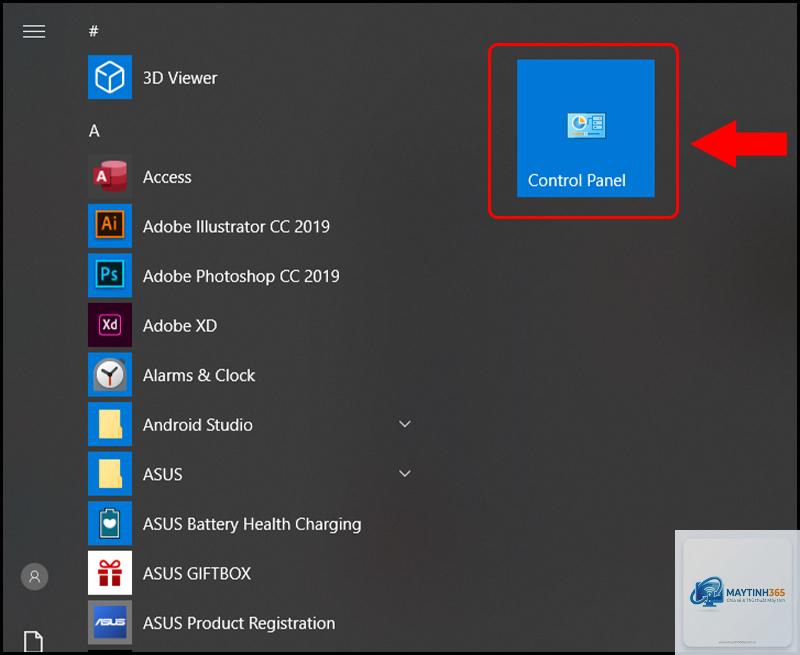
Biết cách mở Control Panel từ Start Menu là kỹ năng cơ bản nhưng vô cùng quan trọng đối với bất kỳ người dùng Windows nào. Từ việc sử dụng thanh tìm kiếm, menu chuột phải, ghim ứng dụng, đến lệnh Run, mỗi phương pháp đều có ưu điểm riêng phù hợp với từng nhu cầu. Bằng cách áp dụng các hướng dẫn chi tiết trong bài viết này, bạn có thể truy cập Control Panel một cách nhanh chóng và hiệu quả, từ đó quản lý hệ thống Windows tốt hơn.
Hãy thực hành ngay hôm nay để làm quen với các thao tác này. Nếu bạn gặp bất kỳ khó khăn nào, đừng ngần ngại kiểm tra lại các bước hoặc cập nhật hệ điều hành. Việc thành thạo cách mở Control Panel từ Start Menu sẽ giúp bạn tiết kiệm thời gian và nâng cao trải nghiệm sử dụng máy tính hàng ngày.