Control Panel là một trong những công cụ quản trị hệ thống quan trọng nhất trên Windows, cho phép người dùng tùy chỉnh cài đặt, quản lý phần cứng và phần mềm. Tuy nhiên, không phải ai cũng biết cách mở Control Panel bằng PowerShell một cách nhanh chóng và hiệu quả. PowerShell, với khả năng tự động hóa mạnh mẽ, cung cấp nhiều phương pháp để truy cập Control Panel mà không cần thao tác chuột. Bài viết này sẽ hướng dẫn bạn từng bước cụ thể, từ lệnh cơ bản đến các kỹ thuật nâng cao, giúp bạn làm chủ công cụ này.
PowerShell là gì và tại sao nên dùng để mở Control Panel?
PowerShell là một shell dòng lệnh và ngôn ngữ kịch bản do Microsoft phát triển, được tích hợp sẵn trên Windows 7 trở lên. Khác với Command Prompt truyền thống, PowerShell có khả năng tương tác sâu với hệ điều hành thông qua các cmdlet (command-let). Việc sử dụng PowerShell để mở Control Panel mang lại nhiều lợi ích như tốc độ nhanh hơn, khả năng tự động hóa và tích hợp vào các script phức tạp.
Các lệnh cơ bản để mở Control Panel bằng PowerShell
Sử dụng lệnh control
Lệnh đơn giản nhất để mở Control Panel bằng PowerShell là gõ control và nhấn Enter. Lệnh này kích hoạt file thực thi control.exe, vốn là chương trình chính của Control Panel.
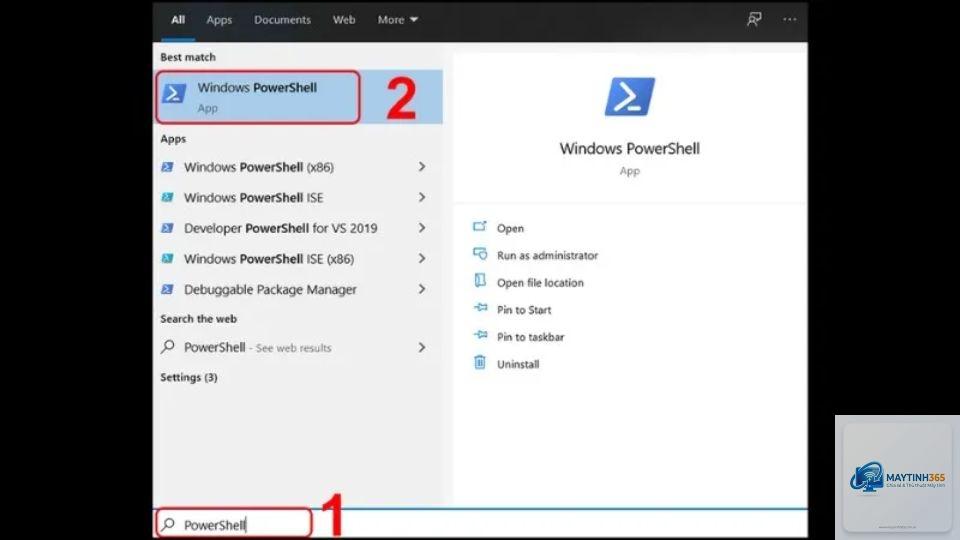
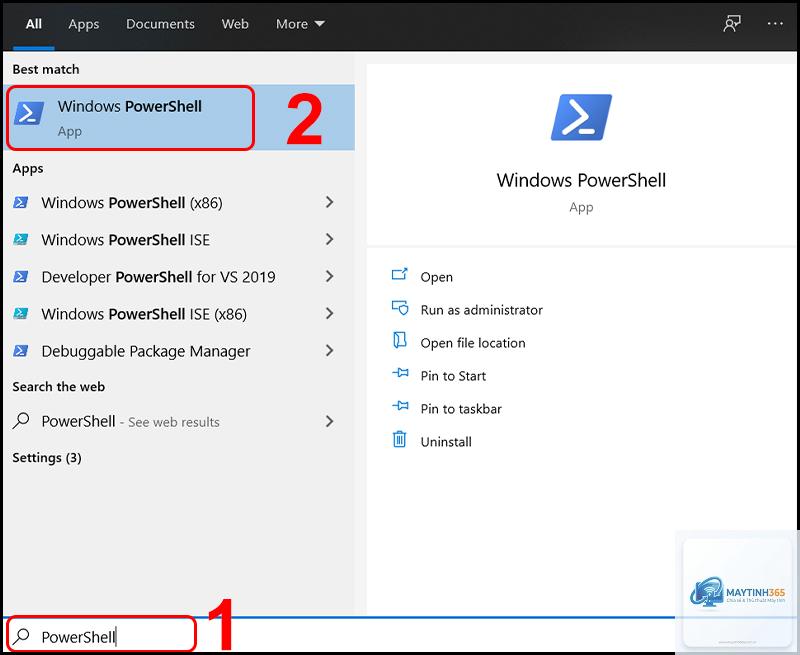
Trên Windows 10, bạn mở PowerShell bằng cách nhấn Windows + X, chọn Windows PowerShell, sau đó gõ lệnh control và nhấn Enter. Các lệnh mở mục con như control sysdm.cpl cũng hoạt động tương tự.
Có thể mở Control Panel bằng PowerShell trên Windows 11 không?
Có, Windows 11 vẫn hỗ trợ Control Panel và PowerShell.
Nguyên nhân có thể do đường dẫn system32 không nằm trong biến môi trường PATH, hoặc bạn đang chạy PowerShell ở chế độ hạn chế. Hãy thử chạy lệnh với đường dẫn đầy đủ: C:WindowsSystem32control.exe. Nếu vẫn lỗi, kiểm tra quyền Admin hoặc sửa chữa cài đặt Windows.
Làm thế nào để mở Control Panel từ PowerShell với quyền Admin?
Nhấp chuột phải vào Start, chọn Windows PowerShell (Admin) hoặc Terminal (Admin). Khi cửa sổ mở ra, bạn sẽ thấy dòng chữ Administrator trên thanh tiêu đề. Sau đó, nhập lệnh control hoặc các lệnh khác.
Có thể mở Control Panel bằng PowerShell từ xa không?
Có, sử dụng PowerShell Remoting. Kết nối đến máy tính từ xa bằng lệnh Enter-PSSession -ComputerName TenMay, sau đó chạy lệnh control. Tuy nhiên, Control Panel sẽ mở trên máy từ xa, không phải máy local của bạn.
Kết luận
Cách mở Control Panel bằng PowerShell là một kỹ năng hữu ích cho cả người dùng phổ thông và quản trị viên hệ thống. Với các lệnh đơn giản như control, start control, hoặc các lệnh chuyên biệt như control sysdm.cpl, bạn có thể truy cập nhanh chóng vào bất kỳ mục nào trong Control Panel. PowerShell không chỉ giúp tiết kiệm thời gian mà còn mở ra khả năng tự động hóa mạnh mẽ thông qua script. Hãy thực hành các lệnh được liệt kê trong bài viết này để làm quen và tận dụng tối đa công cụ quản trị Windows. Nếu bạn gặp bất kỳ vấn đề nào, hãy kiểm tra quyền truy cập và đảm bảo sử dụng đúng cú pháp. Việc thành thạo PowerShell sẽ giúp bạn làm việc hiệu quả hơn trên nền tảng Windows.