Control Panel là một trong những công cụ quản trị hệ thống quan trọng nhất trên Windows, cho phép người dùng tùy chỉnh cài đặt, quản lý phần cứng, gỡ cài đặt chương trình và thực hiện nhiều tác vụ quản lý khác. Tuy nhiên, không phải lúc nào bạn cũng có thể truy cập Control Panel theo cách thông thường qua Start Menu hoặc thanh tìm kiếm. Khi gặp sự cố với giao diện đồ họa hoặc cần thao tác nhanh, cách mở Control Panel bằng CMD là giải pháp tối ưu. Bài viết này sẽ hướng dẫn bạn chi tiết từng phương pháp, từ cơ bản đến nâng cao, giúp bạn làm chủ thao tác này trên mọi phiên bản Windows.
Việc sử dụng Command Prompt (CMD) để mở Control Panel mang lại nhiều lợi thế trong các tình huống khắc phục sự cố hoặc khi làm việc với hệ thống từ xa. Nhiều người dùng Windows gặp trường hợp Start Menu bị lỗi, thanh tìm kiếm không hoạt động hoặc File Explorer bị treo. Trong những lúc này, CMD vẫn hoạt động ổn định và là cứu cánh duy nhất để truy cập các công cụ quản trị.
Ngoài ra, đối với các quản trị viên hệ thống hoặc kỹ thuật viên IT, việc mở Control Panel bằng lệnh CMD giúp tiết kiệm thời gian đáng kể khi phải thao tác trên nhiều máy tính cùng lúc.
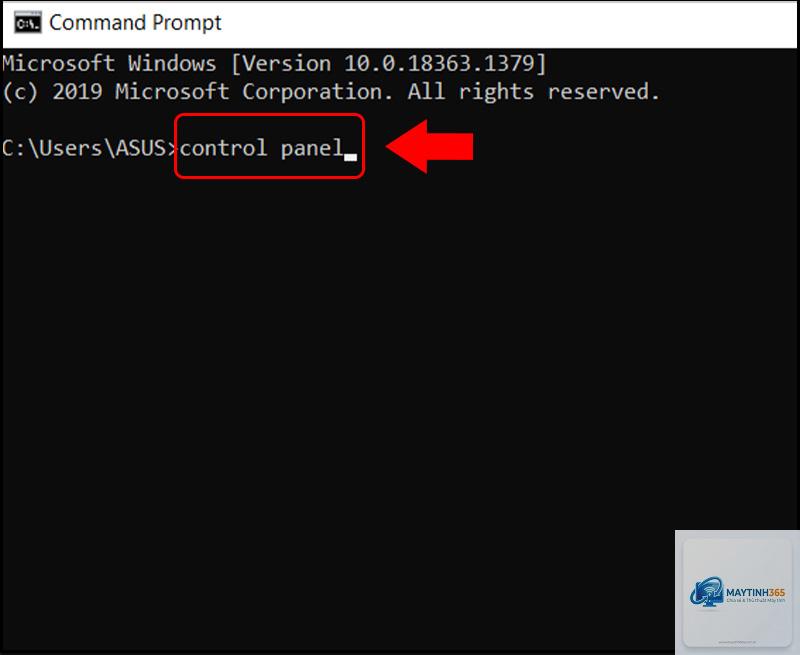
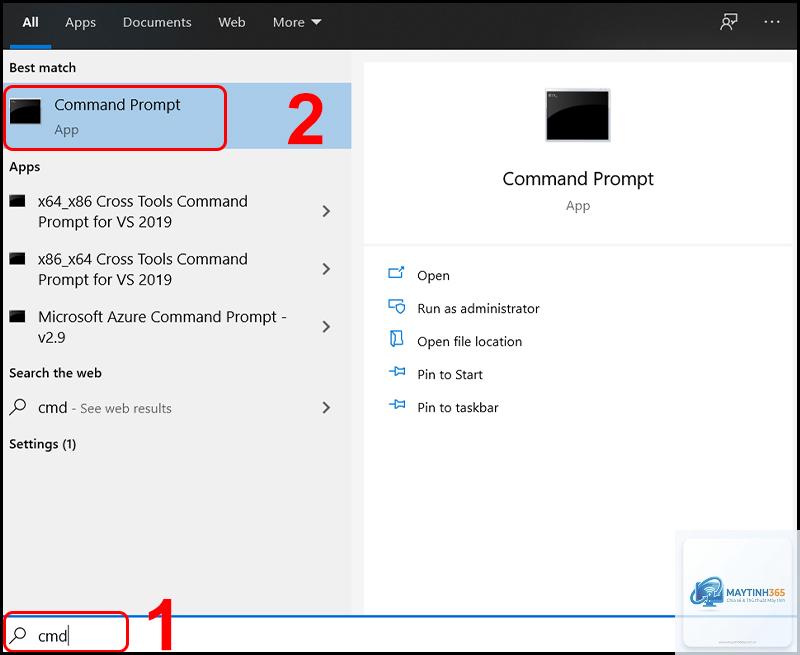
Trên Windows 10, bạn mở CMD bằng cách nhấn Windows + R, gõ cmd và Enter. Sau đó nhập lệnh control và nhấn Enter. Control Panel sẽ hiện ra ngay lập tức. Bạn cũng có thể dùng lệnh explorer shell:ControlPanelFolder nếu muốn.
Có thể mở Control Panel bằng CMD trên Windows 11 không?
Có, các lệnh như control, explorer shell:ControlPanelFolder và rundll32.exe đều hoạt động trên Windows 11. Tuy nhiên, Microsoft đang dần chuyển các tùy chọn từ Control Panel sang Settings, nên giao diện Control Panel trên Windows 11 có thể không đầy đủ như các phiên bản trước.
Tôi cần quyền gì để chạy lệnh mở Control Panel?
Hầu hết các lệnh đều có thể chạy với quyền người dùng thông thường. Tuy nhiên, nếu bạn muốn mở các mục như Device Manager hoặc System Properties, bạn nên chạy CMD với quyền Administrator để tránh lỗi truy cập.
Có cách nào mở Control Panel mà không cần CMD không?
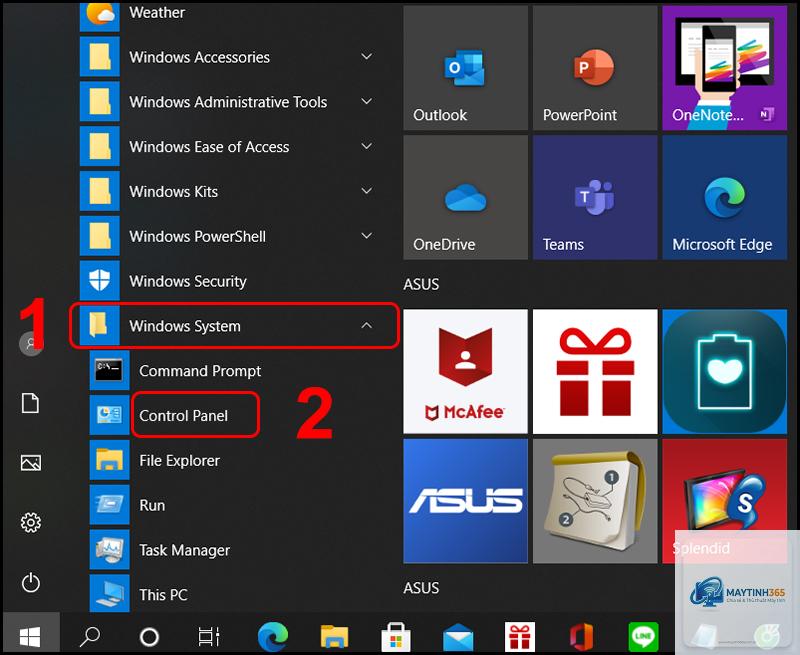
Có nhiều cách khác như nhấn Windows + I để mở Settings, sau đó tìm Control Panel trong thanh tìm kiếm. Hoặc
Lệnh control là nhanh nhất vì chỉ gồm một từ và không yêu cầu cú pháp phức tạp. Thời gian thực thi trung bình dưới 1 giây trên hầu hết các máy tính.
Cách mở Control Panel bằng CMD là một kỹ năng cơ bản nhưng vô cùng hữu ích mà bất kỳ người dùng Windows nào cũng nên biết. Từ lệnh control đơn giản đến các lệnh.cpl chuyên biệt, bạn có thể truy cập mọi ngóc ngách của Control Panel chỉ trong vài giây. Phương pháp này không chỉ giúp bạn tiết kiệm thời gian mà còn là cứu cánh trong những tình huống khẩn cấp khi giao diện đồ họa gặp trục trặc.
Hãy thực hành ngay hôm nay bằng cách mở CMD và gõ thử lệnh control. Sau đó, khám phá thêm các lệnh.cpl để làm quen với việc quản trị hệ thống chuyên nghiệp hơn. Với sự linh hoạt và tốc độ mà CMD mang lại, bạn sẽ thấy việc quản lý Windows trở nên dễ dàng và hiệu quả hơn rất nhiều.