Việc sở hữu một chiếc tai nghe gaming chất lượng cao mới chỉ là bước khởi đầu. Để tận dụng tối đa khả năng của thiết bị, bạn cần nắm vững cách thiết lập tai nghe gaming một cách bài bản. Từ việc cài đặt driver, tinh chỉnh âm thanh vòm cho đến cân bằng EQ, mỗi bước đều đóng vai trò then chốt trong việc nâng cao trải nghiệm chơi game. Bài viết này sẽ hướng dẫn bạn chi tiết từ A đến Z, giúp bạn biến chiếc tai nghe thông thường thành công cụ hỗ trợ đắc lực trên mọi chiến trường ảo.
Thiết lập tai nghe gaming không đơn thuần chỉ là cắm jack và bắt đầu chơi. Đây là quá trình tối ưu hóa phần cứng và phần mềm để đạt được chất lượng âm thanh tốt nhất, phù hợp với từng thể loại game và sở thích cá nhân. Một thiết lập đúng chuẩn giúp bạn nghe rõ tiếng bước chân đối thủ, xác định chính xác hướng đạn bắn và đắm chìm trong không gian âm thanh sống động.
Quá trình này bao gồm nhiều bước từ cơ bản đến nâng cao: kết nối phần cứng đúng cách, cài đặt driver và phần mềm đi kèm, tinh chỉnh các thông số âm thanh trong Windows, game và ứng dụng chuyên dụng. Mỗi bước đều ảnh hưởng trực tiếp đến chất lượng âm thanh cuối cùng mà bạn nhận được.
Phân loại tai nghe gaming và cách thiết lập tương ứng
Tai nghe có dây
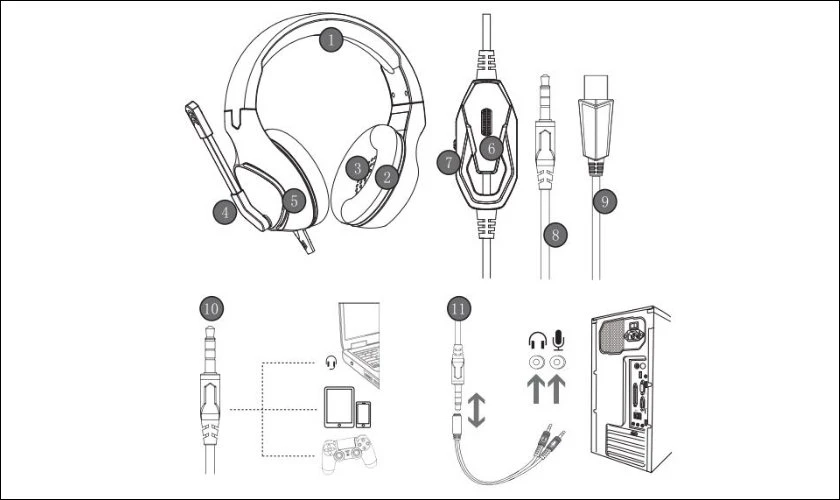
Tai nghe có dây thường sử dụng kết nối USB hoặc jack 3.5mm. Với jack 3.5mm, bạn cần cắm đúng cổng tai nghe và mic riêng biệt trên máy tính hoặc sử dụng combo jack duy nhất. Tai nghe USB thường được cắm trực tiếp và tự động nhận driver từ hệ điều hành.
Đối với dòng tai nghe có dây, việc kiểm tra card âm thanh trên bo mạch chủ là rất quan trọng. Nếu card âm thanh onboard quá yếu, bạn nên cân nhắc mua thêm DAC hoặc sound card rời để cải thiện chất lượng âm thanh.
Tai nghe không dây
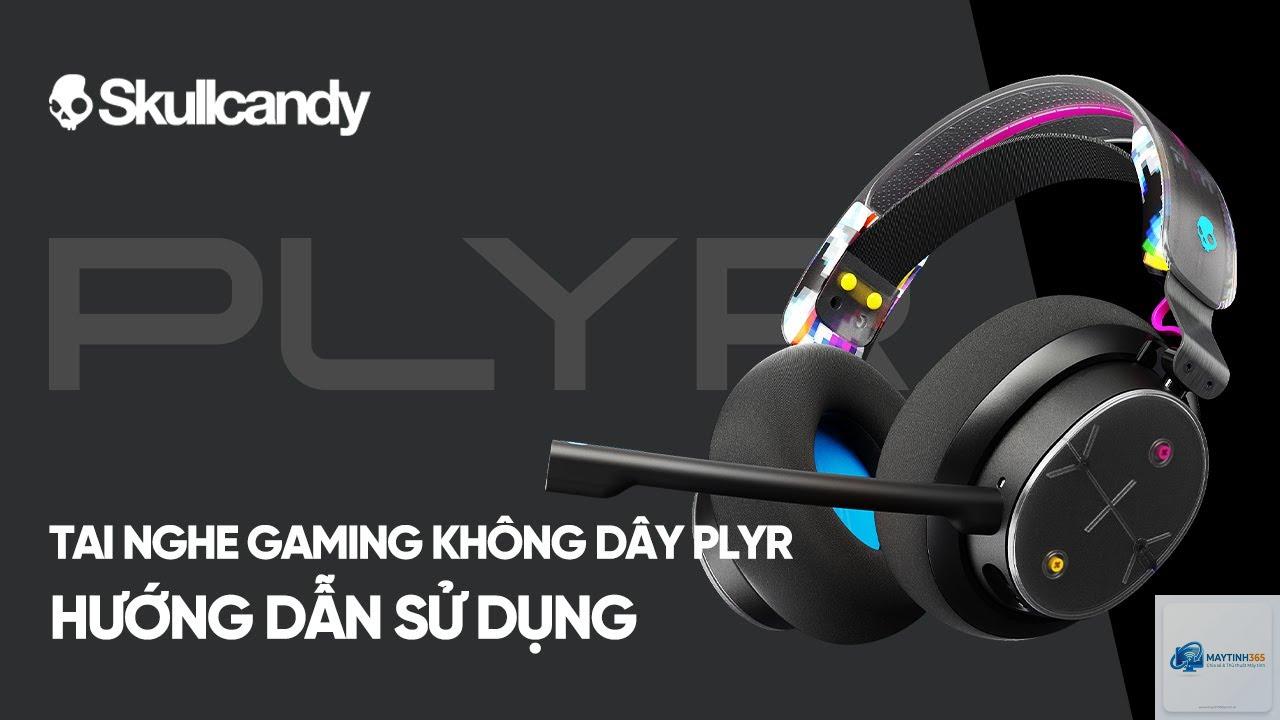
Tai nghe không dây sử dụng kết nối Bluetooth hoặc sóng RF 2.4GHz qua cổng USB. Phiên bản 2.4GHz thường có độ trễ thấp hơn, phù hợp với các tựa game competitive. Khi thiết lập, bạn cần đảm bảo pin được sạc đầy và không có vật cản lớn giữa tai nghe và bộ thu phát.
Với kết nối Bluetooth, hãy kiểm tra phiên bản Bluetooth trên máy tính của bạn. Bluetooth 5.0 trở lên mang lại độ ổn định và độ trễ thấp hơn đáng kể so với các phiên bản cũ.
Hướng dẫn chi tiết cách thiết lập tai nghe gaming
Bước 1: Kết nối phần cứng đúng cách
Trước tiên, hãy xác định loại kết nối mà tai nghe của bạn hỗ trợ. Nếu sử dụng jack 3.5mm, hãy cắm chắc chắn vào cổng tai nghe (thường có màu xanh lá) trên máy tính. Đối với tai nghe có mic riêng, cắm jack mic vào cổng màu hồng. Nếu máy tính chỉ có một cổng combo, hãy sử dụng bộ chia nếu cần.
Với tai nghe USB, chỉ cần cắm vào cổng USB trống. Hệ điều hành Windows sẽ tự động nhận diện và cài đặt driver cơ bản. Tuy nhiên, để có trải nghiệm tốt nhất, bạn nên cài driver chính hãng từ nhà sản xuất.
Bước 2: Cài đặt driver và phần mềm đi kèm
Hầu hết các thương hiệu tai nghe gaming lớn như Logitech, Razer, HyperX, SteelSeries đều cung cấp phần mềm riêng. Việc cài đặt các phần mềm này là bắt buộc nếu bạn muốn truy cập đầy đủ tính năng như EQ, âm thanh vòm, đèn LED và cập nhật firmware.
Ví dụ, với tai nghe Logitech G Pro X, bạn cần cài Logitech G Hub. Phần mềm này cho phép tùy chỉnh cấu hình EQ chi tiết, bật/tắt DTS Headphone:X 2.0 và lưu nhiều hồ sơ âm thanh khác nhau cho từng tựa game.
Bước 3: Thiết lập âm thanh trong Windows
Sau khi cài driver, hãy vào Settings > System > Sound. Tại đây, chọn thiết bị đầu ra là tai nghe của bạn. Nhấp vào Device properties để kiểm tra các tùy chọn nâng cao như Spatial sound. Bật Windows Sonic for Headphones để có trải nghiệm âm thanh vòm cơ bản.
Tiếp theo, vào Sound Control Panel bằng cách gõ “mmsys.cpl” trong Run. Chọn tai nghe, nhấp Properties, vào tab Advanced. Tại đây, chọn chất lượng âm thanh cao nhất có thể, thường là 24 bit, 48000 Hz hoặc 96000 Hz. Bỏ chọn “Allow applications to take exclusive control of this device” để tránh xung đột âm thanh.
Bước 4: Tinh chỉnh EQ và âm thanh vòm
Equalizer (EQ) là công cụ mạnh mẽ giúp bạn điều chỉnh âm thanh theo ý muốn. Đối với game bắn súng góc nhìn thứ nhất (FPS), bạn nên tăng dải tần số cao (4kHz – 8kHz) để nghe rõ tiếng bước chân. Với game nhập vai (RPG), hãy tăng dải trầm (60Hz – 250Hz) để cảm nhận âm thanh nền và nhạc nền sống động hơn.
Âm thanh vòm ảo (virtual surround sound) như Dolby Atmos, DTS Headphone:X hoặc Windows Sonic giúp tái tạo không gian âm thanh 360 độ. Bạn nên thử nghiệm từng công nghệ để tìm ra lựa chọn phù hợp nhất với tai nghe và sở thích cá nhân.
Bước 5: Cấu hình âm thanh trong game
Mỗi tựa game đều có tùy chọn âm thanh riêng. Hãy vào phần Settings > Audio trong game và chọn đúng thiết bị đầu ra. Nhiều game hỗ trợ các chế độ âm thanh như Stereo, Surround, Headphones. Chọn chế độ phù hợp với tai nghe của bạn.
Đối với các game competitive như Valorant, CS:GO, Apex Legends, hãy tắt các hiệu ứng âm thanh không cần thiết như âm vang (reverb) và giảm âm lượng nhạc nền để tập trung vào âm thanh gameplay.
Lợi ích khi thiết lập tai nghe gaming đúng cách
Cải thiện khả năng định vị âm thanh: Nghe rõ hướng di chuyển của đối thủ, xác định vị trí chính xác trong game.
Tăng độ chính xác khi chơi: Phản xạ nhanh hơn nhờ nhận biết âm thanh sớm.
Trải nghiệm đắm chìm hơn: Âm thanh sống động, chi tiết giúp bạn hòa mình vào thế giới ảo.
Bảo vệ thính giác: Tránh âm lượng quá cao hoặc méo tiếng gây hại cho tai.
Tương thích tốt với nhiều thiết bị: Thiết lập đúng giúp tai nghe hoạt động ổn định trên PC, console, điện thoại.
Những sai lầm thường gặp khi thiết lập tai nghe gaming
Không cập nhật driver và firmware
Nhiều người dùng bỏ qua việc cập nhật driver và firmware, dẫn đến mất tính năng hoặc âm thanh không ổn định. Hãy kiểm tra website nhà sản xuất ít nhất mỗi tháng một lần để tải bản cập nhật mới nhất.
Sử dụng sai cổng kết nối
Cắm tai nghe vào cổng USB 2.0 thay vì 3.0 có thể gây giảm chất lượng âm thanh. Tương tự, cắm jack 3.5mm vào cổng loa thay vì cổng tai nghe cũng làm giảm hiệu suất.
Bật quá nhiều hiệu ứng âm thanh cùng lúc
Việc bật đồng thời Windows Sonic, Dolby Atmos và EQ trong game có thể gây xung đột, làm âm thanh bị méo hoặc mất chi tiết. Chỉ nên sử dụng một công nghệ âm thanh vòm duy nhất.
Không tinh chỉnh EQ theo từng game
Mỗi tựa game có đặc thù âm thanh riêng. Sử dụng một cấu hình EQ duy nhất cho mọi game là sai lầm phổ biến. Hãy tạo hồ sơ riêng cho từng thể loại game để tối ưu trải nghiệm.
Trong các tựa game này, khả năng nghe tiếng bước chân và xác định hướng là yếu tố sống còn. Thiết lập EQ với dải cao tăng cường, âm lượng tổng thể vừa phải. Tắt các hiệu ứng âm thanh không cần thiết. Sử dụng âm thanh vòm Dolby Atmos hoặc THX Spatial Audio để có lợi thế cạnh tranh.
Game nhập vai thế giới mở (The Witcher 3, Skyrim, Elden Ring)
Đối với game RPG, âm thanh nền và nhạc nền đóng vai trò quan trọng. Tăng dải trầm và dải trung để cảm nhận không gian rộng lớn. Giảm dải cao để tránh mệt mỏi khi chơi lâu. Âm thanh vòm giúp bạn đắm chìm hơn trong thế giới game.
Game đua xe (Forza Horizon, Gran Turismo)
Âm thanh động cơ, tiếng lốp xe và môi trường xung quanh là yếu tố chính. Tăng dải trầm để cảm nhận tiếng gầm động cơ, dải trung để nghe rõ tiếng lốp. Tắt âm thanh vòm nếu gây nhiễu, chỉ sử dụng stereo chất lượng cao.
Lưu ý quan trọng khi thiết lập tai nghe gaming
Luôn kiểm tra mức âm lượng trước khi bắt đầu chơi. Âm lượng quá cao không chỉ gây hại cho thính giác mà còn làm giảm khả năng nhận biết âm thanh chi tiết. Mức âm lượng lý tưởng là khoảng 60-70% tổng công suất.
Đối với tai nghe không dây, hãy sạc pin đầy trước mỗi phiên chơi. Pin yếu có thể gây méo tiếng hoặc mất kết nối đột ngột. Nếu có thể, hãy sử dụng cáp sạc trong khi chơi để đảm bảo hiệu suất ổn định.
Vệ sinh tai nghe thường xuyên, đặc biệt là phần đệm tai và lưới loa. Bụi bẩn tích tụ có thể làm giảm chất lượng âm thanh và gây khó chịu khi đeo lâu.
Câu hỏi thường gặp về cách thiết lập tai nghe gaming
Tôi có cần phần mềm của nhà sản xuất không?
Có, phần mềm của nhà sản xuất cung cấp các tùy chỉnh nâng cao như EQ, âm thanh vòm và cập nhật firmware. Nếu không cài, bạn chỉ sử dụng được các chức năng cơ bản.
Tại sao âm thanh tai nghe của tôi bị rè hoặc méo?
Nguyên nhân thường do âm lượng quá cao, driver lỗi thời, hoặc xung đột giữa các hiệu ứng âm thanh. Hãy giảm âm lượng, cập nhật driver và tắt bớt các hiệu ứng không cần thiết.
Có nên bật âm thanh vòm cho mọi game không?
Không, âm thanh vòm phù hợp nhất với game FPS và game thế giới mở. Với game đua xe hoặc game chiến thuật, stereo chất lượng cao thường mang lại trải nghiệm tốt hơn.
Làm thế nào để kiểm tra tai nghe đã được thiết lập đúng?
Sử dụng các bài test âm thanh trực tuyến hoặc trong game để kiểm tra khả năng định vị âm thanh. Bạn cũng có thể nghe nhạc lossless để đánh giá chất lượng tổng thể.
Tôi có thể sử dụng một cấu hình cho tất cả game không?
Nên tạo hồ sơ riêng cho từng thể loại game. Mỗi game có yêu cầu âm thanh khác nhau, việc sử dụng một cấu hình duy nhất sẽ không tối ưu.
Kết luận
Nắm vững cách thiết lập tai nghe gaming là chìa khóa để mở khóa toàn bộ tiềm năng của thiết bị. Từ việc kết nối phần cứng đúng cách, cài đặt driver, tinh chỉnh EQ cho đến lựa chọn công nghệ âm thanh vòm phù hợp, mỗi bước đều góp phần tạo nên trải nghiệm chơi game đỉnh cao. Đừng ngại thử nghiệm và điều chỉnh theo sở thích cá nhân, bởi không có một công thức chung nào phù hợp với tất cả mọi người. Hãy dành thời gian để tối ưu hóa thiết lập của bạn, và bạn sẽ ngạc nhiên với sự khác biệt mà nó mang lại trong từng pha hành động, từng bước chạy và từng khoảnh khắc trong game.