Việc thay đổi mật khẩu đăng nhập Windows 11 là một thao tác cơ bản nhưng vô cùng quan trọng để bảo vệ dữ liệu cá nhân. Dù bạn quên mật khẩu cũ, muốn tăng cường bảo mật hay đơn giản là muốn thiết lập một mật khẩu mới dễ nhớ hơn, bài viết này sẽ hướng dẫn bạn cách đổi mật khẩu Windows 11 một cách chi tiết và đầy đủ nhất. Chúng
Windows 11 cung cấp nhiều phương thức xác thực khác nhau, bao gồm mật khẩu truyền thống, mã PIN, nhận diện khuôn mặt Windows Hello và khóa hình ảnh. Tuy nhiên, mật khẩu vẫn là phương thức phổ biến nhất và là nền tảng cho các hình thức bảo mật khác. Việc thay đổi mật khẩu thường xuyên giúp giảm thiểu rủi ro bị truy cập trái phép, đặc biệt khi bạn sử dụng máy tính ở nơi công cộng hoặc chia sẻ thiết bị với người khác.
Có hai loại tài khoản chính trên Windows 11: tài khoản Microsoft (liên kết với email và dịch vụ đám mây) và tài khoản cục bộ (Local Account). Cách đổi mật khẩu Windows 11 sẽ khác nhau tùy thuộc vào loại tài khoản bạn đang sử dụng. Tài khoản Microsoft cho phép bạn thay đổi mật khẩu từ xa qua website, trong khi tài khoản cục bộ yêu cầu thao tác trực tiếp trên máy.
Hướng dẫn chi tiết các cách đổi mật khẩu Windows 11
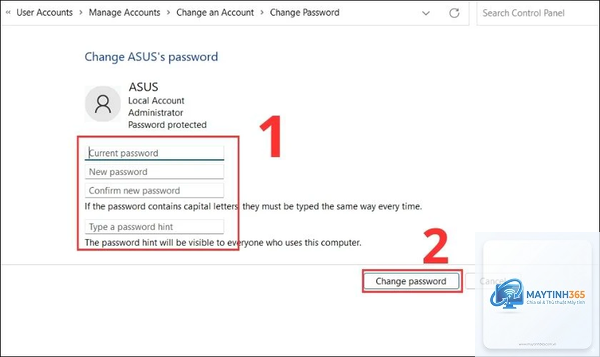
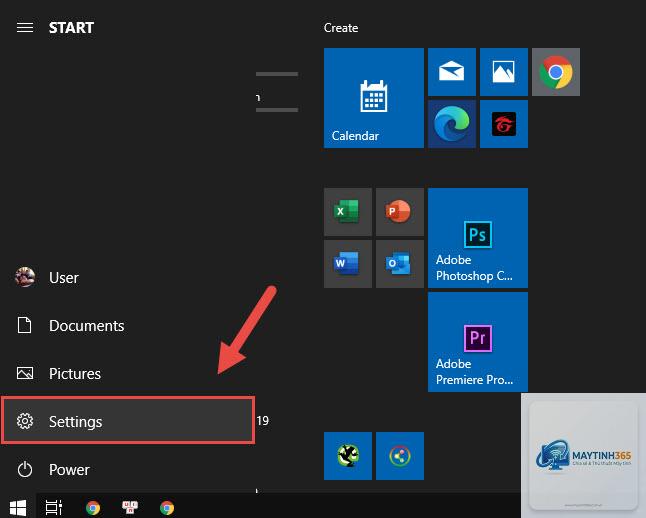
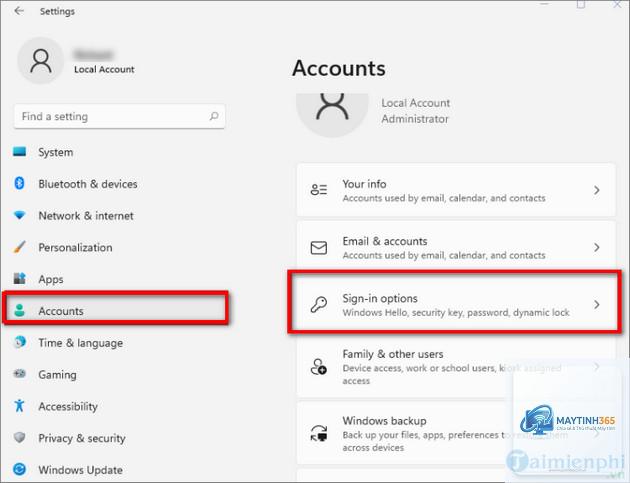
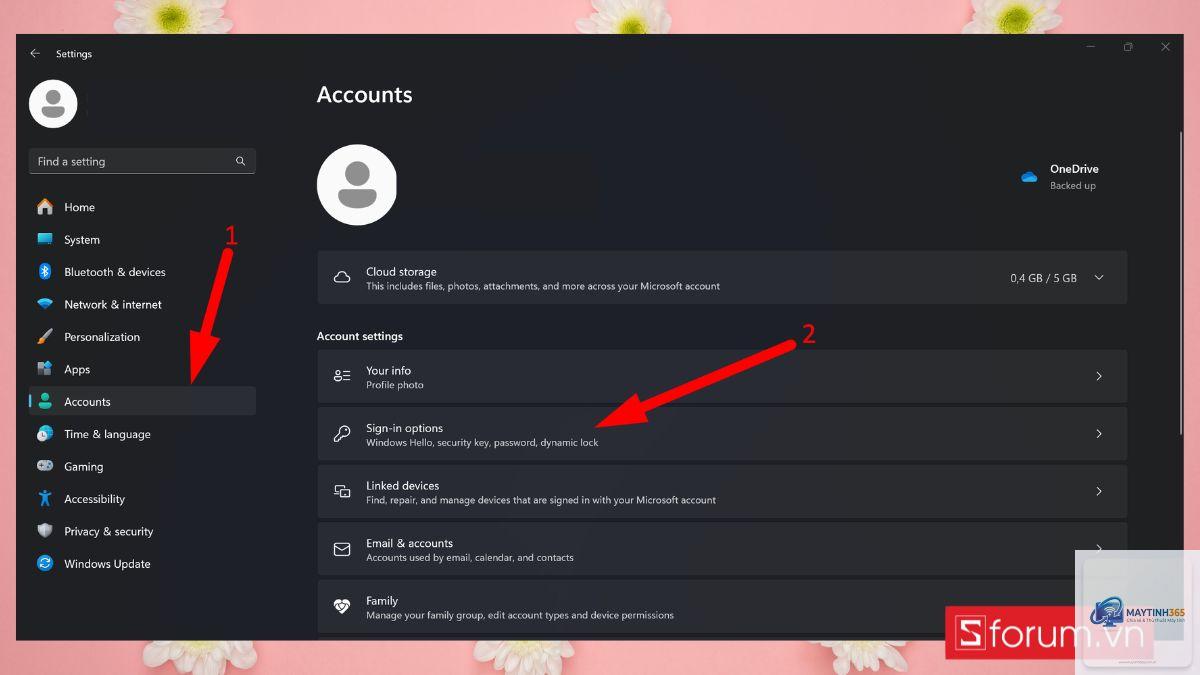
Cách 1: Đổi mật khẩu Windows 11 qua ứng dụng Settings
Đây là phương pháp trực quan và dễ thực hiện nhất dành cho người dùng phổ thông.
Có, nếu bạn có quyền quản trị viên,
Đối với các ứng dụng Windows Store và dịch vụ Microsoft, bạn sẽ cần đăng nhập lại bằng mật khẩu mới. Các ứng dụng desktop thông thường không bị ảnh hưởng, trừ khi chúng lưu trữ mật khẩu riêng biệt.
Cách đổi mật khẩu Windows 11 có làm mất dữ liệu không?
Việc thay đổi mật khẩu hoàn toàn không ảnh hưởng đến dữ liệu trên ổ cứng. Tuy nhiên, nếu bạn quên mật khẩu mới và không có cách khôi phục, bạn có thể mất quyền truy cập vào dữ liệu được mã hóa bằng BitLocker hoặc EFS.
Kết luận
Cách đổi mật khẩu Windows 11 không hề phức tạp như nhiều người vẫn nghĩ. Với bốn phương pháp chính được trình bày trong bài viết, bạn có thể dễ dàng lựa chọn cách phù hợp nhất với trình độ và hoàn cảnh của mình. Từ ứng dụng Settings trực quan cho người mới bắt đầu, đến Command Prompt mạnh mẽ cho người dùng nâng cao, tất cả đều được thiết kế để giúp bạn bảo vệ tài khoản một cách hiệu quả.
Hãy nhớ rằng, bảo mật thông tin là một quá trình liên tục. Việc thay đổi mật khẩu thường xuyên, kết hợp với các biện pháp bảo mật khác như xác thực hai yếu tố và cập nhật hệ điều hành, sẽ giúp bạn yên tâm hơn khi sử dụng máy tính. Nếu bạn gặp bất kỳ khó khăn nào trong quá trình thực hiện, hãy tham khảo lại các bước hướng dẫn chi tiết ở trên hoặc tìm kiếm sự trợ giúp từ bộ phận hỗ trợ của Microsoft.