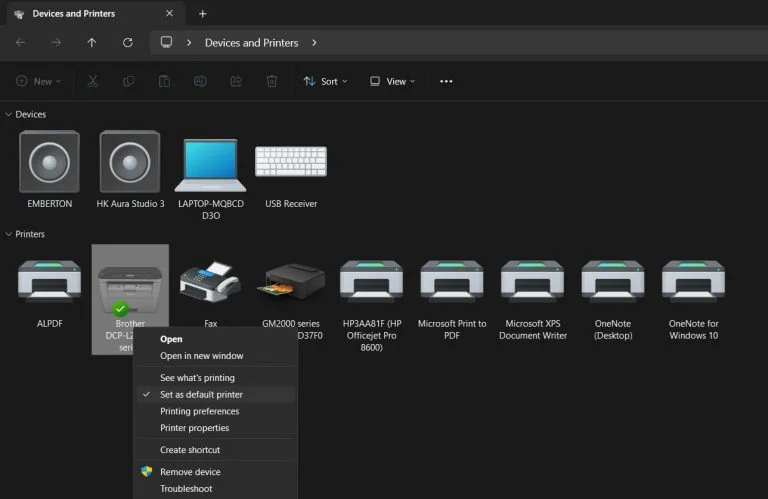
Windows 11 mang đến một hệ sinh thái quản lý thiết bị hiện đại và trực quan hơn bao giờ hết. Việc nắm vững cách quản lý thiết bị Windows 11 không chỉ giúp bạn kiểm soát phần cứng, driver và thiết bị ngoại vi một cách chuyên nghiệp mà còn tối ưu hiệu suất hệ thống. Từ quản lý ổ cứng, máy in, webcam cho đến các thiết bị Bluetooth, bài viết này sẽ cung cấp cho bạn một lộ trình chi tiết để làm chủ công cụ Device Manager và các tính năng quản lý tích hợp trong Windows 11.
Device Manager (Trình quản lý thiết bị) là một công cụ quản trị hệ thống có sẵn trong Windows 11, cho phép người dùng xem và kiểm soát tất cả phần cứng được kết nối với máy tính. Đây là trung tâm điều khiển để cập nhật driver, gỡ cài đặt thiết bị, vô hiệu hóa phần cứng hoặc khắc phục sự cố xung đột tài nguyên.
Công cụ này hiển thị danh sách tất cả các thiết bị phần cứng dưới dạng cây phân cấp, bao gồm card đồ họa, card âm thanh, bộ điều hợp mạng, bộ điều khiển USB, ổ đĩa, bàn phím, chuột và nhiều hơn nữa. Mỗi thiết bị đều có trạng thái hoạt động và thông tin driver chi tiết.
Có nhiều cách để truy cập vào Device Manager trên Windows 11.
Nhấn Windows + R, gõ “devmgmt.msc” và nhấn Enter.
Mở Settings (Windows + I), vào System > About, sau đó nhấp vào “Device Manager” ở cuối trang.
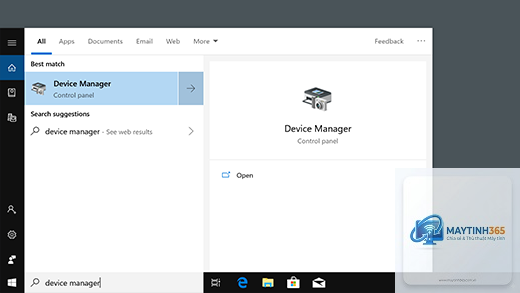
Sử dụng thanh tìm kiếm trên Taskbar, gõ “Device Manager” và chọn kết quả phù hợp.
Hướng dẫn chi tiết cách quản lý thiết bị Windows 11
Xem thông tin chi tiết về thiết bị
Khi mở Device Manager, bạn sẽ thấy danh sách các danh mục thiết bị. Nhấp đúp vào một danh mục để mở rộng và xem các thiết bị cụ thể. Nhấp chuột phải vào một thiết bị và chọn Properties để xem thông tin chi tiết bao gồm:
General: Trạng thái hoạt động của thiết bị (đang hoạt động bình thường hay gặp sự cố).
Driver: Thông tin về nhà cung cấp driver, ngày phát hành, phiên bản driver và chữ ký số.
Details: Các thuộc tính kỹ thuật như ID phần cứng, ID thiết bị, đường dẫn instance.
Events: Lịch sử các sự kiện liên quan đến thiết bị (cài đặt, gỡ bỏ, lỗi).
Resources: Các tài nguyên hệ thống được gán cho thiết bị (IRQ, I/O, DMA).
Cập nhật driver thiết bị
Driver là phần mềm trung gian giúp hệ điều hành giao tiếp với phần cứng. Việc cập nhật driver thường xuyên giúp cải thiện hiệu suất, sửa lỗi và tăng tính bảo mật. Cách thực hiện:
Nhấp chuột phải vào thiết bị cần cập nhật driver.
Chọn “Update driver”.
Chọn “Search automatically for drivers” để Windows tự động tìm kiếm driver mới nhất từ Microsoft hoặc từ nhà sản xuất.
Nếu
Có thể thiết bị chưa được kết nối đúng cách, driver bị hỏng hoặc thiết bị bị ẩn. Nhấp vào menu View và chọn “Show hidden devices” để hiển thị tất cả. Nếu vẫn không thấy, hãy quét tìm thay đổi phần cứng từ menu Action.
Có nên sử dụng phần mềm cập nhật driver tự động không?
Không nên. Các phần mềm này thường không đáng tin cậy, có thể cài đặt driver sai hoặc chứa mã độc. Tốt nhất là cập nhật driver thông qua Windows Update hoặc trực tiếp từ trang web nhà sản xuất.
Làm thế nào để xóa hoàn toàn driver khỏi Windows 11?
Khi gỡ cài đặt thiết bị trong Device Manager, đánh dấu chọn “Delete the driver software for this device”. Sau đó,
Dấu chấm than màu vàng cho biết thiết bị đang gặp sự cố. Nhấp đúp vào thiết bị để xem mã lỗi và mô tả chi tiết. Nguyên nhân thường do driver lỗi thời, xung đột tài nguyên hoặc thiết bị bị hỏng.
Kết luận
Nắm vững cách quản lý thiết bị Windows 11 là kỹ năng quan trọng giúp bạn kiểm soát toàn bộ phần cứng trên máy tính, từ đó tối ưu hiệu suất và khắc phục sự cố một cách chủ động. Device Manager cùng với các công cụ quản lý tích hợp trong Settings cung cấp đầy đủ tính năng để bạn quản lý driver, thiết bị ngoại vi, Bluetooth, máy in, ổ cứng và thiết bị âm thanh. Hãy thực hành thường xuyên và luôn tuân thủ các nguyên tắc an toàn để tránh những rủi ro không đáng có. Việc quản lý thiết bị hiệu quả không chỉ giúp hệ thống vận hành trơn tru mà còn kéo dài tuổi thọ phần cứng và nâng cao trải nghiệm sử dụng Windows 11 hàng ngày.