Device Manager (Trình quản lý thiết bị) là một công cụ hệ thống quan trọng trong Windows 11, cho phép người dùng xem và kiểm soát tất cả phần cứng được kết nối với máy tính. Bài viết hướng dẫn device manager windows 11 này sẽ giúp bạn hiểu rõ cách mở, sử dụng và khắc phục sự cố thiết bị một cách hiệu quả. Từ việc cập nhật driver đến xử lý lỗi xung đột phần cứng, tất cả đều được trình bày chi tiết.
Device Manager là một phần mềm quản lý tập trung, hiển thị danh sách tất cả các thiết bị phần cứng đã cài đặt trên hệ thống Windows 11. Công cụ này cho phép bạn xem trạng thái hoạt động, cập nhật driver, gỡ cài đặt thiết bị hoặc thay đổi cấu hình phần cứng. Đây là nơi đầu tiên bạn cần kiểm tra khi gặp vấn đề về âm thanh, mạng, đồ họa hay bất kỳ thiết bị ngoại vi nào.
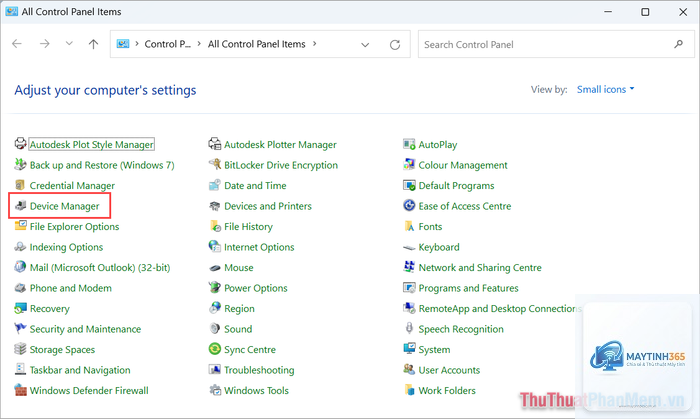
Có nhiều cách để truy cập Device Manager trên Windows 11.
Mở bằng phím tắt
Nhấn tổ hợp phím Windows + X và chọn Device Manager từ menu hiện ra. Đây là cách nhanh nhất để mở công cụ này.
Mở qua hộp thoại Run
Nhấn Windows + R, gõ devmgmt.msc và nhấn Enter. Lệnh này hoạt động trên mọi phiên bản Windows, bao gồm Windows 11.
Mở qua Settings
Vào Settings (Windows + I), chọn Bluetooth & devices, sau đó chọn Device Manager ở cuối trang.
Mở qua Search
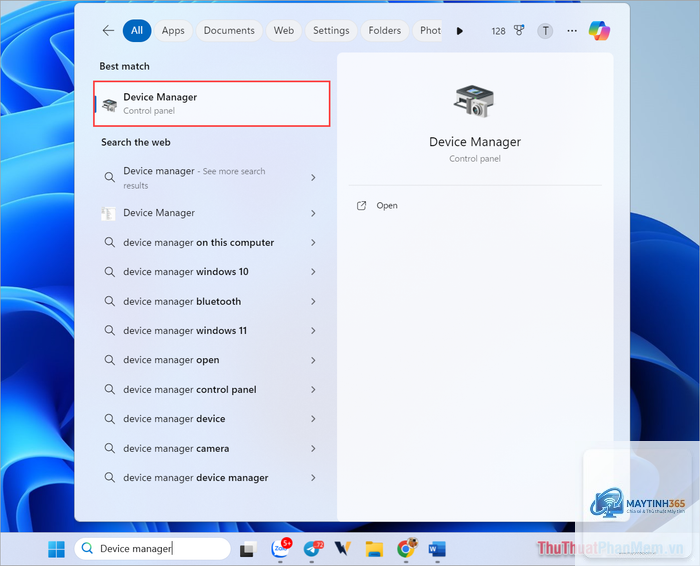
Nhấn biểu tượng kính lúp trên thanh Taskbar, gõ Device Manager và chọn kết quả tương ứng.
Cấu trúc giao diện Device Manager Windows 11
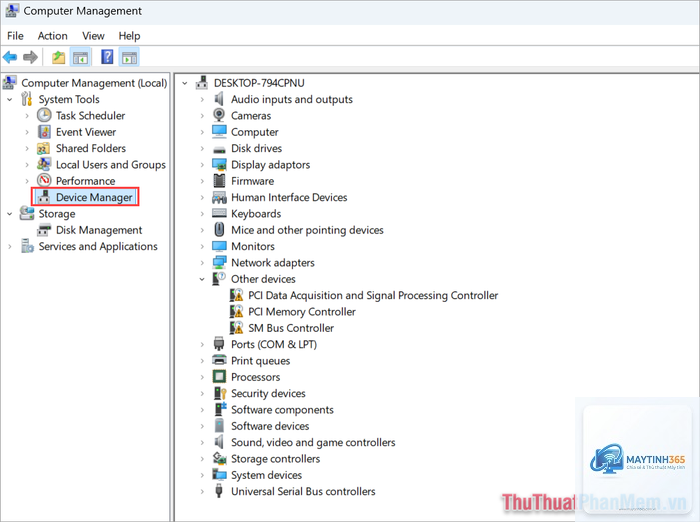
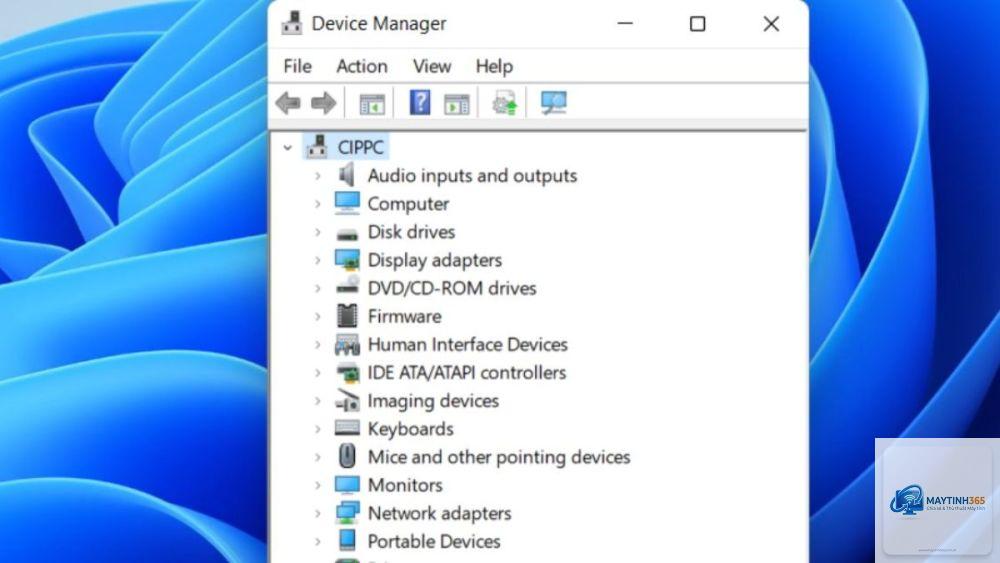
Khi mở Device Manager, bạn sẽ thấy danh sách các danh mục thiết bị được sắp xếp theo nhóm. Mỗi danh mục chứa các thiết bị cụ thể. Giao diện này khá trực quan và dễ làm quen.
Hướng dẫn device manager windows 11 sẽ không hoàn chỉnh nếu thiếu các thao tác thường dùng.
Xem trạng thái thiết bị
Nhấp chuột phải vào một thiết bị và chọn Properties. Trong tab General, bạn sẽ thấy trạng thái hoạt động. Nếu thiết bị gặp lỗi, mã lỗi sẽ hiển thị tại đây.
Cập nhật driver
Nhấp chuột phải vào thiết bị, chọn Update driver.
Nhấp chuột phải vào Start, chọn Device Manager. Công cụ này tự động chạy với quyền quản trị viên nếu tài khoản của bạn có quyền admin.
Tại sao Device Manager không hiển thị thiết bị mới kết nối?
Vào menu Action và chọn Scan for hardware changes. Nếu vẫn không thấy, hãy kiểm tra cổng kết nối hoặc thử kết nối thiết bị với máy tính khác.
Có thể khôi phục driver cũ sau khi cập nhật không?
Có. Vào Properties của thiết bị, chọn tab Driver, sau đó chọn Roll Back Driver. Tùy chọn này chỉ khả dụng nếu
Thiết bị có dấu chấm than màu vàng hoặc dấu X đỏ là đang gặp vấn đề. Bạn cũng có thể kiểm tra phiên bản driver trong Properties và so sánh với phiên bản mới nhất trên trang web nhà sản xuất.
Device Manager có thể phát hiện virus không?
Không. Device Manager chỉ quản lý phần cứng, không có chức năng phát hiện virus. Bạn cần phần mềm diệt virus riêng để bảo vệ hệ thống.
Device Manager là công cụ không thể thiếu trên Windows 11, giúp bạn kiểm soát toàn bộ phần cứng máy tính. Hướng dẫn device manager windows 11 này đã cung cấp đầy đủ kiến thức từ cơ bản đến nâng cao, từ cách mở, thao tác đến khắc phục sự cố. Thực hành thường xuyên sẽ giúp bạn thành thạo và tự tin xử lý các vấn đề phần cứng mà không cần nhờ đến kỹ thuật viên. Hãy luôn cập nhật driver và kiểm tra Device Manager định kỳ để hệ thống hoạt động ổn định và hiệu quả nhất.