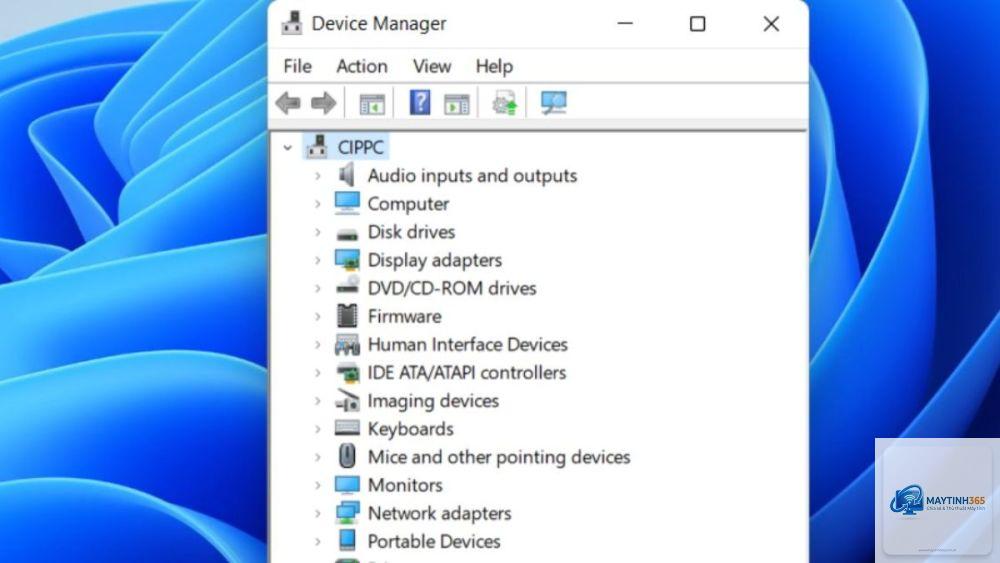
Giới thiệu tổng quan về cách tối ưu Device Manager Windows 11
Device Manager trong Windows 11 là công cụ quản lý phần cứng mạnh mẽ, cho phép người dùng kiểm soát toàn bộ thiết bị kết nối với máy tính. Việc nắm vững cách tối ưu device manager windows 11 không chỉ giúp hệ thống vận hành trơn tru hơn mà còn kéo dài tuổi thọ phần cứng. Nhiều người dùng thường bỏ qua tiềm năng của công cụ này, dẫn đến tình trạng driver xung đột, thiết bị không được nhận diện hoặc hiệu suất giảm sút đáng kể. Bài viết này sẽ hướng dẫn bạn từng bước cụ thể để khai thác tối đa sức mạnh của Device Manager.
Device Manager Windows 11 là gì và tại sao cần tối ưu?
Device Manager là một thành phần của Microsoft Management Console, cung cấp giao diện trung tâm để xem và quản lý tất cả phần cứng được cài đặt trên hệ thống Windows 11. Công cụ này hiển thị danh sách chi tiết các thiết bị như card đồ họa, ổ cứng, bộ điều khiển USB, card mạng và nhiều thành phần khác.
Việc tối ưu Device Manager mang lại nhiều lợi ích thiết thực. Khi driver được cập nhật đúng cách, hiệu suất chơi game có thể tăng từ 15% đến 30% tùy theo cấu hình. Các thiết bị ngoại vi như máy in, webcam hoạt động ổn định hơn, giảm thiểu tình trạng treo máy hoặc màn hình xanh. Đặc biệt, với laptop, việc quản lý năng lượng qua Device Manager giúp kéo dài thời lượng pin thêm 20% so với cài đặt mặc định.
Các bước cơ bản để tối ưu Device Manager Windows 11
Cập nhật driver thiết bị thường xuyên
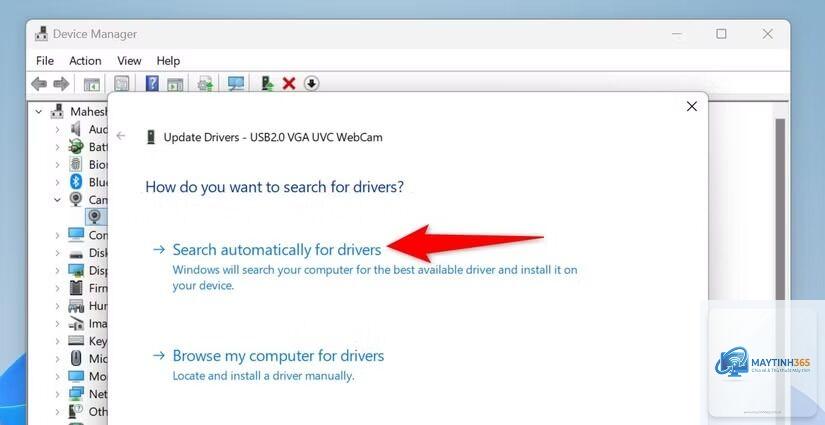
Driver là cầu nối giữa hệ điều hành và phần cứng. Driver lỗi thời là nguyên nhân hàng đầu gây ra các vấn đề hiệu suất. Để cập nhật driver qua Device Manager, bạn nhấp chuột phải vào Start, chọn Device Manager, mở rộng danh mục thiết bị cần cập nhật, nhấp chuột phải và chọn Update driver. Chọn Search automatically for drivers để Windows tự động tìm kiếm phiên bản mới nhất.
Tuy nhiên, Windows Update không phải lúc nào cũng có driver mới nhất. Đối với card đồ họa NVIDIA hoặc AMD, bạn nên truy cập trực tiếp trang web của nhà sản xuất để tải driver Game Ready hoặc Adrenalin. Các driver này thường được tối ưu riêng cho tựa game mới, cải thiện FPS đáng kể.
Gỡ cài đặt driver xung đột
Khi cài đặt nhiều phiên bản driver khác nhau, xung đột phần mềm dễ xảy ra. Dấu hiệu nhận biết là biểu tượng cảnh báo màu vàng xuất hiện bên cạnh thiết bị trong Device Manager. Để khắc phục, bạn nhấp chuột phải vào thiết bị có vấn đề, chọn Uninstall device, đánh dấu Delete the driver software for this device nếu có, sau đó khởi động lại máy. Windows sẽ tự động cài đặt driver phù hợp khi khởi động lại.
Vô hiệu hóa thiết bị không sử dụng
Nhiều thiết bị tích hợp sẵn trên mainboard như card âm thanh Realtek, Bluetooth, webcam tích hợp thường không được sử dụng nhưng vẫn tiêu tốn tài nguyên hệ thống. Vô hiệu hóa chúng trong Device Manager giúp giải phóng bộ nhớ và giảm tải cho CPU. Nhấp chuột phải vào thiết bị, chọn Disable device. Khi cần sử dụng lại, bạn chỉ cần Enable device.
Kỹ thuật nâng cao trong cách tối ưu Device Manager Windows 11
Quản lý năng lượng cho thiết bị USB
Windows 11 có tính năng tiết kiệm pin bằng cách tạm ngưng hoạt động của cổng USB khi không sử dụng. Tuy nhiên, điều này đôi khi gây ra lỗi ngắt kết nối đột ngột với chuột, bàn phím hoặc ổ cứng di động. Để tối ưu, mở Device Manager, mở rộng Universal Serial Bus controllers, nhấp chuột phải vào từng USB Root Hub, chọn Properties, vào tab Power Management, bỏ chọn Allow the computer to turn off this device to save power.
Tinh chỉnh bộ điều khiển đồ họa
Đối với máy tính có card đồ họa rời, Device Manager cho phép bạn quản lý trực tiếp bộ nhớ video và xung nhịp. Trong Properties của card đồ họa, tab Driver cung cấp thông tin chi tiết về phiên bản driver và ngày phát hành. Tab Details hiển thị mã định danh phần cứng, hữu ích khi bạn cần tìm driver thủ công. Một số driver chuyên nghiệp cho phép tinh chỉnh thông qua phần mềm đi kèm, nhưng Device Manager vẫn là nơi kiểm tra trạng thái hoạt động cơ bản.
Khắc phục lỗi Code 43 và Code 28
Lỗi Code 43 thông báo driver gặp sự cố nghiêm trọng, thường xảy ra với card đồ họa hoặc bộ điều khiển USB. Cách xử lý hiệu quả là gỡ hoàn toàn driver bằng công cụ Display Driver Uninstaller (DDU) ở chế độ Safe Mode, sau đó cài đặt lại driver sạch. Lỗi Code 28 cho biết driver chưa được cài đặt.
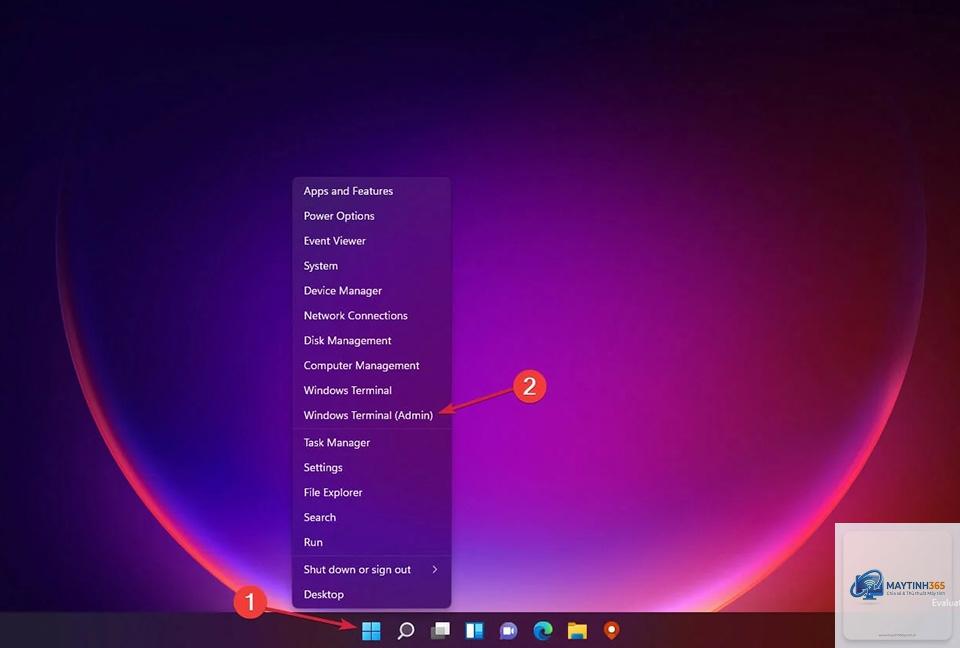
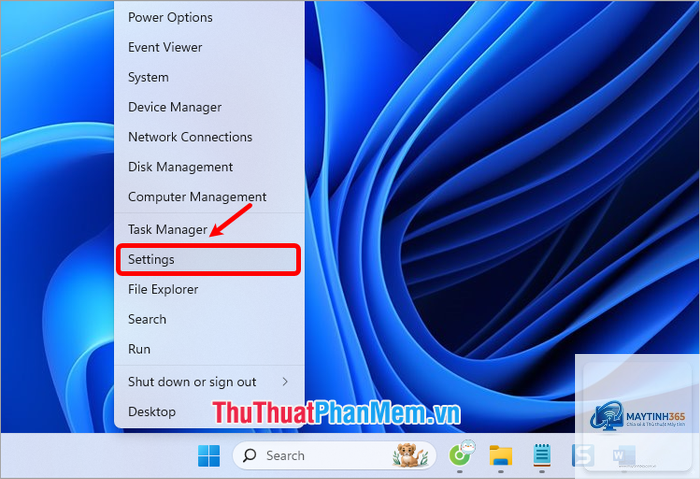
Nhấp chuột phải vào nút Start trên thanh tác vụ, chọn Device Manager từ menu. Bạn cũng có thể nhấn tổ hợp phím Windows + X, sau đó chọn Device Manager. Cách nhanh nhất là gõ “device manager” vào thanh tìm kiếm và nhấn Enter.
Tại sao Device Manager không hiển thị tất cả thiết bị?
Một số thiết bị ẩn không được hiển thị mặc định. Trong Device Manager, chọn View, sau đó chọn Show hidden devices. Các thiết bị không kết nối hoặc driver không được cài đặt sẽ xuất hiện với biểu tượng mờ.
Có nên sử dụng phần mềm tự động cập nhật driver thay vì Device Manager?
Phần mềm tự động tiện lợi nhưng tiềm ẩn rủi ro cài đặt driver không chính thức. Device Manager an toàn hơn nhưng chậm hơn. Tốt nhất, dùng Device Manager cho driver cơ bản và truy cập trang chủ nhà sản xuất cho driver card đồ họa, chipset.
Làm sao để khôi phục driver cũ sau khi cập nhật qua Device Manager?
Vào Device Manager, nhấp chuột phải vào thiết bị, chọn Properties, tab Driver, chọn Roll Back Driver. Tính năng này khả dụng nếu driver cũ vẫn được lưu trong hệ thống. Nếu không, bạn cần tải driver cũ từ trang chủ nhà sản xuất.
Device Manager có thể phát hiện phần cứng hỏng không?
Có. Khi phần cứng gặp vấn đề vật lý, Device Manager thường hiển thị biểu tượng cảnh báo màu vàng hoặc đỏ. Tuy nhiên, nó không thể chẩn đoán chính xác mức độ hỏng hóc. Bạn cần dùng thêm phần mềm kiểm tra chuyên dụng như CrystalDiskInfo cho ổ cứng hoặc MemTest86 cho RAM.
Kết luận
Cách tối ưu device manager windows 11 không phải là thao tác phức tạp nhưng đòi hỏi sự cẩn trọng và hiểu biết cơ bản về phần cứng. Bằng cách cập nhật driver thường xuyên, vô hiệu hóa thiết bị không cần thiết và quản lý năng lượng thông minh, bạn có thể cải thiện đáng kể hiệu suất tổng thể của máy tính. Hãy bắt đầu với các bước cơ bản như kiểm tra driver card đồ họa và vô hiệu hóa Bluetooth nếu không dùng đến. Sau khi đã quen, bạn có thể thử các kỹ thuật nâng cao như tinh chỉnh bộ điều khiển USB. Luôn nhớ sao lưu hệ thống trước khi thay đổi và chỉ can thiệp vào những thiết bị bạn thực sự hiểu rõ. Với những hướng dẫn chi tiết trong bài viết này, việc tối ưu Device Manager sẽ trở nên dễ dàng và hiệu quả hơn bao giờ hết.