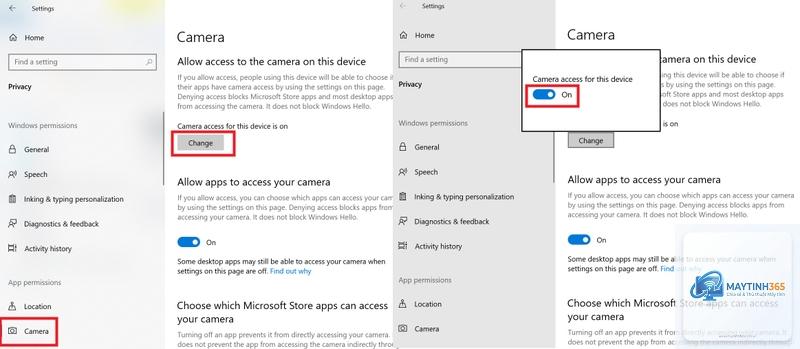
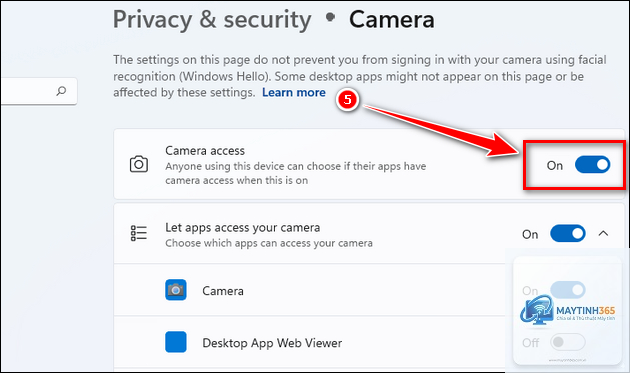
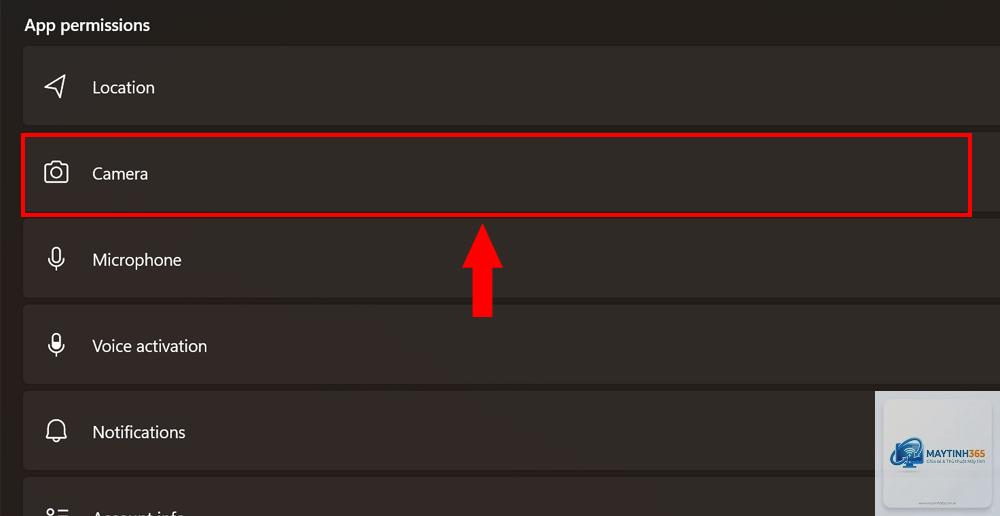
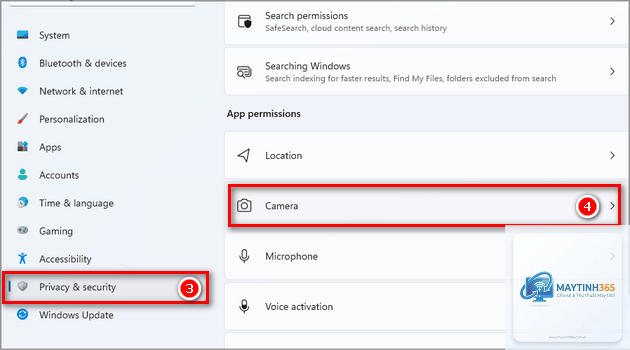
Quyền truy cập camera (camera permissions) là một trong những cài đặt nhạy cảm nhất trên điện thoại thông minh và máy tính. Việc kiểm soát chặt chẽ quyền này không chỉ bảo vệ quyền riêng tư mà còn ngăn chặn các ứng dụng độc hại theo dõi người dùng. Bài viết này cung cấp hướng dẫn toàn diện về cách tắt camera permissions trên hệ điều hành Android, iOS, Windows và macOS, cùng với các ứng dụng phổ biến như Facebook, Zalo, TikTok và trình duyệt web.
Camera permissions cho phép ứng dụng truy cập vào camera trước và sau của thiết bị. Khi một ứng dụng có quyền này, nó có thể quay video, chụp ảnh hoặc thậm chí phát trực tiếp mà không cần thông báo rõ ràng. Nhiều ứng dụng yêu cầu quyền camera để thực hiện các chức năng chính đáng như gọi video, chụp ảnh hồ sơ hoặc quét mã QR. Tuy nhiên, không phải ứng dụng nào cũng cần quyền này để hoạt động.
Việc tắt camera permissions giúp ngăn chặn rò rỉ hình ảnh cá nhân, tránh bị ghi âm hoặc quay lén từ xa, và giảm nguy cơ bị tấn công qua camera. Theo báo cáo an ninh mạng năm 2024, có đến 37% ứng dụng miễn phí trên cửa hàng ứng dụng yêu cầu quyền camera không cần thiết cho chức năng chính của chúng.
Hệ điều hành Android cung cấp nhiều tùy chọn để quản lý quyền camera. Người dùng có thể tắt quyền này cho từng ứng dụng riêng lẻ hoặc chặn hoàn toàn tất cả ứng dụng truy cập camera.
Tắt camera permissions cho từng ứng dụng trên Android
Để thực hiện cách tắt camera permissions trên Android, bạn làm theo các bước sau:
Mở ứng dụng Cài đặt (Settings) trên điện thoại.
Chọn mục Ứng dụng (Apps) hoặc Quản lý ứng dụng (App Management).
Nhấn vào ứng dụng bạn muốn thay đổi quyền camera.
Chọn Quyền (Permissions).
Tìm mục Camera và chọn Từ chối (Deny) hoặc Không cho phép (Don’t allow).
Trên các phiên bản Android 11 trở lên, bạn còn có tùy chọn Chỉ cho phép khi đang sử dụng ứng dụng (Allow only while using the app). Đây là lựa chọn an toàn hơn vì ứng dụng chỉ truy cập camera khi bạn đang mở nó.
Tắt camera permissions hàng loạt trên Android
Android 12 và các phiên bản mới hơn có tính năng Trình quản lý quyền (Permission Manager).
Có. Khi tắt quyền camera cho ứng dụng gọi video như Zoom, Skype, Messenger hoặc Zalo, bạn sẽ không thể thực hiện cuộc gọi video. Tuy nhiên, cuộc gọi thoại vẫn hoạt động bình thường.
Làm sao để biết ứng dụng nào đang sử dụng camera?
Trên iOS và macOS, đèn xanh bên cạnh camera sẽ sáng khi có ứng dụng truy cập. Trên Android 12+, biểu tượng camera xuất hiện ở góc trên màn hình. Trên Windows,
Có, nhưng không hoàn toàn. Phần mềm gián điệp tinh vi có thể vượt qua cài đặt quyền thông thường. Để an toàn tuyệt đối, bạn nên dán camera bằng băng dính hoặc sử dụng nắp che camera vật lý.
Sau khi tắt camera permissions, ứng dụng có thể tự động bật lại không?
Không. Các hệ điều hành hiện đại không cho phép ứng dụng tự động bật lại quyền đã bị từ chối. Tuy nhiên, sau khi cập nhật ứng dụng, một số ứng dụng có thể yêu cầu lại quyền.
Tắt camera permissions có làm mất dữ liệu ảnh đã chụp không?
Không. Việc tắt quyền camera chỉ ảnh hưởng đến khả năng truy cập camera trong tương lai. Ảnh và video đã chụp trước đó vẫn được lưu giữ nguyên vẹn trong thư viện.
Kết luận
Cách tắt camera permissions là kỹ năng cơ bản nhưng vô cùng quan trọng trong thời đại số. Việc kiểm soát quyền truy cập camera giúp bảo vệ quyền riêng tư, ngăn chặn rò rỉ thông tin cá nhân và giảm nguy cơ bị tấn công mạng. Mỗi nền tảng Android, iOS, Windows và macOS đều có cách quản lý quyền camera riêng, nhưng nguyên tắc chung là chỉ cấp quyền cho những ứng dụng thực sự cần thiết.
Hãy dành 5 phút mỗi tháng để kiểm tra và điều chỉnh quyền camera trên thiết bị của bạn. Đây là thói quen đơn giản nhưng mang lại hiệu quả bảo mật cao. Đối với các ứng dụng không rõ nguồn gốc hoặc ít sử dụng, tốt nhất nên tắt hoàn toàn quyền camera. Sử dụng kết hợp giữa cài đặt quyền phần mềm và biện pháp vật lý như nắp che camera sẽ mang lại mức độ bảo vệ tối ưu nhất.