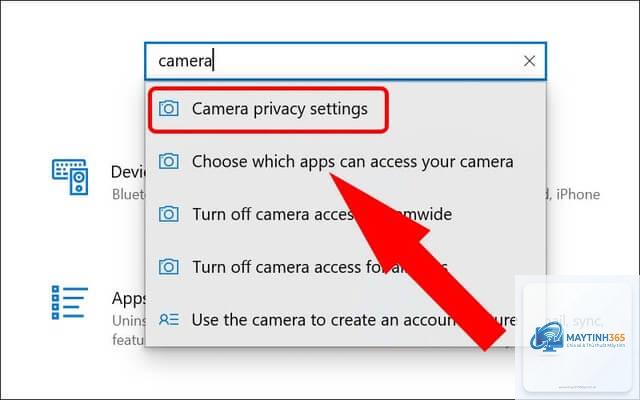
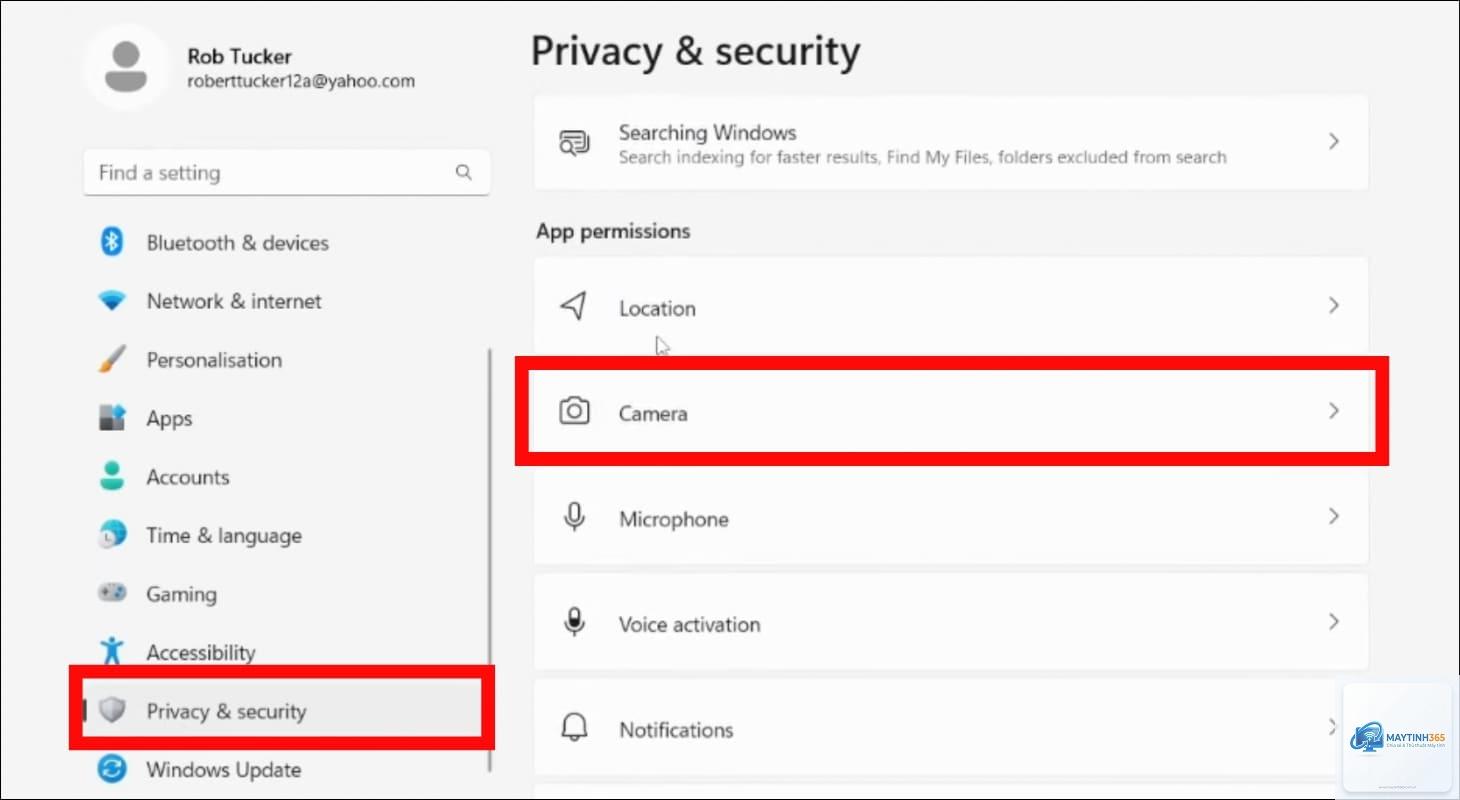
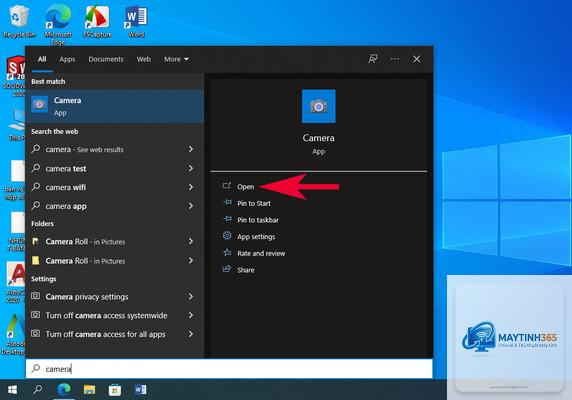
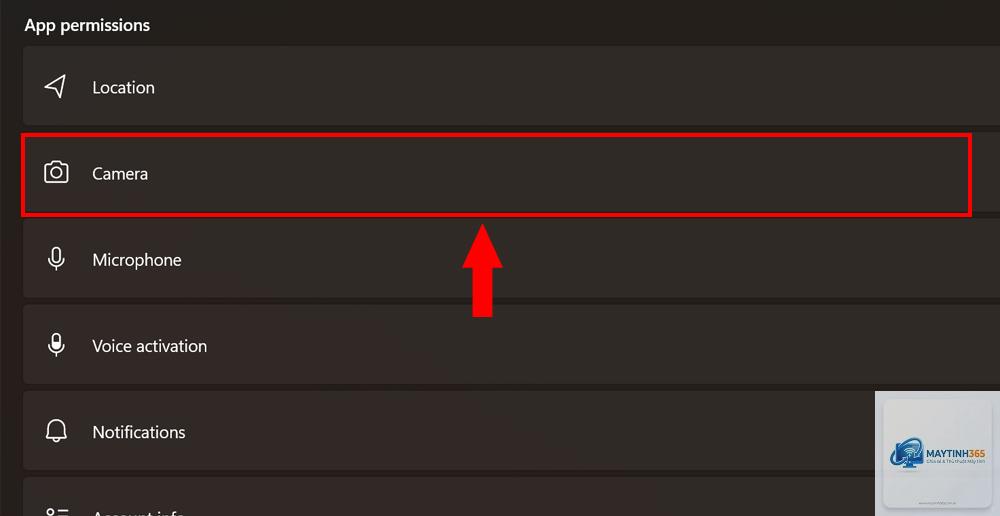
Camera permissions (quyền truy cập máy ảnh) là một trong những quyền quan trọng nhất trên điện thoại thông minh và máy tính. Việc hiểu rõ cách bật camera permissions giúp bạn sử dụng các ứng dụng như Zoom, Google Meet, Zalo, Facebook hay TikTok một cách trơn tru. Khi bạn không thể gọi video hoặc chụp ảnh trong ứng dụng, nguyên nhân thường đến từ việc camera permissions chưa được kích hoạt đúng cách. Bài viết này sẽ hướng dẫn bạn từng bước cụ thể để bật camera permissions trên Android, iOS, Windows và macOS, kèm theo các mẹo khắc phục lỗi thường gặp.
Camera permissions là một cơ chế bảo mật do hệ điều hành thiết lập, yêu cầu ứng dụng phải xin phép người dùng trước khi truy cập vào camera thiết bị. Điều này ngăn chặn các ứng dụng độc hại tự ý bật camera mà bạn không hay biết. Khi bạn cài đặt một ứng dụng mới, hệ thống sẽ hiển thị hộp thoại yêu cầu cấp quyền camera. Nếu bạn vô tình từ chối hoặc bỏ qua, ứng dụng sẽ không thể sử dụng camera cho đến khi bạn chủ động bật lại trong phần cài đặt.
Việc bật camera permissions đúng cách đảm bảo trải nghiệm người dùng mượt mà. Ví dụ, khi bạn muốn tham gia cuộc họp trên Microsoft Teams, nếu camera permissions bị tắt, bạn sẽ chỉ thấy màn hình đen hoặc thông báo lỗi. Tương tự, các ứng dụng ngân hàng sử dụng camera để quét mã QR thanh toán cũng yêu cầu quyền này. Nắm rõ cách bật camera permissions giúp bạn chủ động kiểm soát quyền riêng tư mà không làm gián đoạn công việc.
Hướng dẫn cách bật camera permissions trên Android
Android là hệ điều hành phổ biến nhất với nhiều phiên bản và giao diện tùy biến từ các hãng như Samsung, Xiaomi, Oppo, Vivo. Dù khác nhau về giao diện, nguyên tắc bật camera permissions trên Android đều tương tự nhau.
Bật camera permissions cho từng ứng dụng trên Android
Để bật camera permissions cho một ứng dụng cụ thể, bạn thực hiện các bước sau:
Mở ứng dụng Cài đặt (Settings) trên điện thoại.
Chọn mục Ứng dụng (Apps) hoặc Quản lý ứng dụng (App Management).
Tìm và nhấn vào ứng dụng bạn muốn cấp quyền camera (ví dụ: Zalo, Instagram, Google Meet).
Chọn Quyền (Permissions).
Trong danh sách quyền, tìm dòng Máy ảnh (Camera) và nhấn để chọn Cho phép (Allow) hoặc Chỉ khi sử dụng ứng dụng (Allow only while using the app).
Trên các dòng Samsung Galaxy, đường dẫn có thể là: Cài đặt > Ứng dụng > Chọn ứng dụng > Quyền ứng dụng > Camera > Cho phép. Với Xiaomi MIUI, bạn vào Cài đặt > Ứng dụng > Quản lý ứng dụng > Chọn ứng dụng > Quyền hạn > Bật camera.
Bật camera permissions toàn hệ thống trên Android
Một số phiên bản Android cho phép bạn quản lý camera permissions ở cấp độ hệ thống:
Vào Cài đặt > Quyền riêng tư (Privacy) > Trình quản lý quyền (Permission Manager).
Chọn Máy ảnh để xem danh sách tất cả ứng dụng đã yêu cầu quyền camera.
Tại đây,
Nguyên nhân có thể do ứng dụng chưa được khởi động lại sau khi thay đổi quyền. Hãy đóng hoàn toàn ứng dụng và mở lại. Nếu vẫn lỗi, hãy kiểm tra xem camera có bị ứng dụng khác chiếm dụng không (ví dụ: đang mở camera mặc định của hệ thống). Trên Windows, hãy kiểm tra driver webcam trong Device Manager.
Làm thế nào để bật camera permissions cho trình duyệt web?
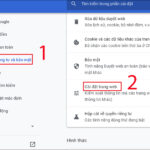
Trên Chrome, Edge, Firefox, bạn cần cấp quyền riêng cho từng trang web. Khi một trang web yêu cầu camera, trình duyệt sẽ hiển thị hộp thoại. Bạn chọn “Cho phép”. Nếu đã từ chối trước đó, vào biểu tượng ổ khóa bên cạnh thanh địa chỉ, chọn “Cài đặt trang web” và bật camera. Trên Windows và macOS, trình duyệt cũng phải được cấp quyền camera trong phần cài đặt hệ thống.
Có cách nào bật camera permissions hàng loạt không?
Trên Android,
Có. Khi một ứng dụng có quyền camera, nó có thể kích hoạt camera ngầm trong nền, gây hao pin. Trên Android và iOS, bạn nên chọn chế độ “Chỉ khi sử dụng ứng dụng” thay vì “Luôn cho phép” để tiết kiệm pin và bảo vệ quyền riêng tư.
Tôi có thể kiểm tra ứng dụng nào đang sử dụng camera không?
Trên Android 12 trở lên, có đèn xanh hiển thị trên thanh trạng thái khi camera đang hoạt động. Trên iOS 14+, có chấm xanh hoặc cam ở góc trên màn hình. Trên Windows, bạn có thể xem trong Task Manager. Trên macOS, biểu tượng camera sẽ sáng xanh trên thanh menu.
Kết luận
Nắm vững cách bật camera permissions trên mọi thiết bị là kỹ năng cơ bản nhưng vô cùng quan trọng trong thời đại số. Từ Android, iOS đến Windows và macOS, mỗi nền tảng đều có cách quản lý quyền riêng, nhưng nguyên tắc chung là kiểm tra trong phần Cài đặt và bật quyền cho từng ứng dụng cụ thể. Hãy luôn cân nhắc giữa tiện ích và bảo mật: chỉ bật camera permissions cho những ứng dụng thực sự cần, thường xuyên kiểm tra danh sách quyền và thu hồi ngay khi không sử dụng. Với hướng dẫn chi tiết trong bài viết này, bạn hoàn toàn có thể tự tin xử lý mọi vấn đề liên quan đến camera permissions trên thiết bị của mình.