Việc tinh chỉnh Windows Defender bằng Registry là một trong những cách kiểm soát sâu nhất mà hệ thống cho phép người dùng và quản trị viên can thiệp vào hành vi của công cụ bảo mật mặc định trên Windows 10 và Windows 11. Thay vì dùng giao diện đồ họa hoặc Group Policy, cách tùy chỉnh Defender bằng Registry mở ra khả năng cấu hình gần như mọi khía cạnh của Microsoft Defender Antivirus, từ tắt chức năng bảo vệ thời gian thực, thêm loại trừ, đến điều chỉnh lịch quét và thông báo. Bài viết này sẽ giải thích chi tiết bản chất của Registry trong bối cảnh Defender, hướng dẫn cụ thể từng thao tác, phân tích lợi ích và rủi ro, đồng thời mách bạn những sai lầm cần tránh khi can thiệp vào cơ sở dữ liệu đăng ký của Windows.
Hiểu về Registry và mối quan hệ với Windows Defender
Registry là cơ sở dữ liệu trung tâm lưu trữ cấu hình của Windows và các ứng dụng. Mọi thiết lập bạn thấy trong giao diện Defender thực chất đều được ánh xạ vào các khóa (key) và giá trị (value) nằm rải rác trong Registry. Có hai nhánh chính bạn cần quan tâm khi thực hiện cách tùy chỉnh Defender bằng Registry:
HKLMSOFTWAREPoliciesMicrosoftWindows Defender – Chứa các chính sách nhóm cục bộ (local policies) cho Defender. Ưu tiên cao hơn các cài đặt qua giao diện.
HKLMSOFTWAREMicrosoftWindows Defender – Chứa cấu hình mặc định của chương trình, thường bị ghi đè bởi policies nếu tồn tại.
Khi bạn chỉnh sửa Registry một cách chính xác, Windows Defender sẽ đọc các giá trị đó ngay lập tức hoặc sau khi khởi động lại. Điều này cho phép bạn bật/tắt những tính năng không có sẵn trong Settings, chẳng hạn như vô hiệu hóa hoàn toàn bảo vệ chống giả mạo (tamper protection) hay tùy biến hành vi quét mạng.
Chuẩn bị trước khi thực hiện cách tùy chỉnh Defender bằng Registry
Việc thay đổi Registry tiềm ẩn rủi ro nếu bạn không sao lưu hoặc can thiệp sai key. reg. Trong trường hợp có sự cố, bạn chỉ cần double-click file này để khôi phục.
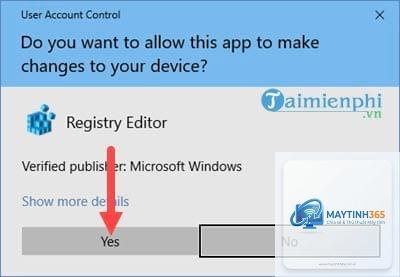
Kiểm tra quyền quản trị viên – Regedit yêu cầu tài khoản Admin. Nhấn Windows + R, gõ “regedit” và chạy với quyền cao nhất.
Ghi nhớ giá trị mặc định – Trước khi thay đổi bất kỳ value nào, hãy chụp ảnh màn hình hoặc ghi lại giá trị cũ. Điều này giúp bạn dễ dàng hoàn tác nếu cần.
Hướng dẫn chi tiết cách tùy chỉnh Defender bằng Registry
1. Vô hiệu hóa Windows Defender vĩnh viễn thông qua Registry
Nhiều người muốn tắt Defender để cài phần mềm bảo mật khác hoặc tránh xung đột. Tuy nhiên, bạn cần hiểu rằng Windows 10/11 có cơ chế ghi đè lại cấu hình nếu phát hiện không có phần mềm diệt virus thứ ba. Để thực hiện cách tùy chỉnh Defender bằng Registry nhằm vô hiệu hóa hoàn toàn, làm theo các bước:
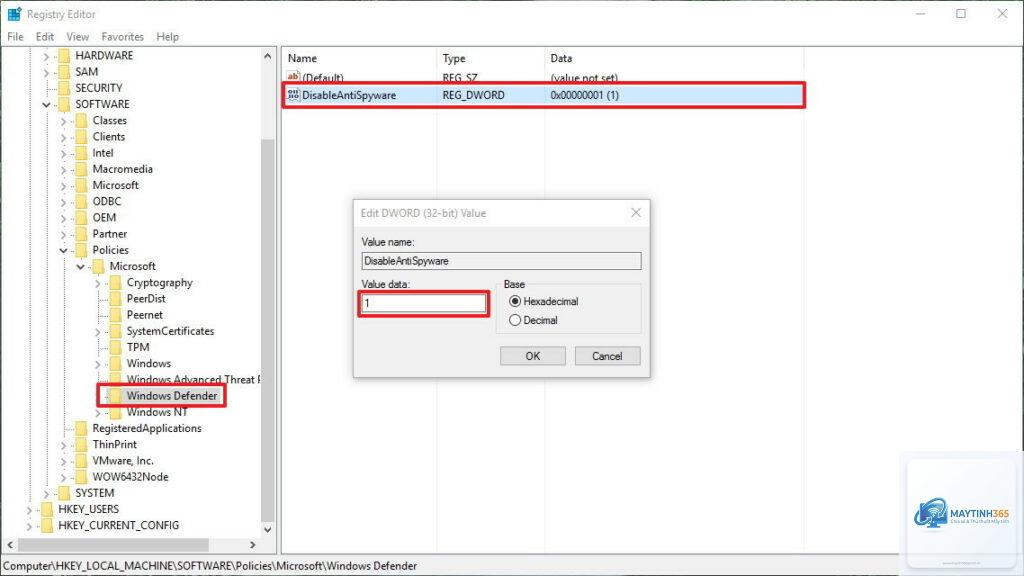
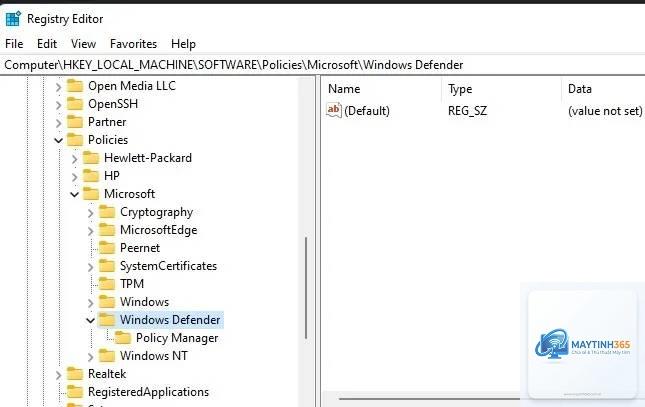
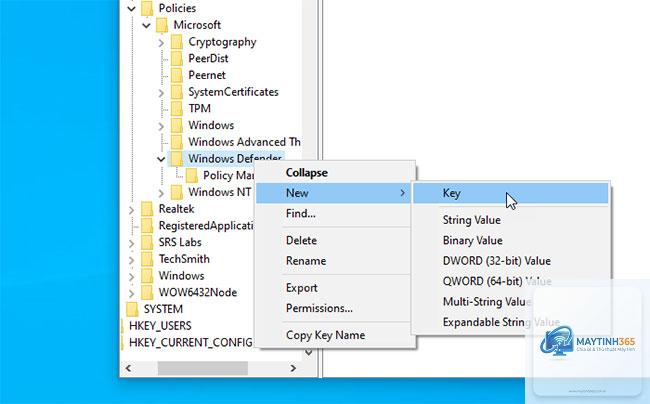
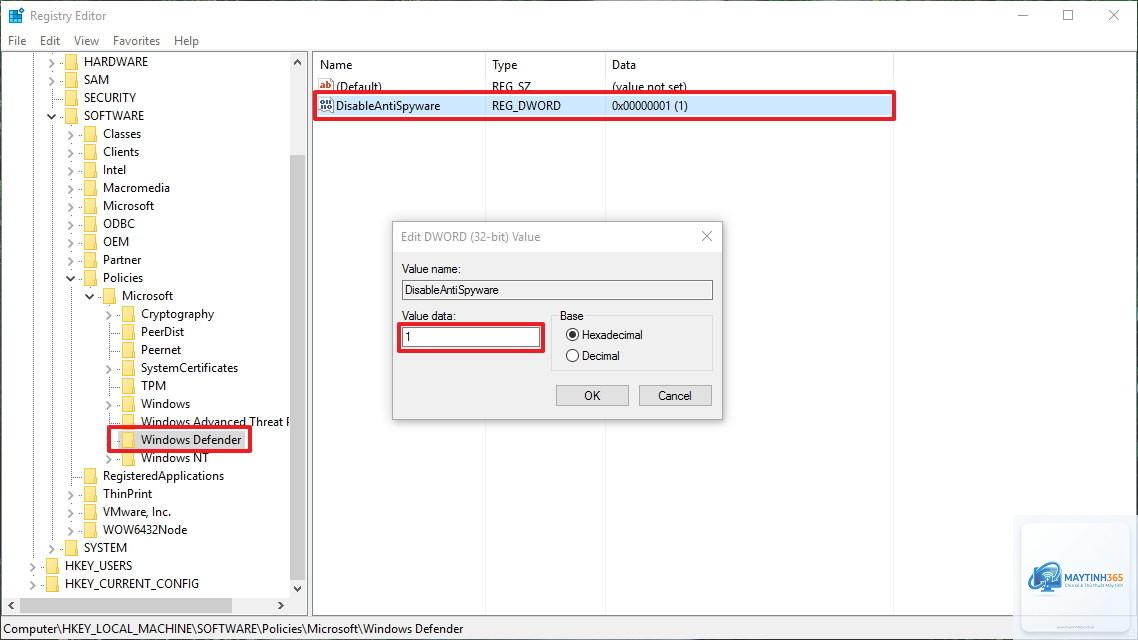
Vào HKLMSOFTWAREPoliciesMicrosoftWindows Defender.
Nếu không có key “Windows Defender”, bạn nhấp chuột phải, chọn New > Key và đặt tên chính xác.
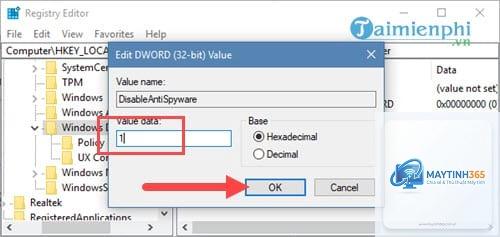
Bên trong key này, tạo một DWORD (32-bit) mới tên DisableAntiSpyware và đặt giá trị là 1.
Lưu ý: Kể từ Windows 10 version 2004 trở lên, giá trị này không còn hiệu lực để tắt hoàn toàn Defender mà chỉ tắt giao diện người dùng. Để tắt bảo vệ thời gian thực, bạn cần kết hợp thêm key sau:
Vào HKLMSOFTWAREPoliciesMicrosoftWindows DefenderReal-Time Protection.
Tạo DWORD DisableRealtimeMonitoring = 1.
Sau khi thiết lập, khởi động lại máy. Defender sẽ hiện trạng thái “bị tắt” trong Windows Security, nhưng các dịch vụ nền vẫn có thể hoạt động nếu Windows phát hiện không có giải pháp thay thế.
2. Tùy chỉnh lịch quét bằng Registry
Bạn muốn đặt lịch quét nhanh vào mỗi đêm hoặc tắt quét theo lịch? Registry cho phép kiểm soát thời gian và loại quét:
ScanScheduleDay – DWORD, giá trị từ 0 (mỗi ngày) đến 8 (không bao giờ).
ScanScheduleTime – DWORD, thời gian dạng phút sau nửa đêm (ví dụ 120 = 2:00 AM).
ScanParameters – DWORD, 1= Quét nhanh, 2= Quét toàn bộ.
Nếu bạn không thấy các key này, hãy tự tạo chúng. Sau khi đặt, Defender sẽ tuân thủ lịch bạn chỉ định, bất chấp giao diện Settings có thể hiển thị khác.
3. Thêm loại trừ (Exclusions) qua Registry
Thêm loại trừ thủ công qua giao diện đôi khi không đủ nếu bạn cần hàng loạt hoặc muốn cấu hình từ xa. Cách tùy chỉnh Defender bằng Registry cho phép thêm loại trừ cho file, thư mục, tiến trình và phần mở rộng:
Vào HKLMSOFTWAREMicrosoftWindows DefenderExclusions.
Bên trong, tìm hoặc tạo các subkey:
Paths – thêm thư mục loại trừ.
Extensions – loại trừ đuôi file (.exe,.bat, …).
Processes – loại trừ tên tiến trình (ví dụ: “notepad.exe”).
Mỗi subkey chứa các giá trị REG_DWORD với tên là đường dẫn hoặc tên file, value đặt là 0.
Ví dụ thực tế: Để loại trừ thư mục C:MyTool, vào Paths, tạo DWORD với tên “C:MyTool” và giá trị 0.
4. Tắt thông báo và cảnh báo của Defender
Bạn cảm thấy khó chịu vì Defender liên tục gửi thông báo về hành động đã hoàn thành? Registry giúp bạn dập tắt các toast notification:
Đến HKLMSOFTWAREPoliciesMicrosoftWindows DefenderSpyNet.
Tạo DWORD IsConfiguredForNotifications = 1 và DisableNotifications = 1 (một số phiên bản yêu cầu cả hai).
Sau khi khởi động lại, Defender vẫn hoạt động nhưng không hiển thị thông báo trong Action Center.
5. Cấu hình bảo vệ do người dùng kiểm soát (Controlled Folder Access)
Tính năng bảo vệ thư mục truy cập (Ransomware protection) có thể được bật/tắt và cấu hình danh sách ứng dụng được phép thông qua Registry:
Vào HKLMSOFTWAREMicrosoftWindows DefenderWindows Defender Exploit GuardControlled Folder Access.
DWORD EnableControlledFolderAccess: 0 = tắt, 1 = bật chế độ Block, 2 = chế độ Audit.
Để thêm ứng dụng được phép, tạo subkey AllowedApplications, bên trong thêm các giá trị String chứa đường dẫn ứng dụng.
So sánh giữa tùy chỉnh Defender bằng Registry và Group Policy
Đặc điểm
Registry
Group Policy (gpedit.msc)
Yêu cầu phiên bản Windows
Tất cả (Home, Pro, Enterprise)
Chỉ Pro, Enterprise, Education
Độ phức tạp
Cao, dễ sai nếu không rành
Thấp hơn, giao diện trực quan
Khả năng tùy biến cực sâu
Cao nhất (truy cập mọi ngóc ngách)
Giới hạn bởi các template có sẵn
Hiệu lực thay đổi
Ngay lập tức hoặc sau reboot
Cần gpupdate /force
Phù hợp cho ai
Người dùng nâng cao, IT admin
Quản trị viên muốn đơn giản hóa
Nếu bạn dùng Windows Home, Registry là lựa chọn duy nhất để thực hiện nhiều tinh chỉnh vốn chỉ có trong Group Policy. Ngược lại, nếu
Trên Windows 10 phiên bản 2004 trở lên, key này chỉ tắt giao diện Windows Security chứ không tắt các dịch vụ nền. Bạn cần kết hợp thêm DisableRealtimeMonitoring và cả DisableWindowsDefenderFeatures.
Registry có ảnh hưởng đến Defender on Mac hay Android không?
Không. Registry chỉ tồn tại trên Windows. Các ứng dụng Defender trên nền tảng khác sử dụng cơ chế cấu hình riêng.
Làm sao để khôi phục mặc định cho Defender qua Registry?
Cách nhanh nhất là xóa các key policy trong HKLMSOFTWAREPoliciesMicrosoftWindows Defender. Sau đó, mở Windows Security và nhấn “Restore settings to their default values” trong mục Virus & threat protection.
Kết luận
Cách tùy chỉnh Defender bằng Registry là một kỹ thuật mạnh mẽ dành cho người dùng muốn kiểm soát sâu hành vi của Microsoft Defender. Tuy nhiên, nó đi kèm trách nhiệm cao. Bạn phải hiểu rõ từng key, sao lưu cẩn thận và chỉ thay đổi khi thực sự cần thiết. Nếu bạn là quản trị viên mạng, Registry có thể giúp bạn triển khai hàng loạt cấu hình mà không cần công cụ đắt tiền. Nếu bạn là người dùng cá nhân, hãy cân nhắc kỹ giữa lợi ích và rủi ro bảo mật. Hãy luôn nhớ: bảo mật là ưu tiên hàng đầu, và việc tùy chỉnh Defender chỉ nên thực hiện khi bạn có kiến thức vững vàng hoặc dưới sự hướng dẫn của chuyên gia. Trước khi kết thúc, hãy chắc chắn rằng bạn đã có một bản sao lưu Registry hoặc ít nhất là biết cách khôi phục cài đặt gốc.