Việc cấp quyền camera cho ứng dụng là thao tác cơ bản nhưng nhiều người dùng gặp khó khăn khi ứng dụng không thể truy cập máy ảnh. Bài viết này sẽ hướng dẫn bạn cách cấp quyền camera cho ứng dụng trên điện thoại Android, iPhone, máy tính bảng và laptop một cách chi tiết nhất. Khi bạn hiểu rõ cách thức hoạt động của quyền riêng tư này, bạn sẽ kiểm soát được thiết bị của mình tốt hơn và tránh được các lỗi thường gặp khi sử dụng ứng dụng.
Bản chất của quyền camera trên thiết bị di động và máy tính
Quyền camera là một cơ chế bảo mật cho phép hệ điều hành kiểm soát ứng dụng nào được phép sử dụng máy ảnh của thiết bị. Khi bạn cài đặt một ứng dụng mới, hệ thống sẽ yêu cầu bạn cho phép hoặc từ chối quyền truy cập camera. Điều này giúp bảo vệ quyền riêng tư của bạn, ngăn chặn các ứng dụng độc hại ghi hình trái phép.
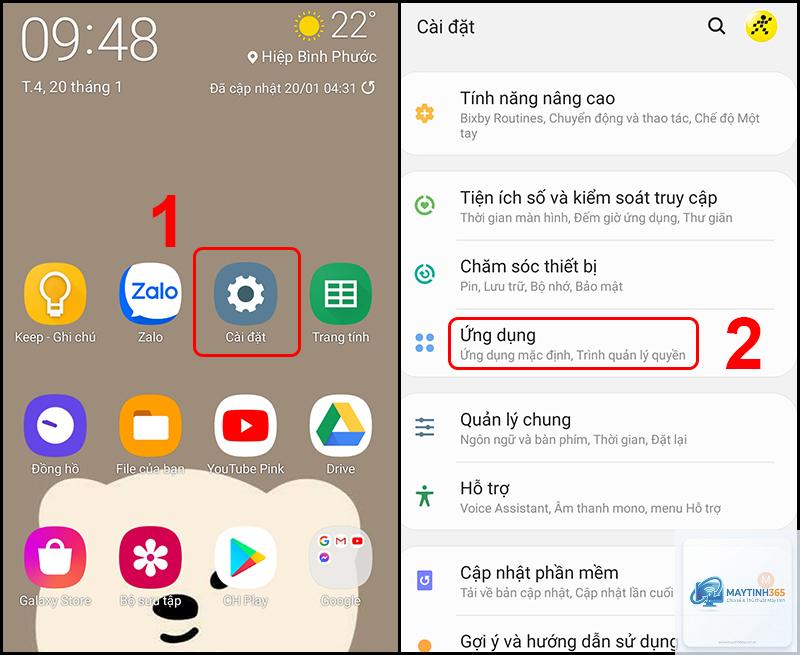
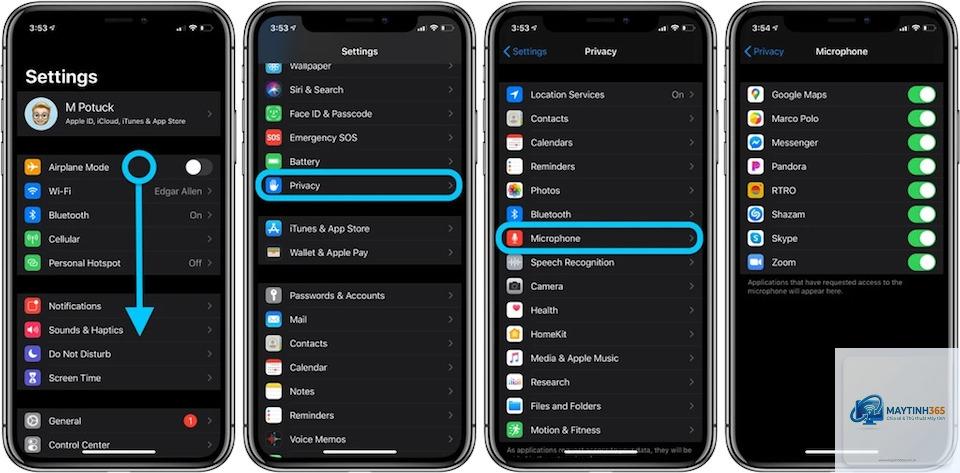
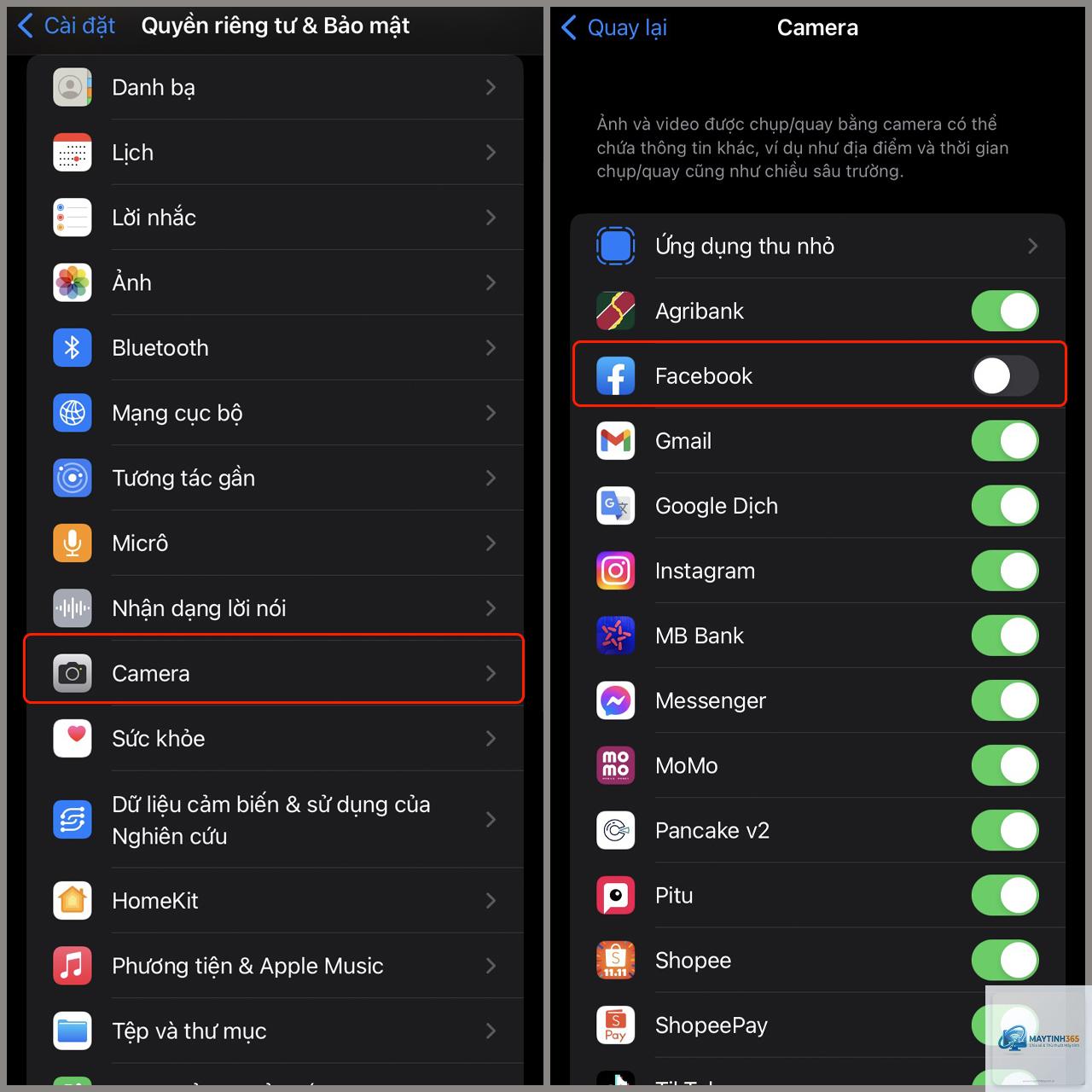
Trên Android, quyền camera được quản lý thông qua phần cài đặt ứng dụng. Trên iOS, Apple sử dụng cơ chế tương tự nhưng có giao diện khác biệt. Windows và macOS cũng có hệ thống quản lý quyền riêng tư riêng cho camera. Mỗi hệ điều hành đều có cách cấp quyền camera cho ứng dụng khác nhau, nhưng nguyên tắc chung là bạn cần vào phần cài đặt quyền riêng tư để thực hiện.
Hướng dẫn cách cấp quyền camera cho ứng dụng trên Android
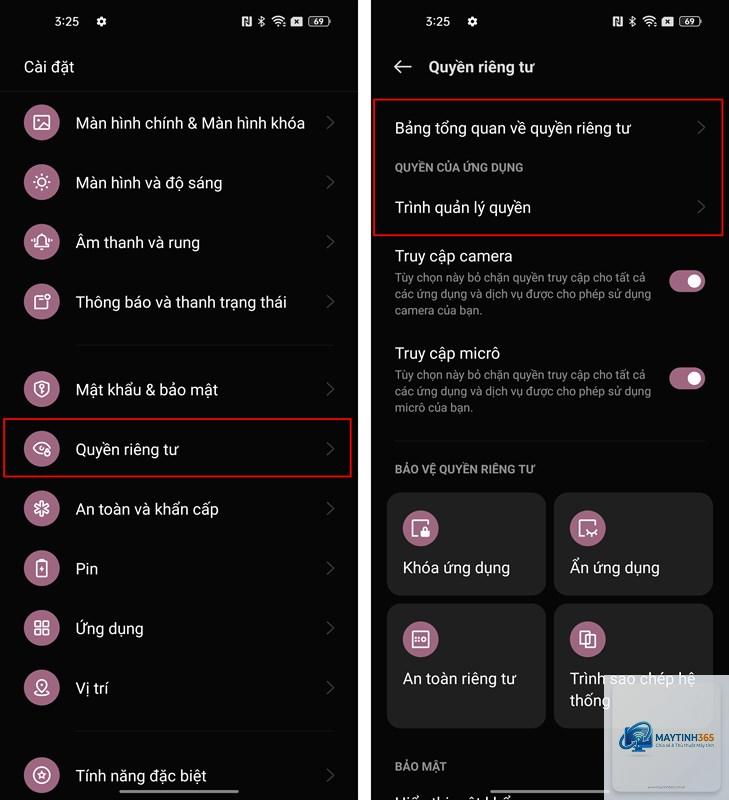
Cấp quyền camera cho ứng dụng trên Android 11 trở lên
Trên các phiên bản Android mới, quyền camera được quản lý chi tiết hơn.
Một số ứng dụng có thể không hiển thị yêu cầu quyền nếu chúng đã được cấp quyền từ lần đầu. Bạn cần vào phần cài đặt quyền riêng tư để kiểm tra và điều chỉnh. Nếu ứng dụng vẫn không hoạt động, hãy thử gỡ cài đặt và cài lại.
Có thể cấp quyền camera cho ứng dụng từ xa không?
Không, việc cấp quyền camera chỉ có thể thực hiện trực tiếp trên thiết bị. Bạn cần có quyền truy cập vật lý vào điện thoại hoặc máy tính để thay đổi cài đặt quyền riêng tư. Điều này đảm bảo an toàn cho người dùng.
Làm sao để biết ứng dụng nào đang sử dụng camera?
Trên Android, bạn sẽ thấy biểu tượng camera màu xanh ở góc trên màn hình. Trên iOS, đèn xanh lá cây sẽ sáng. Trên Windows, đèn LED trên camera thường sáng khi hoạt động. Trên macOS, bạn cũng thấy đèn xanh bên cạnh camera.
Cấp quyền camera có ảnh hưởng đến hiệu suất thiết bị không?
Cấp quyền camera không ảnh hưởng đến hiệu suất nếu ứng dụng không chạy ngầm. Tuy nhiên, nếu nhiều ứng dụng có quyền camera và chạy nền, chúng có thể tiêu tốn pin và tài nguyên hệ thống. Hãy tắt quyền cho các ứng dụng không cần thiết.
Kết luận
Việc nắm vững cách cấp quyền camera cho ứng dụng trên các thiết bị khác nhau là kỹ năng cần thiết trong thời đại số. Từ Android, iOS, Windows đến macOS, mỗi hệ điều hành đều có cách quản lý quyền riêng tư riêng nhưng nguyên tắc chung là vào phần cài đặt quyền riêng tư hoặc quyền ứng dụng. Bạn nên cấp quyền một cách có chọn lọc, ưu tiên tùy chọn chỉ khi đang sử dụng ứng dụng để bảo vệ quyền riêng tư. Thường xuyên kiểm tra danh sách ứng dụng có quyền camera và thu hồi quyền cho những ứng dụng không còn cần thiết. Với những hướng dẫn chi tiết trong bài viết này, bạn hoàn toàn có thể tự tin quản lý quyền camera trên mọi thiết bị của mình.