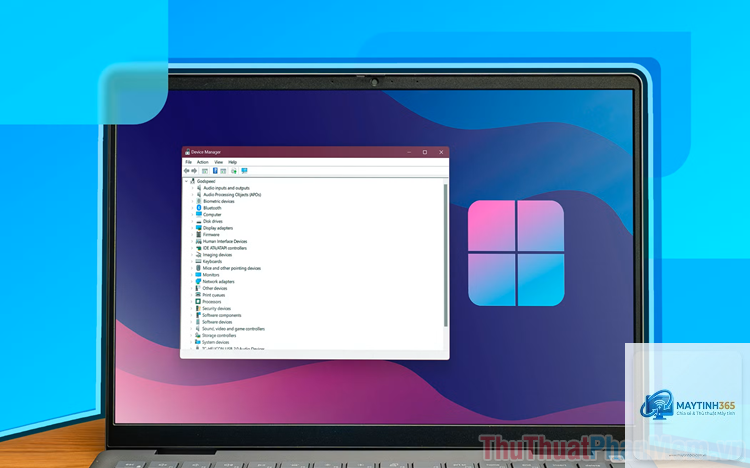
Device Manager (Trình quản lý thiết bị) là công cụ hệ thống quan trọng trên Windows 11, cho phép bạn xem và kiểm soát tất cả phần cứng kết nối với máy tính. Tuy nhiên, giao diện mặc định của Device Manager thường hiển thị thông tin cơ bản, khó theo dõi khi có nhiều thiết bị. Cách cá nhân hóa Device Manager Windows 11 giúp bạn tùy chỉnh giao diện, sắp xếp driver, ẩn thiết bị không dùng đến và tối ưu hiệu suất quản lý phần cứng. Bài viết này sẽ hướng dẫn chi tiết từng bước để bạn làm chủ công cụ này.
Device Manager Windows 11 là gì và tại sao cần cá nhân hóa?
Device Manager là một snap-in của Microsoft Management Console, liệt kê tất cả thiết bị phần cứng được Windows nhận diện. Mỗi thiết bị đi kèm driver, trạng thái hoạt động và tài nguyên hệ thống như IRQ, địa chỉ I/O. Việc cá nhân hóa Device Manager Windows 11 mang lại nhiều lợi ích thiết thực:
Tiết kiệm thời gian: Thay vì lướt qua hàng loạt thiết bị mặc định,
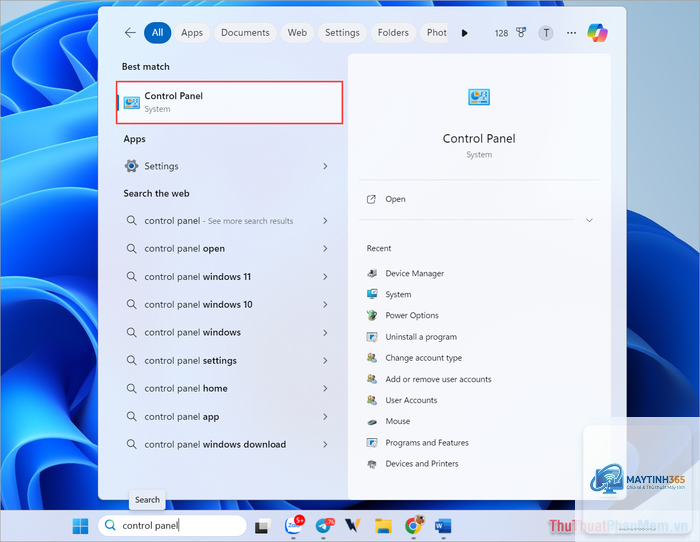
Nhấn tổ hợp phím Win + X, sau đó chọn Device Manager từ menu. Hoặc nhấn Win + R, gõ devmgmt.msc và nhấn Enter.
Tại sao tôi không thấy thiết bị ẩn trong Device Manager?
Bạn cần kích hoạt biến môi trường devmgr_show_nonpresent_devices=1 trước khi mở Device Manager. Nếu không, tùy chọn Show hidden devices sẽ không hiển thị thiết bị không cắm.
Có thể khôi phục cài đặt mặc định của Device Manager không?
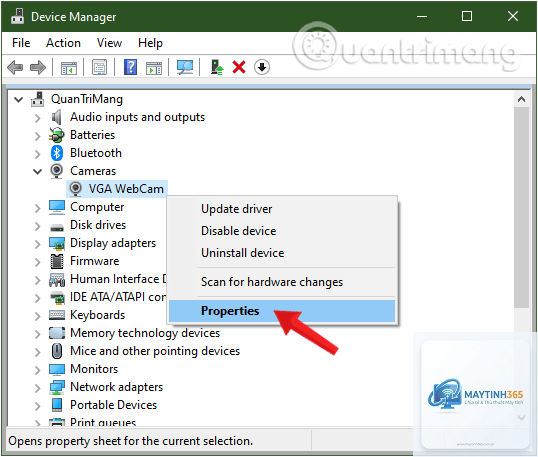
Có. Đóng Device Manager và mở lại. Các thay đổi về chế độ xem không được lưu vĩnh viễn. Đối với thiết bị đã vô hiệu hóa, bạn vào Device Manager, nhấp chuột phải vào thiết bị và chọn Enable device.
Cá nhân hóa Device Manager có ảnh hưởng đến hiệu suất Windows không?
Không đáng kể. Việc thay đổi chế độ xem hoặc hiển thị thiết bị ẩn chỉ ảnh hưởng đến giao diện, không tác động đến tài nguyên hệ thống. Tuy nhiên, vô hiệu hóa thiết bị không dùng có thể cải thiện hiệu suất nhẹ.
Tôi có thể xuất danh sách driver từ Device Manager không?
Có. Sử dụng PowerShell với lệnh Get-WmiObject Win32_PnPSignedDriver để xuất ra file CSV. Bạn cũng có thể dùng công cụ DriverView của NirSoft để xuất danh sách chi tiết hơn.
Kết luận
Cách cá nhân hóa Device Manager Windows 11 không chỉ giúp bạn quản lý phần cứng hiệu quả hơn mà còn hỗ trợ khắc phục sự cố driver nhanh chóng. Từ việc thay đổi chế độ xem, hiển thị thiết bị ẩn, tạo shortcut tùy chỉnh đến sử dụng PowerShell, mỗi phương pháp đều mang lại lợi ích riêng. Hãy bắt đầu bằng cách kích hoạt chế độ xem driver và xuất danh sách driver để kiểm tra phiên bản cũ. Với những hướng dẫn chi tiết trong bài viết, bạn hoàn toàn có thể làm chủ Device Manager và tối ưu hệ thống Windows 11 của mình.