Start Menu là trung tâm điều khiển chính trên hệ điều hành Windows, nơi bạn truy cập ứng dụng, cài đặt và file nhanh chóng. Tuy nhiên, không phải ai cũng hài lòng với bố cục mặc định. Việc nắm rõ cách thay đổi bố cục start menu giúp bạn tối ưu không gian làm việc, tăng tốc độ thao tác và cá nhân hóa trải nghiệm. Bài viết này sẽ hướng dẫn bạn từng bước chi tiết, từ cơ bản đến nâng cao, để tùy chỉnh Start Menu trên cả Windows 11 và Windows 10.
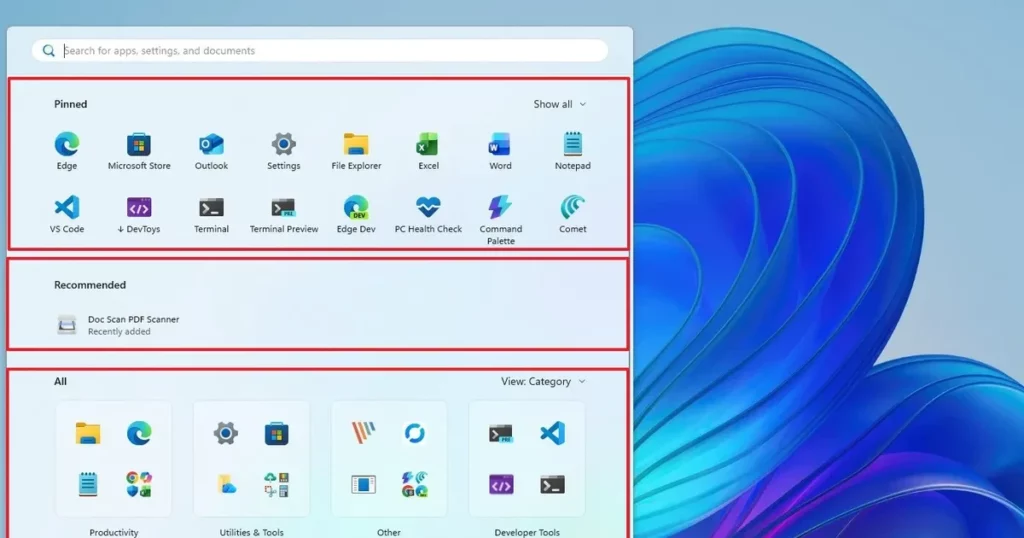
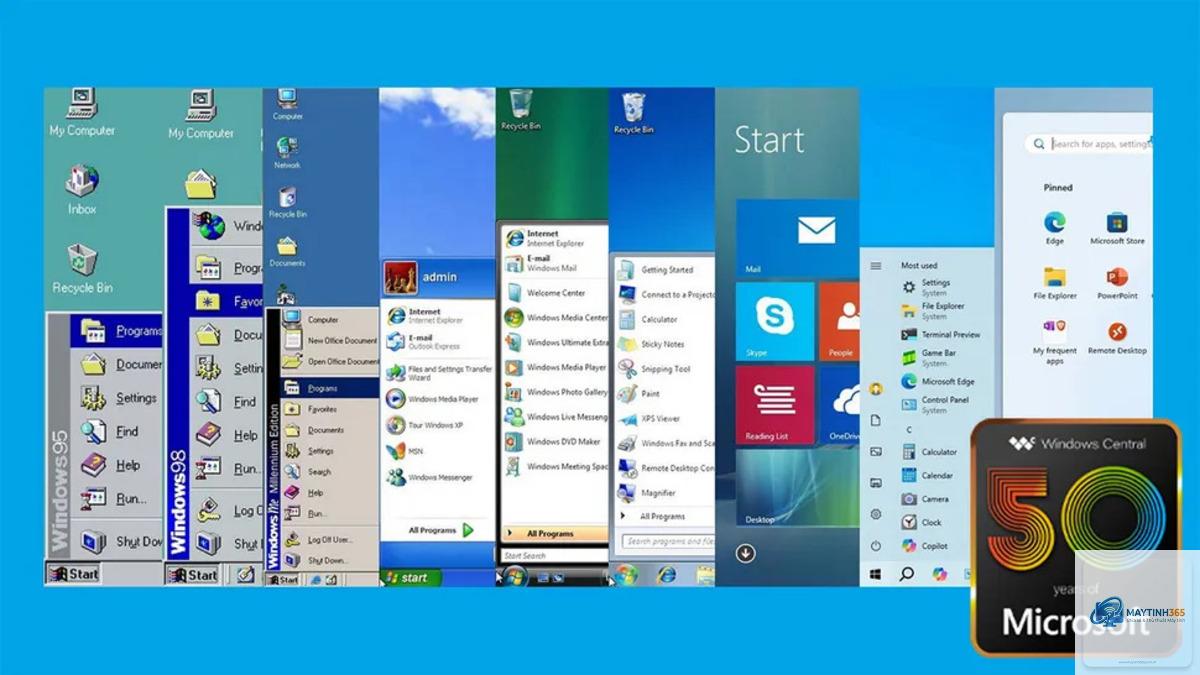
Bố cục Start Menu là cách sắp xếp các thành phần như danh sách ứng dụng, ô ghim (pinned items), thư mục và nút nguồn trên giao diện Start. Mỗi phiên bản Windows có thiết kế riêng: Windows 10 tập trung vào Live Tiles, trong khi Windows 11 ưu tiên các biểu tượng đơn giản và trung tâm.
Thay đổi bố cục Start Menu không chỉ mang tính thẩm mỹ mà còn cải thiện hiệu suất làm việc. Một nghiên cứu từ Microsoft cho thấy người dùng có thể tiết kiệm đến 30% thời gian tìm kiếm ứng dụng khi sắp xếp Start Menu theo thói quen cá nhân. Việc tùy chỉnh này đặc biệt hữu ích cho dân văn phòng, game thủ hoặc người dùng thường xuyên làm việc đa nhiệm.
Hướng dẫn cách thay đổi bố cục Start Menu trên Windows 11
Thay đổi vị trí Start Menu từ trung tâm sang góc trái
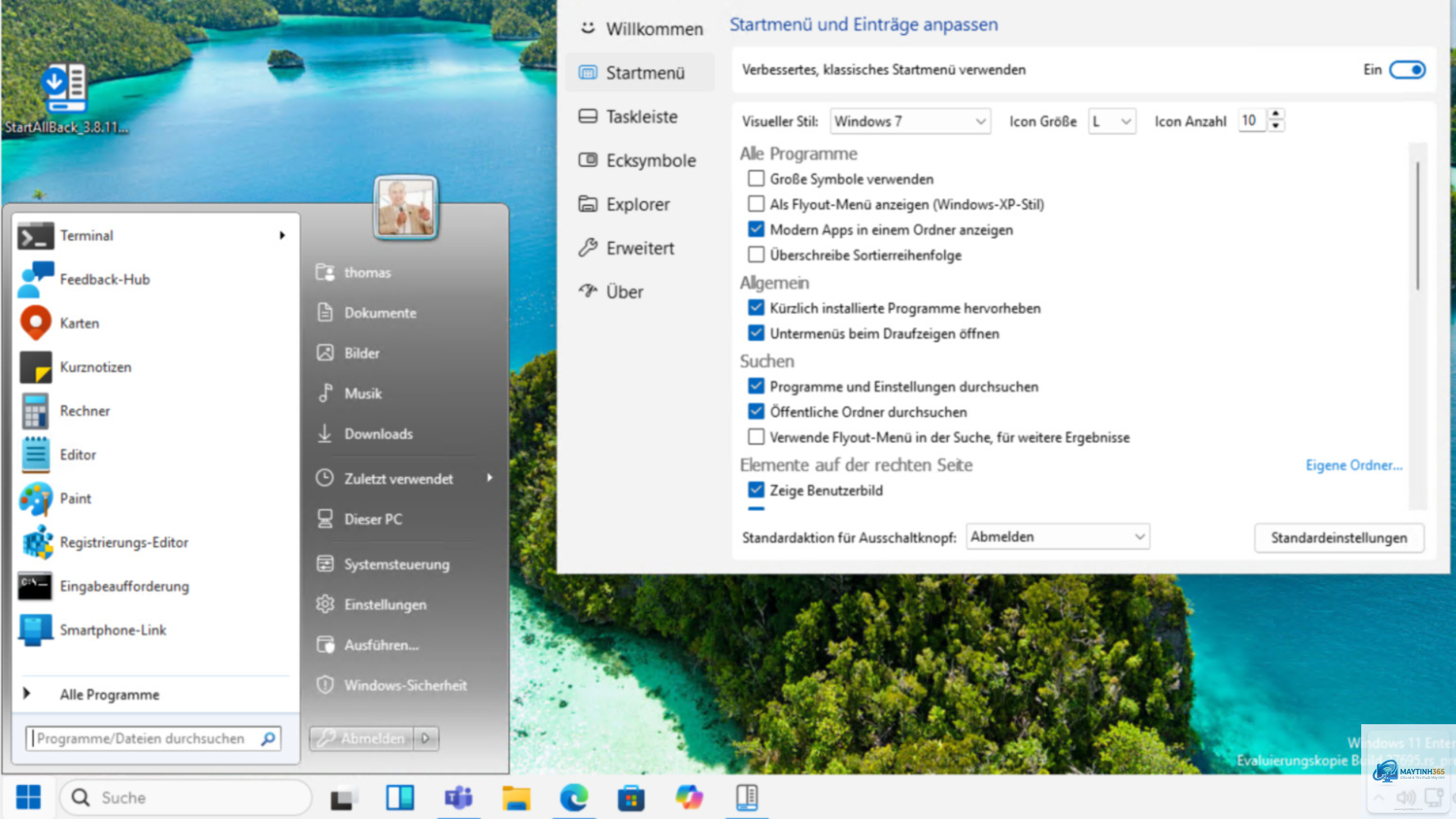
Windows 11 mặc định đặt Start Menu ở trung tâm màn hình, gây khó chịu cho người quen với bố cục cũ. Để chuyển về góc trái, bạn vào Cài đặt (Settings) > Cá nhân hóa (Personalization) > Thanh tác vụ (Taskbar). Tại mục Hành vi của thanh tác vụ (Taskbar behaviors), chọn Căn chỉnh thanh tác vụ (Taskbar alignment) và đổi từ Trung tâm (Center) sang Trái (Left).
Thao tác này không chỉ thay đổi vị trí Start Menu mà còn kéo các biểu tượng trên thanh tác vụ về bên trái, tạo cảm giác quen thuộc như Windows 10. Đây là bước đầu tiên trong cách thay đổi bố cục start menu mà người dùng nâng cấp lên Windows 11 thường áp dụng.
Tùy chỉnh kích thước và số lượng ô ghim
Start Menu Windows 11 hiển thị tối đa 18 ô ghim (3 hàng x 6 cột) trong khu vực Đã ghim (Pinned).
Trên Windows 11, vào Cài đặt > Cá nhân hóa > Bắt đầu và nhấn Đặt lại (Reset). Trên Windows 10, vào Cài đặt > Cá nhân hóa > Bắt đầu và chọn Đặt lại bố cục Start. Thao tác này sẽ xóa tất cả ô ghim và nhóm, đưa Start Menu về trạng thái ban đầu.
Có thể thay đổi bố cục Start Menu bằng Registry không?
Có,
Nguyên nhân thường do lỗi tạm thời hoặc xung đột phần mềm. Hãy khởi động lại File Explorer bằng cách mở Task Manager (Ctrl + Shift + Esc), tìm Windows Explorer, nhấp chuột phải và chọn Khởi động lại (Restart). Nếu vẫn không được, kiểm tra bản cập nhật Windows hoặc chạy công cụ SFC (System File Checker) để sửa lỗi hệ thống.
Trên Windows 11, vào Cài đặt > Cá nhân hóa > Thanh tác vụ và tắt Tìm kiếm (Search). Trên Windows 10, nhấp chuột phải vào thanh tác vụ, chọn Tìm kiếm (Search) và chọn Ẩn (Hidden). Điều này giúp Start Menu gọn gàng hơn nhưng vẫn có thể tìm kiếm bằng phím tắt Windows + S.
Kết luận
Việc nắm vững cách thay đổi bố cục start menu không chỉ giúp bạn làm chủ giao diện Windows mà còn tối ưu hóa trải nghiệm làm việc hàng ngày. Dù bạn sử dụng Windows 11 với thiết kế hiện đại hay Windows 10 với Live Tiles linh hoạt, các bước hướng dẫn chi tiết trong bài viết đều có thể áp dụng ngay lập tức. Hãy bắt đầu bằng những thay đổi nhỏ như sắp xếp ô ghim hoặc chuyển vị trí Start Menu, sau đó dần dần khám phá các tùy chọn nâng cao để tạo ra một không gian làm việc thực sự cá nhân hóa. Đừng quên thường xuyên cập nhật hệ điều hành để tận dụng các tính năng mới nhất từ Microsoft.