Việc nắm rõ cách xem thông tin ứng dụng là kỹ năng cơ bản nhưng vô cùng quan trọng đối với bất kỳ người dùng điện thoại thông minh hay máy tính nào. Khi bạn hiểu rõ về các ứng dụng đang cài đặt, từ kích thước bộ nhớ, quyền truy cập cho đến phiên bản phần mềm, bạn sẽ kiểm soát thiết bị tốt hơn, bảo vệ dữ liệu cá nhân và tối ưu hiệu suất hoạt động. Bài viết này sẽ hướng dẫn bạn chi tiết cách xem thông tin ứng dụng trên Android, iOS, Windows và macOS một cách chuyên sâu và dễ hiểu nhất.
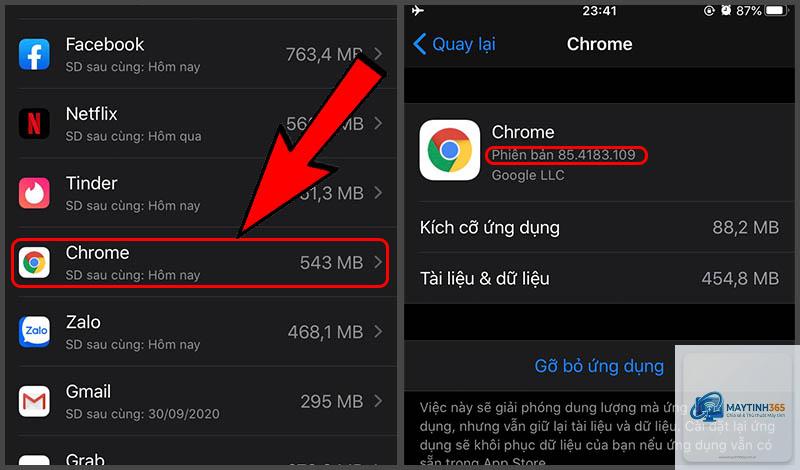
Xem thông tin ứng dụng là quá trình truy cập vào các chi tiết kỹ thuật và dữ liệu liên quan đến một phần mềm cụ thể đang được cài đặt trên thiết bị. Thông tin này bao gồm tên nhà phát triển, phiên bản hiện tại, kích thước file cài đặt, dung lượng bộ nhớ đệm, quyền truy cập vào các tính năng hệ thống như camera, danh bạ, vị trí, cùng với lịch sử cập nhật và dữ liệu sử dụng.
Không chỉ đơn thuần là xem tên ứng dụng, việc này cho phép người dùng đánh giá mức độ an toàn, hiệu năng và mức độ tiêu tốn tài nguyên của từng ứng dụng. Đây là công cụ đắc lực để phát hiện các ứng dụng độc hại hoặc những phần mềm đang ngốn pin, dữ liệu di động một cách bất thường.
Hướng dẫn cách xem thông tin ứng dụng trên Android
Hệ điều hành Android cung cấp nhiều đường dẫn khác nhau để xem thông tin ứng dụng, tùy thuộc vào phiên bản và lớp giao diện tùy biến của từng hãng.
Cách xem thông tin ứng dụng qua Cài đặt hệ thống
Đây là cách truyền thống và đầy đủ nhất, hoạt động trên mọi thiết bị Android từ cơ bản đến cao cấp.
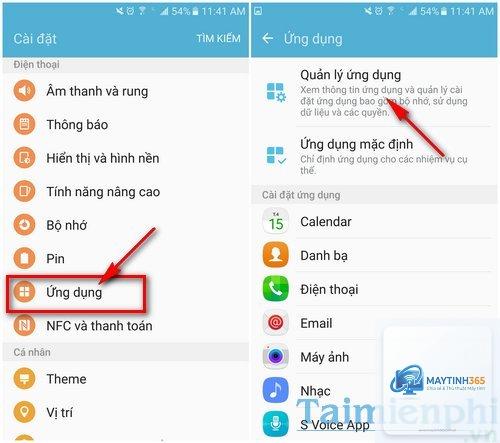
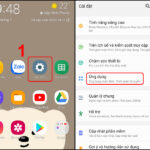
Mở ứng dụng Cài đặt (Settings) trên điện thoại.
Chọn mục Ứng dụng (Apps) hoặc Quản lý ứng dụng (Application Manager).
Nhấn vào Xem tất cả ứng dụng (See all apps) nếu danh sách bị thu gọn.
Tìm và chọn ứng dụng bạn muốn kiểm tra.
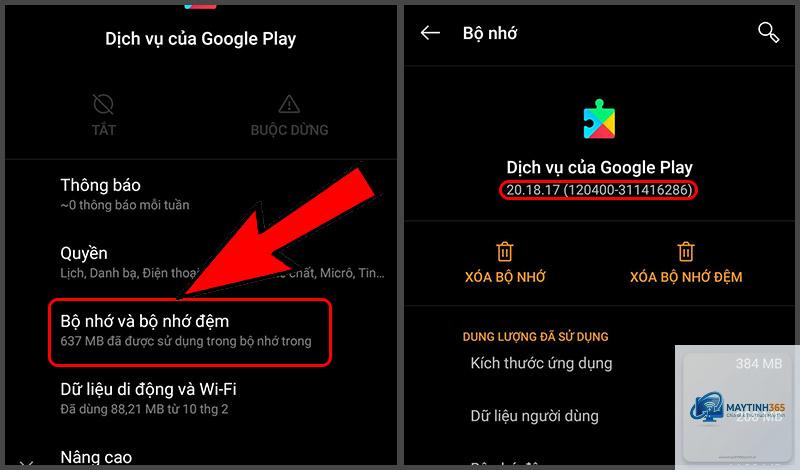
Sau khi chọn ứng dụng, bạn sẽ thấy một trang chi tiết với các thông số quan trọng như:
Kích thước ứng dụng: Dung lượng file cài đặt gốc.
Dữ liệu người dùng: Dung lượng dữ liệu phát sinh trong quá trình sử dụng.
Bộ nhớ đệm (Cache): Dữ liệu tạm thời có thể xóa để giải phóng dung lượng.
Quyền truy cập: Danh sách các quyền mà ứng dụng được phép sử dụng.
Thông báo: Tùy chỉnh hiển thị thông báo từ ứng dụng.
Sử dụng pin: Mức tiêu thụ năng lượng của ứng dụng.
Cách xem thông tin ứng dụng qua Google Play Store
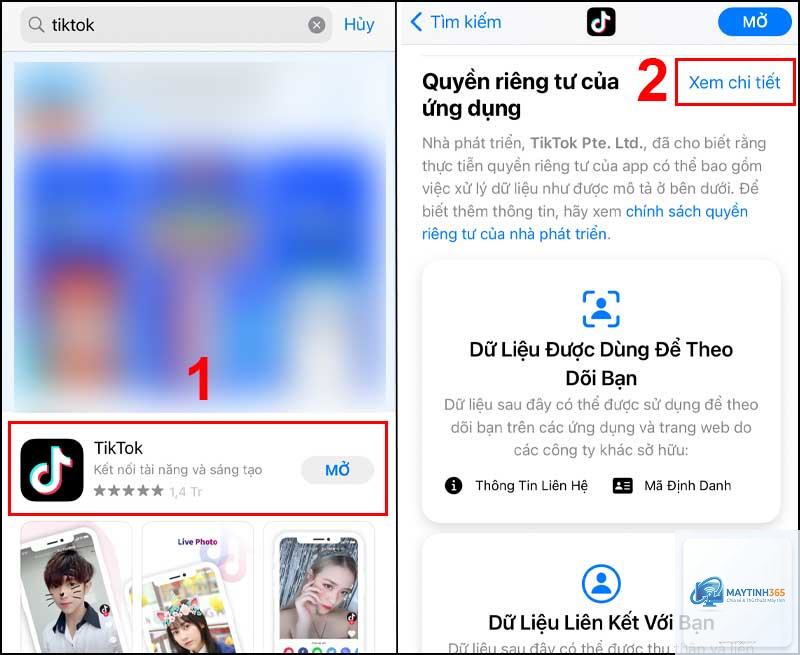
Google Play Store cũng cung cấp một cách xem thông tin ứng dụng nhanh chóng, đặc biệt hữu ích khi bạn muốn kiểm tra trước khi cài đặt.
Mở ứng dụng CH Play (Google Play Store).
Nhấn vào biểu tượng hồ sơ cá nhân ở góc trên bên phải.
Chọn Quản lý ứng dụng và thiết bị.
Chuyển sang tab Quản lý để xem danh sách ứng dụng đã cài đặt.
Nhấn vào tên ứng dụng để xem thông tin chi tiết bao gồm phiên bản, kích thước và ngày cập nhật gần nhất.
Cách xem thông tin ứng dụng bằng mã USSD
Một số thiết bị Android hỗ trợ mã USSD đặc biệt để truy cập nhanh vào thông tin ứng dụng hệ thống.
Vào Cài đặt > Ứng dụng > Nhấn vào biểu tượng ba chấm > Chọn Hiện ứng dụng hệ thống. Tất cả ứng dụng bao gồm cả ứng dụng ẩn sẽ hiển thị trong danh sách.
Có thể xem thông tin ứng dụng khi không có kết nối Internet không?
Có. Thông tin ứng dụng được lưu trữ cục bộ trên thiết bị, bạn hoàn toàn có thể xem mà không cần kết nối mạng. Tuy nhiên, thông tin về bản cập nhật mới nhất sẽ không hiển thị nếu không có Internet.
Tại sao dung lượng ứng dụng hiển thị khác nhau giữa Cài đặt và CH Play?
Trong Cài đặt, dung lượng hiển thị là tổng dung lượng thực tế trên thiết bị bao gồm cả dữ liệu phát sinh. Trên CH Play, dung lượng chỉ là kích thước file cài đặt gốc, chưa bao gồm dữ liệu người dùng và cache.
Làm sao để xem thông tin ứng dụng trên iPhone mà không cần vào Cài đặt?
Gián tiếp có. Khi bạn xem thông tin và phát hiện các ứng dụng khởi động cùng hệ thống hoặc ngốn tài nguyên, việc vô hiệu hóa hoặc gỡ bỏ chúng sẽ giúp máy tính chạy nhanh hơn, đặc biệt là khi khởi động.
Kết luận
Nắm vững cách xem thông tin ứng dụng là kỹ năng số thiết yếu trong thời đại công nghệ. Từ việc kiểm tra dung lượng bộ nhớ, quyền truy cập cho đến quản lý pin và bảo mật, thông tin này giúp bạn kiểm soát hoàn toàn thiết bị của mình. Dù bạn sử dụng Android, iOS, Windows hay macOS, các bước hướng dẫn chi tiết trong bài viết đều dễ thực hiện và mang lại hiệu quả cao. Hãy dành thời gian định kỳ để xem thông tin ứng dụng, bạn sẽ bất ngờ với những gì mình khám phá được và cách nó cải thiện trải nghiệm sử dụng thiết bị hàng ngày.