Việc thao tác với hàng trăm file mỗi ngày khiến nhiều người mất hàng giờ đồng hồ chỉ để kéo thả, sao chép và sắp xếp dữ liệu. Cách di chuyển file nhanh không chỉ giúp tiết kiệm thời gian mà còn giảm thiểu sai sót trong quá trình quản lý tài liệu. Bài viết này sẽ cung cấp các kỹ thuật từ cơ bản đến nâng cao, giúp bạn xử lý khối lượng lớn dữ liệu một cách chuyên nghiệp.
Bản chất của việc di chuyển file và các yếu tố ảnh hưởng đến tốc độ
Di chuyển file là quá trình chuyển dữ liệu từ vị trí này sang vị trí khác trên cùng một ổ đĩa hoặc giữa các thiết bị lưu trữ khác nhau. Tốc độ di chuyển phụ thuộc vào nhiều yếu tố như loại ổ cứng, kích thước file, số lượng file cùng lúc và phương thức truyền tải.
Khi di chuyển file trong cùng một ổ đĩa, hệ điều hành chỉ thay đổi đường dẫn tham chiếu mà không thực sự sao chép dữ liệu. Ngược lại, khi di chuyển giữa các ổ đĩa khác nhau, quá trình này bao gồm cả sao chép và xóa, khiến thời gian xử lý lâu hơn đáng kể.
Các phương pháp di chuyển file nhanh phổ biến
Sử dụng phím tắt để di chuyển file
Phím tắt là công cụ mạnh mẽ giúp tăng tốc độ thao tác. Trên Windows, tổ hợp Ctrl + X (cắt) và Ctrl + V (dán) cho phép di chuyển file nhanh chóng mà không cần dùng chuột. Trên macOS, Command + C kết hợp với Command + Option + V thực hiện chức năng tương tự.
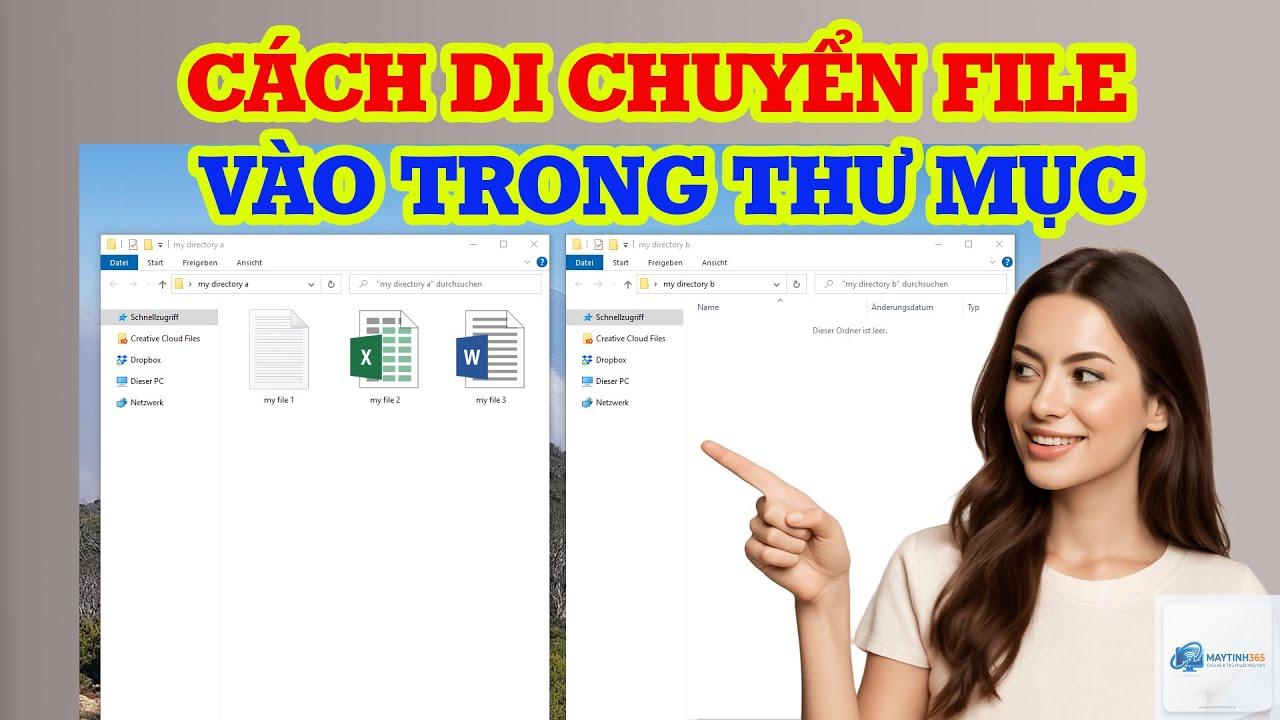
Kéo thả truyền thống có thể được tối ưu bằng cách kết hợp với phím bổ trợ. Giữ phím Shift khi kéo thả sẽ buộc hệ thống di chuyển thay vì sao chép. Giữ phím Ctrl để sao chép, và giữ Alt để tạo shortcut.
Đối với người dùng Windows 10 và 11, tính năng Snap Layout cho phép chia màn hình thành nhiều khu vực, giúp kéo thả file giữa các cửa sổ Explorer một cách trực quan và nhanh chóng.
Sử dụng công cụ dòng lệnh để di chuyển file hàng loạt
Lệnh move trong Command Prompt
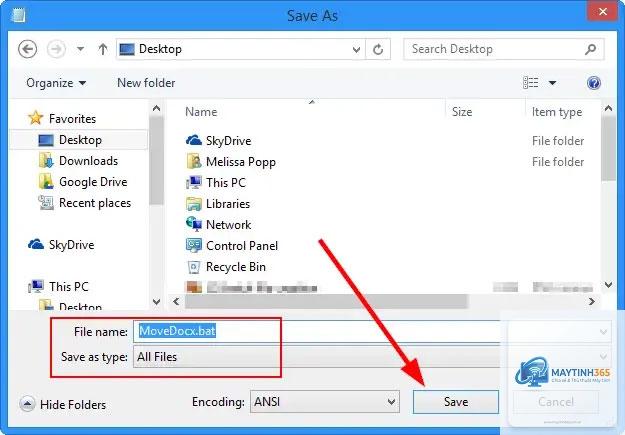
Lệnh move trong Windows cho phép di chuyển nhiều file cùng lúc với cú pháp đơn giản. Ví dụ: move C:source*.txt D:destination sẽ di chuyển tất cả file.txt từ thư mục nguồn sang thư mục đích.
Các tham số hữu ích bao gồm:
/Y: Tự động ghi đè file trùng tên mà không hỏi
/-Y: Yêu cầu xác nhận trước khi ghi đè
PowerShell cho tác vụ phức tạp
PowerShell cung cấp khả năng di chuyển file với điều kiện lọc phức tạp. Lệnh Move-Item kết hợp với Where-Object cho phép chọn file dựa trên ngày tạo, kích thước hoặc thuộc tính mở rộng.
Ví dụ: di chuyển tất cả file lớn hơn 100MB được tạo trong 7 ngày qua:
Di chuyển hàng loạt, kiểm tra CRC, tạm dừng/tiếp tục
Nhanh hơn 30% so với Windows mặc định
Windows
FastCopy
Xử lý file lớn, tối ưu bộ nhớ đệm
Nhanh hơn 50% với file lớn
Windows
rsync
Đồng bộ qua mạng, nén dữ liệu
Phụ thuộc vào băng thông
Linux, macOS, Windows
Robocopy
Sao chép đa luồng, phục hồi lỗi
Nhanh hơn 70% với nhiều file nhỏ
Windows
TeraCopy – Giải pháp thay thế cho Windows Explorer
TeraCopy tích hợp trực tiếp vào menu chuột phải của Windows, cho phép di chuyển file nhanh mà không cần mở phần mềm riêng. Phần mềm này tự động bỏ qua các file lỗi và tiếp tục quá trình, điều mà Windows Explorer không làm được.
Khi di chuyển hàng nghìn file ảnh với tổng dung lượng 50GB, TeraCopy hoàn thành nhanh hơn 40% so với công cụ mặc định, đồng thời cung cấp báo cáo chi tiết về file nào bị lỗi.
Robocopy – Công cụ mạnh mẽ cho quản trị viên
Robocopy (Robust File Copy) là công cụ dòng lệnh có sẵn trong Windows, hỗ trợ sao chép đa luồng giúp tăng tốc độ di chuyển file đáng kể. Tham số /MT:N cho phép chỉ định số luồng đồng thời, với N từ 1 đến 128.
Ví dụ: robocopy C:source D:destination /E /MT:32 sẽ di chuyển toàn bộ thư mục con với 32 luồng song song, giảm thời gian xử lý xuống còn 1/4 so với phương pháp thông thường.
Tối ưu phần cứng để di chuyển file nhanh
Nâng cấp ổ cứng SSD
Ổ cứng SSD có tốc độ đọc ghi vượt trội so với HDD truyền thống. Một ổ SSD NVMe có thể đạt tốc độ 3500MB/s, trong khi HDD chỉ đạt 150MB/s. Việc di chuyển file nhanh trên SSD giúp giảm thời gian chờ từ vài phút xuống còn vài giây.
Khi di chuyển một file 10GB, SSD NVMe hoàn thành trong 3 giây, trong khi HDD mất 67 giây. Sự chênh lệch này càng lớn khi xử lý nhiều file nhỏ cùng lúc.
Sử dụng cổng USB 3.2 Gen 2
Đối với ổ cứng di động, cổng USB 3.2 Gen 2 cung cấp băng thông lên đến 10Gbps, gấp đôi so với USB 3.0. Kết hợp với ổ SSD di động hỗ trợ chuẩn này, tốc độ di chuyển file nhanh có thể đạt 1000MB/s.
Các yếu tố ảnh hưởng đến tốc độ qua USB bao gồm:
Chất lượng cáp USB (cáp ngắn hơn cho tốc độ cao hơn)
Cổng USB trên máy tính (cổng sau thường nhanh hơn cổng trước)
Giao thức SMB (Server Message Block) phiên bản 3.0 trở lên hỗ trợ đa kênh và nén dữ liệu, giúp di chuyển file nhanh qua mạng LAN. Cấu hình SMB Multichannel cho phép sử dụng nhiều card mạng đồng thời, tăng băng thông lên gấp đôi.
Để kích hoạt SMB Multichannel trên Windows Server, cần đảm bảo máy tính có nhiều cổng mạng và cài đặt tính năng này trong PowerShell.
FTP và SFTP cho truyền tải từ xa
FileZilla và WinSCP là hai công cụ phổ biến cho di chuyển file qua FTP. SFTP (SSH File Transfer Protocol) cung cấp mã hóa dữ liệu trong quá trình truyền, phù hợp với môi trường yêu cầu bảo mật cao.
Tối ưu tốc độ FTP bằng cách tăng số lượng kết nối đồng thời lên 5-10, tùy thuộc vào băng thông mạng và giới hạn của máy chủ.
Sai lầm thường gặp khi di chuyển file và cách khắc phục
Di chuyển file khi đang mở
Nhiều người cố gắng di chuyển file đang được ứng dụng sử dụng, dẫn đến lỗi “File in use”. Giải pháp là đóng ứng dụng đang truy cập file hoặc sử dụng công cụ như LockHunter để xác định và giải phóng file bị khóa.
Không kiểm tra dung lượng đích
Di chuyển file vào ổ đĩa không đủ dung lượng gây gián đoạn quá trình và có thể làm hỏng dữ liệu. Sử dụng công cụ TreeSize hoặc WinDirStat để kiểm tra dung lượng trống trước khi thực hiện di chuyển file nhanh với khối lượng lớn.
Sau khi di chuyển, file có thể bị hỏng nếu quá trình gặp lỗi. Công cụ như TeraCopy tự động kiểm tra CRC sau khi hoàn thành, đảm bảo file đích giống hệt file nguồn. Sử dụng lệnh fc /b trong Windows để so sánh nhị phân giữa hai file.
Lưu ý quan trọng khi di chuyển file nhanh
Sao lưu dữ liệu trước khi thực hiện di chuyển file nhanh với số lượng lớn. Sử dụng bản sao lưu increment để tiết kiệm thời gian và dung lượng lưu trữ.
Tránh di chuyển file hệ thống hoặc file cấu hình của ứng dụng đang chạy. Các file này thường bị khóa và việc cố gắng di chuyển có thể gây lỗi hệ thống.
Khi di chuyển file qua mạng, ưu tiên sử dụng kết nối có dây thay vì Wi-Fi để đảm bảo tốc độ ổn định. Wi-Fi thường bị nhiễu và giảm tốc khi có nhiều thiết bị kết nối cùng lúc.
Câu hỏi thường gặp về cách di chuyển file nhanh
Tại sao di chuyển file trong cùng ổ đĩa nhanh hơn giữa các ổ?
Khi di chuyển trong cùng ổ đĩa, hệ điều hành chỉ cập nhật bảng chỉ mục mà không sao chép dữ liệu vật lý. Quá trình này diễn ra gần như tức thời, bất kể kích thước file lớn đến đâu.
Có nên sử dụng phần mềm di chuyển file miễn phí không?
Các phần mềm miễn phí như TeraCopy, FastCopy và Robocopy đều đáng tin cậy và được cộng đồng đánh giá cao. Chúng cung cấp đầy đủ tính năng cần thiết cho hầu hết nhu cầu di chuyển file nhanh.
Làm thế nào để di chuyển file nhanh trên macOS?
Trên macOS, sử dụng Terminal với lệnh mv kết hợp find cho tác vụ hàng loạt. Ứng dụng bên thứ ba như ForkLift và Path Finder cung cấp giao diện trực quan với nhiều tính năng nâng cao.
Di chuyển file qua đám mây có nhanh không?
Tốc độ di chuyển file qua đám mây phụ thuộc vào băng thông internet. Với kết nối 100Mbps, tốc độ tối đa đạt khoảng 12MB/s, chậm hơn nhiều so với di chuyển nội bộ. Tuy nhiên, dịch vụ như Google Drive và Dropbox hỗ trợ tải lên song song giúp cải thiện tốc độ.
Có cách nào di chuyển file nhanh mà không cần phần mềm không?
Có, sử dụng phím tắt và Command Prompt là hai phương pháp không cần cài đặt thêm. Lệnh move trong Windows và mv trong Linux/macOS đều có sẵn và hoạt động hiệu quả.
Kết luận
Cách di chuyển file nhanh không chỉ đơn thuần là kỹ năng thao tác mà còn là sự kết hợp giữa kiến thức về hệ thống, công cụ phần mềm và tối ưu phần cứng. Từ việc sử dụng phím tắt cơ bản đến các công cụ dòng lệnh mạnh mẽ như Robocopy, mỗi phương pháp đều có ưu điểm riêng phù hợp với từng tình huống cụ thể.
Áp dụng đúng kỹ thuật di chuyển file nhanh giúp tiết kiệm hàng giờ làm việc mỗi tuần, đặc biệt đối với những người thường xuyên xử lý khối lượng lớn dữ liệu. Đầu tư vào phần cứng như SSD và cổng USB tốc độ cao, kết hợp với phần mềm chuyên dụng, là giải pháp tối ưu cho hiệu suất công việc.