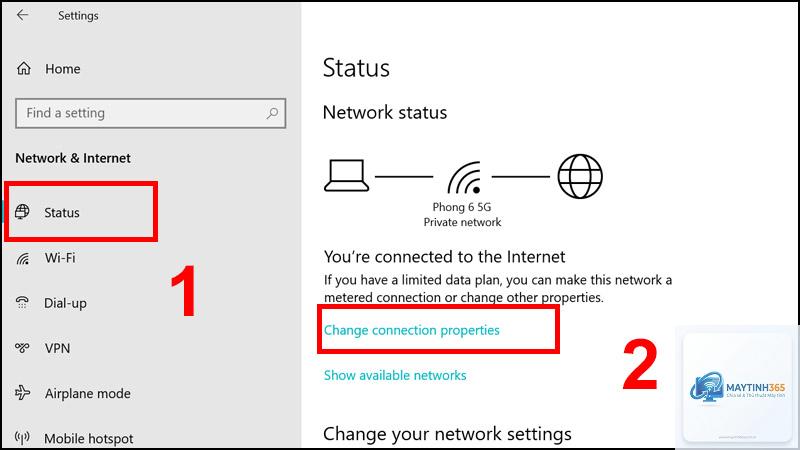
Việc thiết lập wifi riêng tư không chỉ đơn thuần là đặt mật khẩu cho mạng không dây. Trong bối cảnh các mối đe dọa an ninh mạng ngày càng tinh vi, một mạng wifi gia đình hoặc văn phòng nhỏ cần được cấu hình đúng cách để ngăn chặn truy cập trái phép, đánh cắp dữ liệu và các cuộc tấn công mạng. Bài viết này sẽ cung cấp cho bạn quy trình từ cơ bản đến nâng cao để đảm bảo mạng wifi của bạn thực sự là không gian riêng tư và an toàn.
Bản chất của wifi riêng tư và tại sao cần thiết lập đúng cách
Wifi riêng tư là mạng không dây được bảo vệ bằng các biện pháp xác thực và mã hóa, chỉ cho phép những thiết bị được ủy quyền truy cập. Khác với wifi công cộng tại quán cà phê hay sân bay, mạng riêng tư yêu cầu người dùng phải có thông tin đăng nhập hợp lệ.
Khi bạn không thiết lập wifi riêng tư đúng cách, hàng xóm hoặc người lạ có thể dễ dàng kết nối vào mạng của bạn. Điều này không chỉ làm chậm tốc độ internet mà còn tiềm ẩn nguy cơ họ có thể đánh cắp thông tin cá nhân, lây nhiễm malware vào các thiết bị trong mạng.
Bước đầu tiên và quan trọng nhất trong cách thiết lập wifi riêng tư là thay đổi thông tin đăng nhập mặc định của router. Hầu hết các nhà sản xuất đều sử dụng tên người dùng và mật khẩu mặc định như “admin/admin” hoặc “admin/1234”.
Truy cập giao diện quản trị router qua địa chỉ IP (thường là 192.168.1.1 hoặc 192.168.0.1)
Đăng nhập bằng thông tin mặc định được in trên nhãn router
Vào phần Wireless Settings hoặc Wi-Fi Settings
Đổi SSID (tên mạng) thành một tên không chứa thông tin cá nhân
Đặt mật khẩu mạnh với ít nhất 12 ký tự bao gồm chữ hoa, chữ thường, số và ký tự đặc biệt
Chọn giao thức bảo mật phù hợp
Giao thức bảo mật quyết định mức độ an toàn của dữ liệu khi truyền qua mạng không dây. Hiện nay có ba loại chính:
Giao thức
Mức bảo mật
Khuyến nghị
WEP
Rất thấp
Không nên sử dụng
WPA2
Cao
Phù hợp cho hầu hết thiết bị
WPA3
Cao nhất
Tốt nhất cho thiết bị hỗ trợ
Trong quá trình thiết lập wifi riêng tư, bạn nên chọn WPA2-PSK (AES) nếu thiết bị cũ không hỗ trợ WPA3. Nếu tất cả thiết bị đều tương thích, WPA3 là lựa chọn tối ưu nhất.
Nâng cao bảo mật với các thiết lập chuyên sâu
Tắt tính năng WPS (Wi-Fi Protected Setup)
WPS được thiết kế để giúp kết nối thiết bị nhanh chóng bằng mã PIN 8 số. Tuy nhiên, đây là lỗ hổng bảo mật nghiêm trọng vì hacker có thể brute-force mã PIN này trong vài giờ. Trong giao diện quản trị router, tìm mục WPS và chọn Disable hoặc Turn Off.
Kích hoạt tường lửa và lọc địa chỉ MAC
Tường lửa tích hợp trên router giúp chặn các kết nối độc hại từ internet. Bạn nên đảm bảo tường lửa này luôn được bật. Ngoài ra, tính năng lọc địa chỉ MAC cho phép bạn chỉ định chính xác thiết bị nào được phép kết nối vào mạng.
Để thiết lập lọc MAC trong quá trình thiết lập wifi riêng tư:
Vào mục Wireless MAC Filter hoặc Access Control
Chọn chế độ Allow (chỉ cho phép) thay vì Deny (từ chối)
Nhập địa chỉ MAC của từng thiết bị trong gia đình
Lưu cấu hình và khởi động lại router
Tạo mạng khách (Guest Network)
Khi có khách đến nhà và cần dùng wifi, việc chia sẻ mật khẩu mạng chính tiềm ẩn rủi ro. Giải pháp là tạo một mạng khách riêng biệt. Mạng này chỉ có quyền truy cập internet, không thể kết nối vào các thiết bị trong mạng nội bộ của bạn.
Hầu hết router hiện đại đều hỗ trợ tính năng này trong phần Wireless Settings với tên gọi Guest Network hoặc Multi-SSID.
Lợi ích và hạn chế của việc thiết lập wifi riêng tư chuyên sâu
Lợi ích mang lại
Ngăn chặn truy cập trái phép từ bên ngoài
Bảo vệ dữ liệu nhạy cảm như thông tin ngân hàng, email
Kiểm soát băng thông, tránh tình trạng chậm mạng do người lạ sử dụng
Ngăn chặn các cuộc tấn công man-in-the-middle
Bảo vệ thiết bị IoT trong nhà khỏi bị xâm nhập
Hạn chế cần lưu ý
Quá trình cấu hình ban đầu có thể phức tạp với người không rành công nghệ
Lọc địa chỉ MAC gây bất tiện khi có thiết bị mới cần kết nối
Một số thiết bị cũ không hỗ trợ WPA3 hoặc WPA2
Cần cập nhật firmware router định kỳ để vá lỗ hổng
So sánh giữa thiết lập cơ bản và thiết lập nâng cao
Tiêu chí
Thiết lập cơ bản
Thiết lập nâng cao
Mật khẩu
8 ký tự đơn giản
16-20 ký tự phức tạp
Giao thức
WPA2 hoặc WPA
WPA3 hoặc WPA2-AES
WPS
Bật
Tắt
Guest Network
Không
Có
Lọc MAC
Không
Có
Cập nhật firmware
Hiếm khi
Định kỳ hàng tháng
Ứng dụng thực tế và hướng dẫn cụ thể cho từng thương hiệu router
Thiết lập wifi riêng tư trên router TP-Link
Truy cập vào địa chỉ 192.168.0.1 hoặc tplinkwifi.net. Đăng nhập bằng mật khẩu quản trị. Vào mục Wireless, chọn Wireless Security. Chọn WPA2-PSK hoặc WPA3 nếu có. Nhập mật khẩu mới và lưu lại.
Thiết lập trên router Asus
Mở trình duyệt và gõ 192.168.1.1. Đăng nhập, vào mục Wireless, chọn General. Tại mục Authentication Method, chọn WPA2-Personal hoặc WPA3-Personal. Nhập mật khẩu trong ô WPA-PSK Key.
Thiết lập trên router D-Link
Vào 192.168.0.1, đăng nhập. Chọn Setup rồi Wireless Settings. Tại mục Security Mode, chọn WPA2-PSK. Nhập Pre-Shared Key là mật khẩu mong muốn.
Sai lầm thường gặp khi thiết lập wifi riêng tư và cách tránh
Sử dụng mật khẩu quá đơn giản
Nhiều người dùng đặt mật khẩu như “12345678” hoặc “password” vì dễ nhớ. Đây là sai lầm nghiêm trọng. Hacker có thể sử dụng từ điển mật khẩu để dò tìm trong vài phút. Cách khắc phục là sử dụng câu dài làm mật khẩu, ví dụ “MeoMeoCuaToi@2024!”
Không thay đổi mật khẩu quản trị router
Mật khẩu mặc định của router là điểm yếu chết người. Nếu hacker truy cập được vào giao diện quản trị, họ có thể thay đổi toàn bộ cấu hình. Luôn đặt mật khẩu quản trị khác biệt hoàn toàn với mật khẩu wifi.
Remote Management cho phép bạn truy cập router từ internet. Tính năng này tiện lợi nhưng cực kỳ nguy hiểm nếu không được bảo vệ đúng cách. Chỉ bật khi thực sự cần thiết và luôn kết hợp với VPN.
Lưu ý quan trọng khi thiết lập wifi riêng tư
Cập nhật firmware router là bước không thể bỏ qua. Các nhà sản xuất thường xuyên phát hành bản vá lỗ hổng bảo mật. Kiểm tra trang quản trị router hàng tháng để xem có bản cập nhật mới không.
Vị trí đặt router cũng ảnh hưởng đến bảo mật. Đặt router ở trung tâm nhà, tránh gần cửa sổ hoặc tường ngoài để giảm tín hiệu phát ra bên ngoài. Điều này giúp hạn chế nguy cơ bị tấn công từ xa.
Sử dụng VPN khi kết nối vào mạng wifi riêng tư từ xa hoặc khi truy cập các dịch vụ nhạy cảm. VPN mã hóa toàn bộ lưu lượng truy cập, ngay cả khi mạng wifi của
Kiểm tra thông số kỹ thuật trên hộp sản phẩm hoặc truy cập giao diện quản trị, vào phần Wireless Security. Nếu thấy tùy chọn WPA3, router của bạn hỗ trợ. Các router sản xuất từ năm 2020 trở đi thường có WPA3.
Có nên tắt SSID broadcast để ẩn mạng wifi không?
Việc ẩn SSID không thực sự hiệu quả vì hacker vẫn có thể phát hiện mạng qua các công cụ quét. Hơn nữa, nó gây bất tiện khi kết nối thiết bị mới. Tập trung vào mật khẩu mạnh và mã hóa tốt hơn là ẩn SSID.
Mật khẩu wifi nên dài bao nhiêu ký tự?
Tối thiểu 12 ký tự, lý tưởng nhất là 20-30 ký tự. Mật khẩu càng dài càng khó bị brute-force. Sử dụng cụm từ dễ nhớ nhưng khó đoán, ví dụ “ToiYeuGiaDinh@2024!ThatNhieu”.
Làm sao để kiểm tra ai đang kết nối vào mạng wifi của tôi?
Vào giao diện quản trị router, tìm mục Wireless Statistics hoặc DHCP Client List. Tại đây hiển thị danh sách tất cả thiết bị đang kết nối. Nếu thấy thiết bị lạ,
Rất cần thiết. Các thiết bị IoT như camera, tủ lạnh thông minh thường có bảo mật yếu. Tạo một mạng riêng cho IoT giúp cách ly chúng khỏi máy tính và điện thoại chứa dữ liệu quan trọng.
Kết luận
Thiết lập wifi riêng tư không chỉ là việc đặt mật khẩu mà còn là quá trình cấu hình toàn diện từ giao thức bảo mật, tường lửa, lọc MAC đến quản lý thiết bị. Mỗi bước đều đóng vai trò quan trọng trong việc tạo ra một lớp phòng thủ vững chắc.
Áp dụng đầy đủ các hướng dẫn trong bài viết này sẽ giúp bạn xây dựng một mạng wifi gia đình an toàn, bảo vệ dữ liệu cá nhân và các thiết bị thông minh khỏi các mối đe dọa từ bên ngoài. Hãy dành thời gian kiểm tra và cập nhật cấu hình mạng wifi của bạn ngay hôm nay để đảm bảo an toàn tối đa.