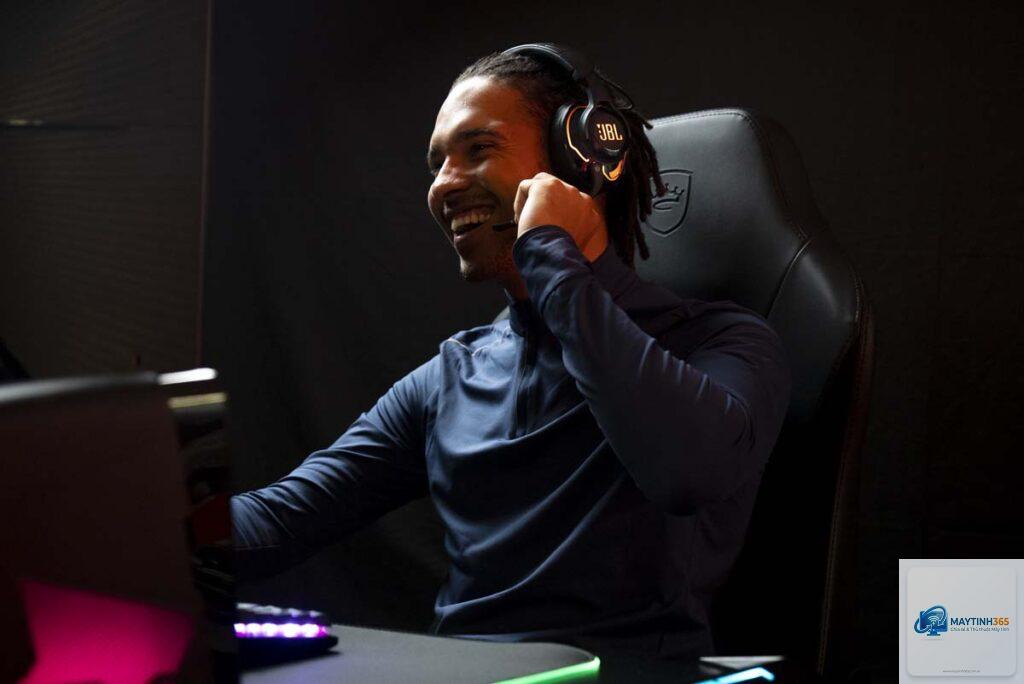
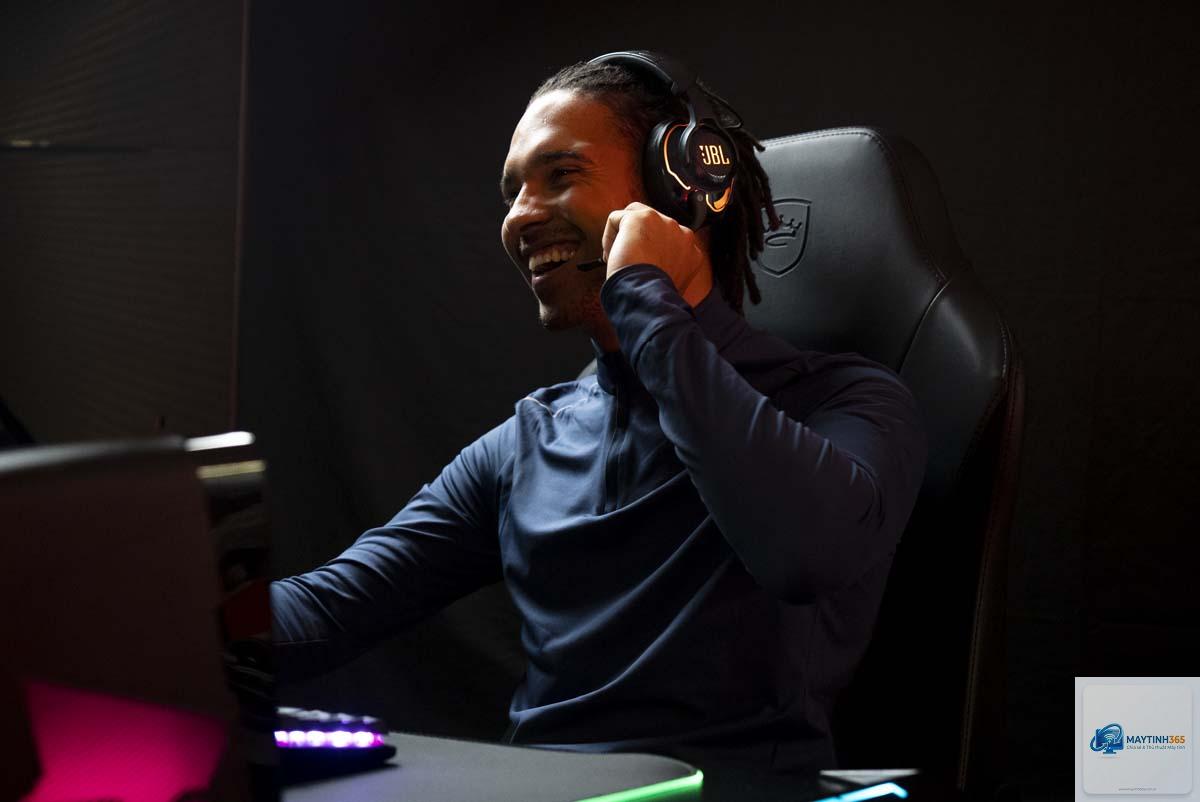
Âm thanh trong esports không chỉ đơn thuần là nghe được tiếng game. Một thiết lập âm thanh esports chuẩn xác có thể quyết định thắng bại trong những pha giao tranh căng thẳng. Từ việc nghe bước chân đối thủ trong game bắn súng góc nhìn thứ nhất (FPS) đến cảm nhận chiêu thức trong MOBA, mọi chi tiết âm thanh đều mang lại lợi thế cạnh tranh trực tiếp. Bài viết này sẽ đi sâu vào cách thiết lập âm thanh esports một cách chuyên nghiệp, giúp bạn tối ưu từ phần cứng, phần mềm đến cài đặt trong game.
Thiết lập âm thanh esports là quá trình tinh chỉnh toàn bộ hệ thống âm thanh – từ tai nghe, sound card, bộ khuếch đại (DAC/AMP) cho đến các cài đặt phần mềm và trong game – nhằm đạt được độ chính xác cao nhất về không gian âm thanh, loại bỏ tạp âm và tối ưu hóa khả năng nghe định vị. Khác với thiết lập âm thanh giải trí thông thường, mục tiêu ở đây không phải là âm bass mạnh hay âm treble trong trẻo, mà là sự rõ ràng, tách bạch giữa các âm thanh và khả năng xác định chính xác hướng, khoảng cách của nguồn âm.
Các Thành Phần Cốt Lõi Trong Thiết Lập Âm Thanh Esports
Tai Nghe – Linh Hồn Của Hệ Thống
Tai nghe là thiết bị quan trọng nhất. Có hai loại chính: tai nghe mở (open-back) và tai nghe kín (closed-back).
Tai nghe mở (Open-back): Cho âm trường rộng, tự nhiên, âm thanh thoáng đãng. Phù hợp với môi trường chơi game yên tĩnh vì không cách âm tốt với môi trường bên ngoài và cũng lọt âm ra ngoài.
Tai nghe kín (Closed-back): Cách âm tốt, tập trung âm thanh vào tai, phù hợp với môi trường ồn ào hoặc khi stream/thi đấu tập thể. Âm trường thường hẹp hơn một chút so với tai nghe mở.
Đối với esports, các dòng tai nghe có trở kháng thấp (dưới 32 ohm) và độ nhạy cao thường được ưa chuộng vì dễ kéo từ các sound card onboard. Tuy nhiên, game thủ chuyên nghiệp thường kết hợp với DAC/AMP rời để có chất lượng âm thanh tốt nhất.
Sound Card Và DAC/AMP
Sound card onboard trên mainboard thường có nhiễu điện và không đủ khả năng xử lý âm thanh vòm ảo (virtual surround) một cách chính xác. Một sound card rời hoặc DAC/AMP chuyên dụng giúp:
Giảm nhiễu nền (noise floor).
Cải thiện độ chi tiết của âm thanh.
Hỗ trợ các công nghệ âm thanh vòm ảo như Dolby Atmos, DTS Headphone:X, hoặc Windows Sonic.
Microphone – Giao Tiếp Là Chìa Khóa
Trong thi đấu đồng đội, micro rõ ràng giúp call chiến thuật hiệu quả. Một micro tệ có thể làm nhiễu loạn thông tin. Nên sử dụng micro riêng (dynamic hoặc condenser) thay vì micro tích hợp trên tai nghe gaming giá rẻ. Nếu dùng micro tích hợp, hãy đảm bảo nó có tính năng khử tiếng ồn chủ động.
Hướng Dẫn Chi Tiết Cách Thiết Lập Âm Thanh Esports
Bước 1: Cài Đặt Phần Cứng Đúng Cách
Kết nối tai nghe: Cắm trực tiếp vào sound card rời hoặc DAC/AMP. Tránh cắm vào jack âm thanh phía trước case máy tính vì dễ bị nhiễu.
Cài driver sound card: Tải driver mới nhất từ nhà sản xuất (Realtek, Creative, ASUS…). Tắt tất cả các hiệu ứng âm thanh không cần thiết như “Loudness Equalization” hay “Bass Boost” trong driver.
Thiết lập Windows Sound: Vào Control Panel > Sound. Chọn thiết bị phát lại, nhấp chuột phải chọn Properties. Trong tab Advanced, chọn định dạng mặc định là 24 bit, 48000 Hz (Studio Quality). Bỏ chọn “Allow applications to take exclusive control of this device”.
Âm thanh vòm ảo giúp bạn nghe được hướng của âm thanh trong không gian 3D. Các lựa chọn phổ biến:
Công nghệ
Ưu điểm
Nhược điểm
Windows Sonic
Miễn phí, tích hợp sẵn trong Windows 10/11
Chất lượng trung bình, không tùy chỉnh được nhiều
Dolby Atmos
Âm thanh vòm chính xác, chi tiết, hỗ trợ nhiều game
Phải mua bản quyền (khoảng 15 USD)
DTS Headphone:X
Âm trường rộng, định vị tốt trong game FPS
Cũng phải trả phí, cấu hình phức tạp hơn
Creative SBX Pro Studio
Dành riêng cho sound card Creative, tùy chỉnh sâu
Chỉ dùng được với phần cứng Creative
Cách thiết lập âm thanh esports với Dolby Atmos: Tải ứng dụng Dolby Access từ Microsoft Store. Chọn sản phẩm “Dolby Atmos for Headphones”. Sau khi kích hoạt, vào Windows Sound Settings > Spatial sound > chọn Dolby Atmos for Headphones.
Bước 3: Cấu Hình Âm Thanh Trong Game
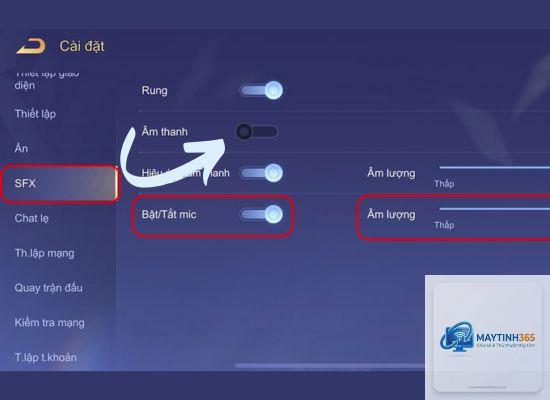
Mỗi tựa game esports có một bảng cài đặt âm thanh riêng.
SFX Volume / Effects Volume: 100%.
Music Volume: 0% hoặc rất thấp (âm nhạc làm nhiễu âm thanh game).
Voice Chat Volume: 70-80% (đủ nghe đồng đội mà không át tiếng bước chân).
HRTF (Head-Related Transfer Function): BẬT trong CS:GO và Valorant. Đây là công nghệ mô phỏng âm thanh 3D chính xác nhất cho tai nghe.
Loudness Equalization: TẮT. Tính năng này làm đều âm lượng, khiến tiếng bước chân nhỏ và tiếng súng lớn bị kéo về cùng mức, làm mất thông tin quan trọng.
Trong Game MOBA (Liên Minh Huyền Thoại, Dota 2)
Master Volume: 70-90%.
SFX Volume: 100%.
Music Volume: 30-50% (âm nhạc giúp cảm nhận không khí trận đấu).
Voice Chat Volume: 80%.
Announcer Volume: 100% (thông báo các sự kiện quan trọng).
Trong Game Battle Royale (PUBG, Apex Legends, Fortnite)
Master Volume: 100%.
SFX Volume: 100%.
Music Volume: 0% (âm nhạc lobby và trong game thường rất to, gây mất tập trung).
Voice Chat Volume: 70%.
Bật tính năng “Visualize Sound Effects” (nếu có): Hỗ trợ người khiếm thính nhưng cũng giúp game thủ thấy được hướng âm thanh qua màn hình.
Bước 4: Sử Dụng Phần Mềm EQ (Equalizer) Chuyên Nghiệp
Phần mềm EQ cho phép tinh chỉnh tần số âm thanh để làm nổi bật các âm thanh quan trọng trong game. Một số phần mềm phổ biến: Equalizer APO (miễn phí), Peace Equalizer (giao diện cho Equalizer APO), Sound Blaster Command (cho sound card Creative).
Cách thiết lập âm thanh esports với Equalizer APO:
Tải và cài đặt Equalizer APO.
Cài đặt Peace Equalizer (giao diện đồ họa).
Chọn cấu hình EQ cho game FPS. Một cấu hình tham khảo:
Giảm nhẹ tần số thấp (dưới 100Hz) để giảm âm bass của tiếng nổ.
Tăng nhẹ tần số trung (500Hz – 2kHz) để làm rõ tiếng bước chân và giọng nói.
Tăng nhẹ tần số cao (4kHz – 8kHz) để nghe rõ tiếng súng, tiếng mở cửa, tiếng nạp đạn.
Lợi Ích Khi Thiết Lập Âm Thanh Esports Đúng Cách
Định vị chính xác: Nghe được bước chân đối thủ từ hướng nào, tầng nào, khoảng cách bao xa.
Phản xạ nhanh hơn: Giảm thời gian xử lý thông tin âm thanh, giúp phản ứng tức thì với các tình huống bất ngờ.
Giao tiếp đồng đội hiệu quả: Micro rõ ràng, không lẫn tạp âm, giúp call chiến thuật mượt mà.
Giảm mệt mỏi thính giác: Âm thanh được cân bằng, không bị chói hay ù tai sau nhiều giờ chơi.
Tận dụng tối đa phần cứng: Không lãng phí tiền mua tai nghe xịn mà không cài đặt đúng.
Sai Lầm Thường Gặp Khi Thiết Lập Âm Thanh Esports
Bật quá nhiều hiệu ứng âm thanh: Bass Boost, Surround, Crystalizer… làm méo âm thanh gốc, giảm độ chính xác.
Để âm lượng quá to: Gây mệt mỏi và tổn thương thính giác vĩnh viễn. Âm lượng an toàn dưới 85dB.
Sử dụng tai nghe Bluetooth: Độ trễ âm thanh (latency) cao, không đồng bộ với hình ảnh, gây bất lợi trong game.
Không tắt âm nhạc trong game: Âm nhạc che lấp các âm thanh quan trọng như bước chân, tiếng súng.
Cắm tai nghe vào cổng USB thay vì jack 3.5mm: Nếu tai nghe có DAC tích hợp, cắm USB là ổn. Nhưng nếu tai nghe analog, cắm USB sẽ chạy qua sound card onboard kém chất lượng.
Lưu Ý Quan Trọng Khi Thiết Lập Âm Thanh Esports
Môi trường chơi game: Phòng càng yên tĩnh càng tốt. Sử dụng rèm cửa, thảm để giảm tiếng vang.
Kiểm tra tai nghe thường xuyên: Loa tai nghe có thể bị chai, màng loa bị rách sau thời gian dài sử dụng.
Cập nhật driver: Driver sound card và firmware tai nghe cần được cập nhật để tương thích với game mới.
Sử dụng phần mềm phân tích âm thanh: Các công cụ như “Sound Lock” giúp giới hạn âm lượng tối đa, bảo vệ tai khi có tiếng nổ lớn đột ngột.
Thử nghiệm với từng tựa game: Mỗi game có engine âm thanh khác nhau. Cấu hình cho CS:GO có thể không phù hợp với Valorant.
Câu Hỏi Thường Gặp Về Cách Thiết Lập Âm Thanh Esports
Có cần mua DAC/AMP riêng cho esports không?
Có, nếu bạn sử dụng tai nghe có trở kháng cao (trên 32 ohm) hoặc muốn loại bỏ hoàn toàn nhiễu từ mainboard. DAC/AMP rời cải thiện đáng kể độ chi tiết và âm trường. Với tai nghe gaming thông thường (trở kháng thấp), sound card onboard đời mới có thể đáp ứng tạm ổn.
Nên chọn tai nghe mở hay tai nghe kín cho thi đấu esports?
Nếu bạn chơi ở phòng riêng yên tĩnh, tai nghe mở (open-back) là lựa chọn tốt nhất nhờ âm trường rộng và tự nhiên. Nếu bạn chơi ở môi trường ồn ào hoặc thi đấu tập thể, tai nghe kín (closed-back) sẽ giúp tập trung hơn và không làm phiền người xung quanh.
Tại sao tôi nghe bước chân không rõ dù đã mua tai nghe đắt tiền?
Nguyên nhân thường đến từ cài đặt phần mềm. Kiểm tra: đã tắt Loudness Equalization chưa, đã bật HRTF trong game chưa, có đang dùng EQ sai không. Ngoài ra, hãy đảm bảo bạn đang chơi đúng game có hỗ trợ âm thanh vòm ảo tốt.
Có nên dùng tai nghe không dây cho esports chuyên nghiệp?
Các dòng tai nghe không dây cao cấp (như Logitech G Pro X Wireless, SteelSeries Arctis Nova Pro Wireless) có độ trễ rất thấp, gần như không cảm nhận được. Tuy nhiên, tai nghe có dây vẫn là lựa chọn an toàn nhất cho các giải đấu LAN vì không lo nhiễu tín hiệu hay hết pin.
Phần mềm EQ nào tốt nhất cho game thủ esports?
Equalizer APO kết hợp với Peace Equalizer là bộ đôi miễn phí mạnh mẽ nhất, cho phép tùy chỉnh vô hạn. Nếu bạn dùng sound card Creative, Sound Blaster Command có sẵn các preset EQ cho game. Dolby Atmos cũng có EQ tích hợp nhưng ít tùy chọn hơn.
Kết Luận
Cách thiết lập âm thanh esports không phải là một công thức cố định, mà là một quá trình tinh chỉnh liên tục dựa trên phần cứng, tựa game và sở thích cá nhân. Bắt đầu từ việc chọn tai nghe phù hợp, cài đặt driver đúng, tinh chỉnh âm thanh vòm ảo và sử dụng EQ thông minh, bạn sẽ dần xây dựng được một hệ thống âm thanh mang lại lợi thế cạnh tranh thực sự. Đừng ngần ngại thử nghiệm các cấu hình khác nhau và lắng nghe sự khác biệt. Một thiết lập âm thanh esports chuẩn chỉnh có thể là yếu tố giúp bạn leo rank thành công và giành chiến thắng trong những pha clutch quan trọng nhất.