Việc theo dõi và kiểm tra lịch sử hoạt động của người dùng (user activity) đã trở thành một nhu cầu thiết yếu trong thời đại số. Dù bạn là quản trị viên hệ thống, chủ doanh nghiệp, nhà tiếp thị hay đơn giản là một người dùng muốn kiểm soát tài khoản của mình, hiểu rõ cách xem user activity giúp bạn nắm bắt hành vi, phát hiện bất thường và tối ưu hóa trải nghiệm. Bài viết này sẽ cung cấp cho bạn hướng dẫn chi tiết, chuyên sâu về cách xem user activity trên các nền tảng phổ biến nhất hiện nay.
User Activity Là Gì? Tại Sao Cần Xem User Activity?
User activity (hoạt động người dùng) là tập hợp tất cả các hành động mà một người dùng thực hiện trong một hệ thống, ứng dụng hoặc trang web. Những hành động này bao gồm đăng nhập, đăng xuất, xem trang, nhấp chuột, tải file, thay đổi cài đặt, gửi tin nhắn và nhiều tương tác khác.
Việc xem user activity mang lại nhiều lợi ích thiết thực:
Phát hiện truy cập trái phép: Nhận biết các đăng nhập từ địa điểm hoặc thiết bị lạ.
Kiểm tra hiệu suất làm việc: Đánh giá mức độ sử dụng hệ thống của nhân viên.
Phân tích hành vi người dùng: Cải thiện sản phẩm dựa trên dữ liệu thực tế.
Bảo mật tài khoản: Chủ động khóa tài khoản khi phát hiện dấu hiệu bất thường.
Tuân thủ quy định: Đáp ứng yêu cầu kiểm toán và lưu trữ nhật ký hoạt động.
Windows cung cấp nhiều công cụ mạnh mẽ để xem lịch sử hoạt động của người dùng, từ cơ bản đến nâng cao.
Xem Lịch Sử Hoạt Động Qua Event Viewer
Event Viewer là công cụ quản lý sự kiện tích hợp sẵn trong Windows, ghi lại mọi hoạt động quan trọng của hệ thống và người dùng.
Để truy cập, nhấn tổ hợp phím Windows + R, gõ eventvwr.msc và nhấn Enter. Trong cửa sổ Event Viewer, bạn điều hướng đến Windows Logs > Security. Tại đây, bạn sẽ thấy danh sách các sự kiện bảo mật, bao gồm đăng nhập (Event ID 4624), đăng xuất (Event ID 4634) và thay đổi mật khẩu.
Để lọc nhanh user activity của một người dùng cụ thể, bạn nhấp chuột phải vào mục Security, chọn Filter Current Log. Trong tab Filter, nhập Event ID tương ứng và trong mục User, nhập tên tài khoản cần kiểm tra.
Xem Lịch Sử Hoạt Động Ứng Dụng
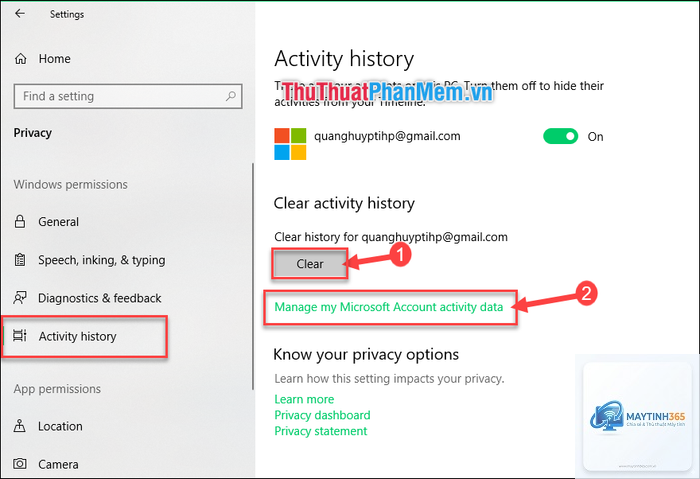
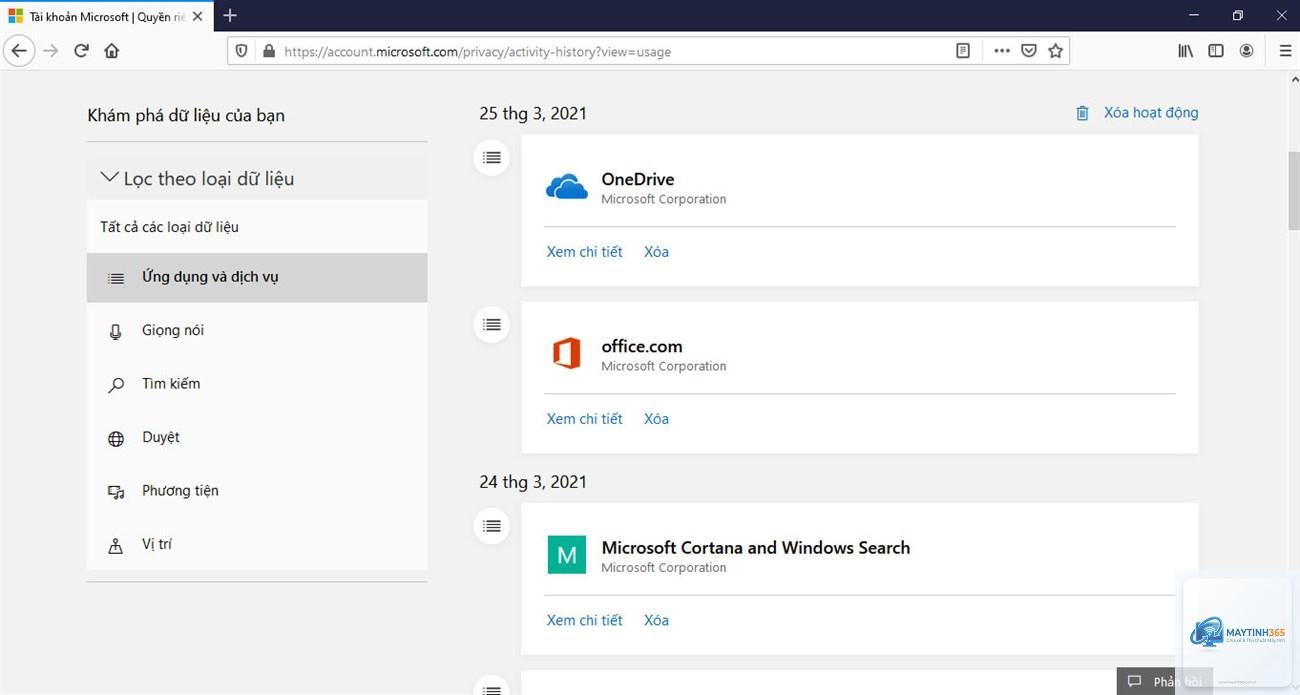
Windows 10 và 11 có tính năng Activity History cho phép xem các hoạt động gần đây trên thiết bị. Vào Settings > Privacy & Security > Activity History. Tại đây,
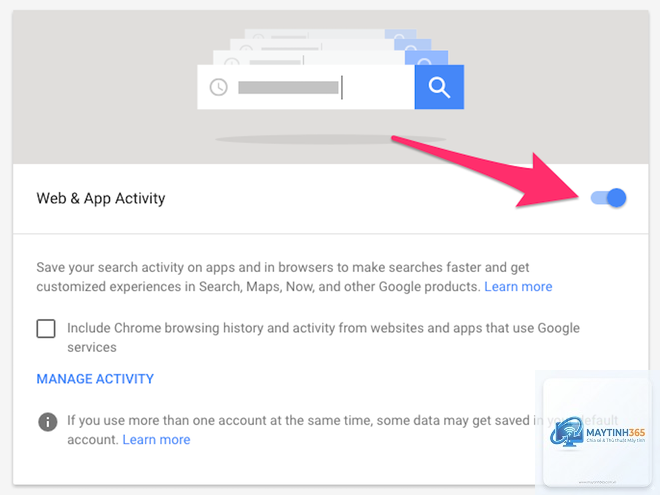
Trên Android, vào Settings > Google > Manage your Google Account > Data & privacy > My Activity. Tại đây,
Việc theo dõi user activity của người khác mà không có sự đồng ý là vi phạm quyền riêng tư và có thể bất hợp pháp. Chỉ nên thực hiện khi có thẩm quyền quản trị hoặc được sự cho phép rõ ràng.
Nhiều nền tảng có chính sách tự động xóa nhật ký hoạt động sau một thời gian nhất định. Ví dụ, Google tự động xóa nhật ký hoạt động sau 18 tháng đối với tài khoản mặc định.
Hầu hết các công cụ đều hỗ trợ xuất báo cáo dưới dạng CSV hoặc PDF. Trên Event Viewer,
Có nhiều công cụ miễn phí như Wireshark để phân tích lưu lượng mạng, hoặc Sysmon trên Windows để ghi lại chi tiết hoạt động hệ thống. Tuy nhiên, các công cụ này yêu cầu kiến thức kỹ thuật cao.
Kết Luận
Nắm vững cách xem user activity là kỹ năng quan trọng trong thời đại số, giúp bạn bảo vệ tài khoản, quản lý hệ thống hiệu quả và tối ưu hóa trải nghiệm người dùng. Từ các công cụ tích hợp sẵn như Event Viewer trên Windows, Console trên macOS, đến các nền tảng quản trị như Google Workspace và WordPress, mỗi hệ thống đều cung cấp những phương pháp riêng để theo dõi hoạt động.
Điều quan trọng là bạn cần sử dụng các công cụ này một cách có trách nhiệm, tôn trọng quyền riêng tư và tuân thủ các quy định pháp lý. Bắt đầu bằng việc xác định nhu cầu cụ thể của bạn, chọn công cụ phù hợp và thiết lập quy trình theo dõi hợp lý. Với hướng dẫn chi tiết trong bài viết này, bạn đã có đầy đủ kiến thức để thực hiện cách xem user activity một cách chuyên nghiệp và hiệu quả.