Giới thiệu về tùy chỉnh con trỏ chuột qua Registry
Registry Windows là kho lưu trữ các thiết lập hệ thống, bao gồm cả cấu hình con trỏ chuột. Việc can thiệp trực tiếp vào Registry cho phép bạn thay đổi giao diện con trỏ một cách linh hoạt hơn so với giao diện Settings thông thường. Bài viết này sẽ hướng dẫn chi tiết cách tùy chỉnh con trỏ chuột bằng Registry, từ các thao tác cơ bản cho đến kỹ thuật nâng cao. Bạn sẽ hiểu rõ cấu trúc của các khóa Registry liên quan, cách sao lưu phòng rủi ro, và những bước thực hiện an toàn. Phương pháp này đặc biệt hữu ích khi bạn muốn tạo bộ sưu tập con trỏ riêng hoặc khôi phục lại cài đặt gốc sau khi bị thay đổi bởi phần mềm bên thứ ba.
Bản chất của việc tùy chỉnh con trỏ chuột bằng Registry
Khi bạn thay đổi con trỏ chuột qua Settings, Windows chỉ ghi lại các đường dẫn tới file.cur hoặc.ani trong Registry. Bản thân Registry lưu trữ thông tin này dưới dạng các giá trị chuỗi (REG_SZ hoặc REG_EXPAND_SZ) trong hai nhánh chính: HKEY_CURRENT_USER và HKEY_LOCAL_MACHINE. Nhánh đầu tiên áp dụng cho người dùng hiện tại, nhánh thứ hai áp dụng cho toàn bộ người dùng trên máy tính. Mỗi con trỏ (ví dụ: mũi tên, chữ thập, bàn tay liên kết) được xác định bằng một tên cụ thể như Arrow, Cross, Hand. Khi bạn can thiệp Registry, bạn đang trực tiếp chỉnh sửa các giá trị này để trỏ đến file con trỏ mong muốn.
Phân loại các kiểu con trỏ và giá trị Registry tương ứng
Windows có khoảng 10-15 con trỏ cơ bản, mỗi con trỏ có một tên khóa riêng.
Arrow: Con trỏ mũi tên tiêu chuẩn.
Cross: Con trỏ hình chữ thập dùng trong đồ họa.
Hand: Bàn tay xuất hiện khi di chuột qua liên kết.
IBeam: Con trỏ dạng chữ I khi nhập văn bản.
No: Vòng tròn gạch chéo chỉ hành động không cho phép.
SizeAll: Mũi tên bốn chiều dùng khi kéo thả.
SizeNESW: Mũi tên hai chiều cho phép thay đổi kích thước theo hướng chéo.
SizeNS: Mũi tên dọc cho thay đổi chiều cao.
SizeNWSE: Mũi tên chéo ngược lại với SizeNESW.
SizeWE: Mũi tên ngang cho thay đổi chiều rộng.
Wait: Vòng tròn xoay hoặc đồng hồ cát khi xử lý tác vụ.
AppStarting: Mũi tên với vòng tròn khi ứng dụng đang khởi động.
Help: Mũi tên với dấu hỏi.
UpArrow: Mũi tên hướng lên (thường ít dùng).
Move: Mũi tên bốn chiều (tương tự SizeAll).
Alternate: Chế độ lựa chọn khác.
Link: Biểu tượng bàn tay nắm (dùng trong kéo thả).
Pin: Con trỏ hình ghim (dùng cho công cụ ghim).
Person: Biểu tượng người.
WorkingInBackground: Mũi tên với đồng hồ cát nhỏ.
Hướng dẫn chi tiết cách tùy chỉnh con trỏ chuột bằng Registry
Sao lưu Registry trước khi thực hiện
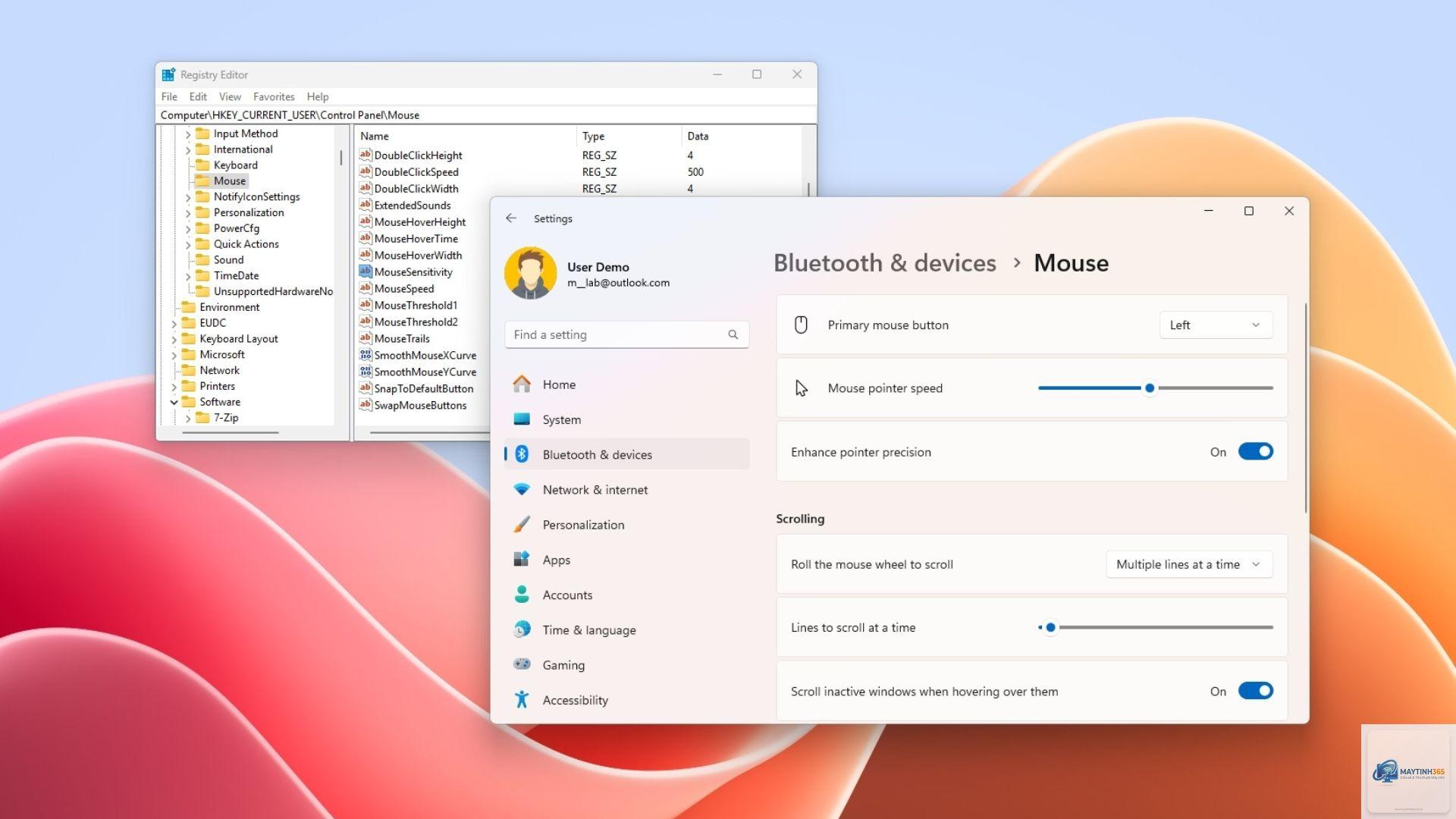
Trước khi can thiệp vào Registry, sao lưu là bước bắt buộc. Một sai sót nhỏ có thể làm hỏng cài đặt hệ thống. Để sao lưu, mở Registry Editor bằng cách nhấn Win + R, gõ regedit và nhấn Enter. Tại menu File chọn Export. Chọn phạm vi All để lưu toàn bộ Registry hoặc chọn thư mục con chứa khóa bạn sẽ chỉnh sửa. Lưu file với định dạng.reg, đặt tên dễ nhận diện như “backup-cursor-2025”. Khi cần khôi phục, chỉ cần nhấp đúp vào file này.
Đường dẫn đến các khóa con trỏ chuột trong Registry
Các cài đặt con trỏ chuột được lưu trong nhánh sau đây đối với người dùng hiện tại:
HKEY_CURRENT_USERControl PanelCursors
Nếu bạn muốn thay đổi cho tất cả người dùng, đường dẫn là:
Trong khóa Cursors, bạn sẽ thấy các giá trị (Default), (AppStarting), (Arrow), (Cross), (Hand), (Help), (IBeam), (No), (SizeAll), (SizeNESW), (SizeNS), (SizeNWSE), (SizeWE), (UpArrow), (Wait). Giá trị (Default) chứa đường dẫn tới bộ con trỏ mặc định cho scheme.
Các bước thay đổi con trỏ cụ thể
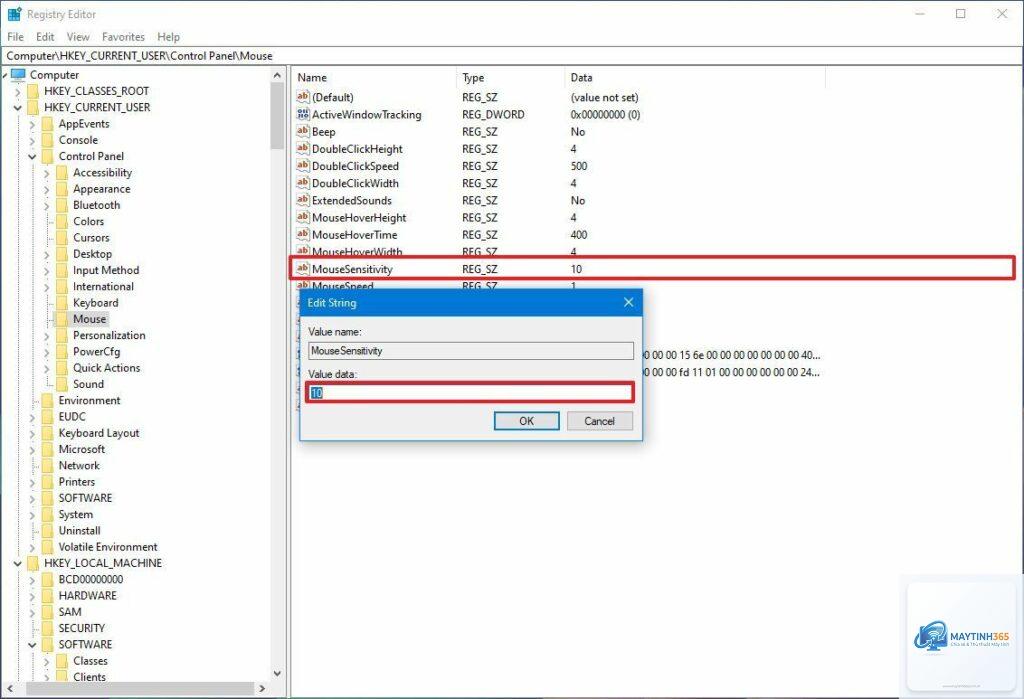
Mở Registry Editor với quyền Administrator (nhấn chuột phải vào biểu tượng regedit, chọn Run as Administrator).
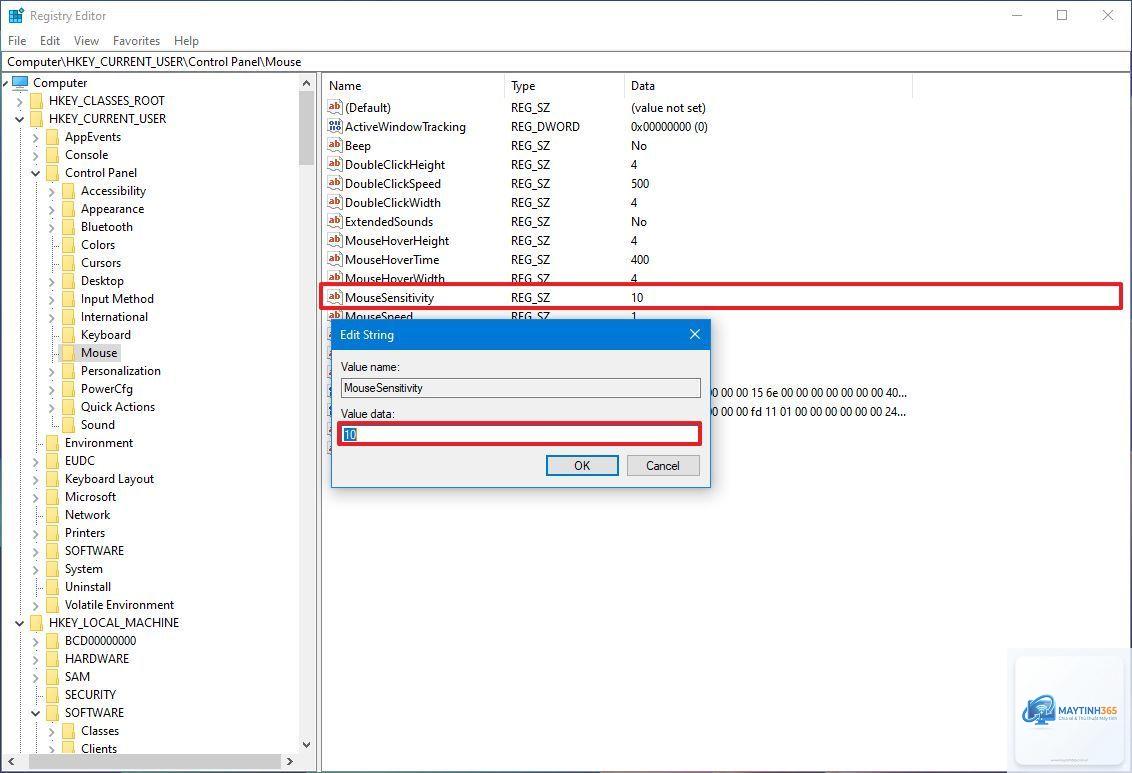
Điều hướng đến HKEY_CURRENT_USERControl PanelCursors.
Trong khung bên phải, nhấp đúp vào giá trị tương ứng với con trỏ bạn muốn thay đổi, ví dụ (Arrow).
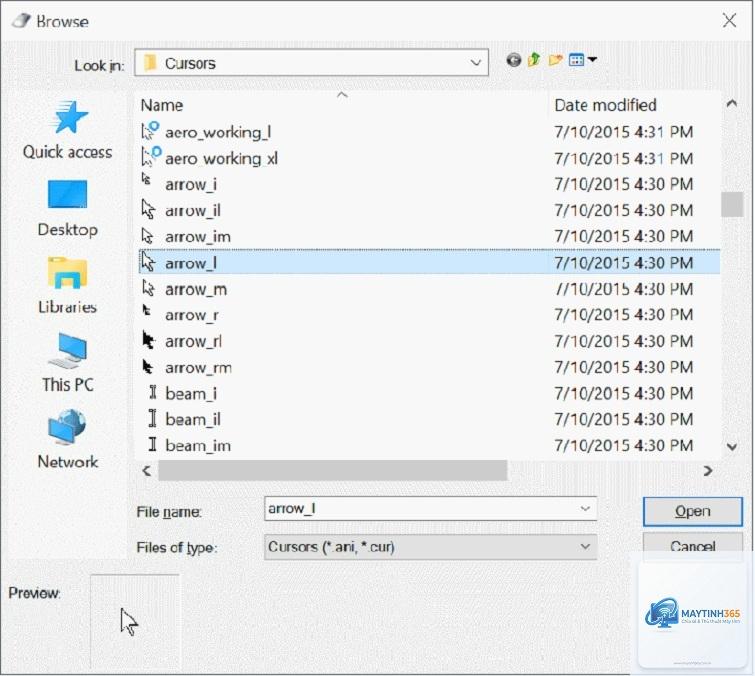
Nhập đường dẫn đầy đủ tới file.cur hoặc.ani, ví dụ: C:MyCursorsmyarrow.cur.
Nhấn OK và đóng Registry Editor.
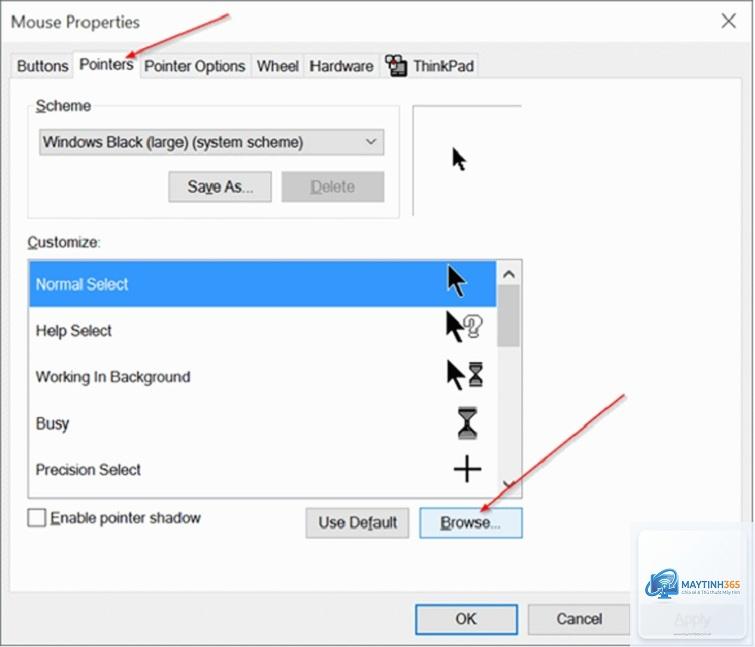
Đăng xuất hoặc khởi động lại Windows để thay đổi có hiệu lực. Bạn cũng có thể làm mới bằng cách vào Settings > Personalization > Themes > Mouse cursor và bấm Apply.
Áp dụng bộ scheme con trỏ tùy chỉnh
Nếu
Mở Registry, vào HKEY_CURRENT_USERControl PanelCursors, xem giá trị của mỗi tên con trỏ. Nếu giá trị là chuỗi rỗng nghĩa là đang dùng mặc định của scheme.
Sau khi chỉnh sửa Registry, con trỏ vẫn giữ nguyên, tại sao?
Có thể bạn chưa làm mới cài đặt. Hãy thử đăng xuất hoặc khởi động lại. Cũng có thể
Không đáng kể. Con trỏ được load vào bộ nhớ khi khởi động, chỉ ảnh hưởng nếu bạn dùng con trỏ động rất nặng.
Có cách nào để áp dụng tùy chỉnh cho nhiều người dùng cùng lúc không?
Có. Bạn cần chỉnh sửa nhánh HKEY_LOCAL_MACHINESOFTWAREMicrosoftWindowsCurrentVersionControl PanelCursors và đảm bảo có quyền Admin. Tuy nhiên, hãy cẩn thận vì ảnh hưởng toàn hệ thống.
Kết luận
Việc can thiệp trực tiếp vào Registry mang lại quyền kiểm soát sâu cho việc tùy chỉnh con trỏ chuột. Phương pháp này đòi hỏi sự cẩn trọng và hiểu biết cơ bản, nhưng bù lại bạn có thể tạo nên những bộ con trỏ hoàn toàn cá nhân hóa. Hướng dẫn chi tiết ở trên đã cung cấp từ bước sao lưu, đường dẫn, đến cách áp dụng nhanh qua file reg. Nếu bạn muốn tận dụng tối đa khả năng tùy biến mà Windows mang lại, Registry là công cụ không thể bỏ qua. Hãy luôn nhớ sao lưu trước khi thay đổi và thực hành trên máy ảo nếu chưa tự tin. Chúc bạn thành công với giao diện con trỏ chuột độc đáo của riêng mình.