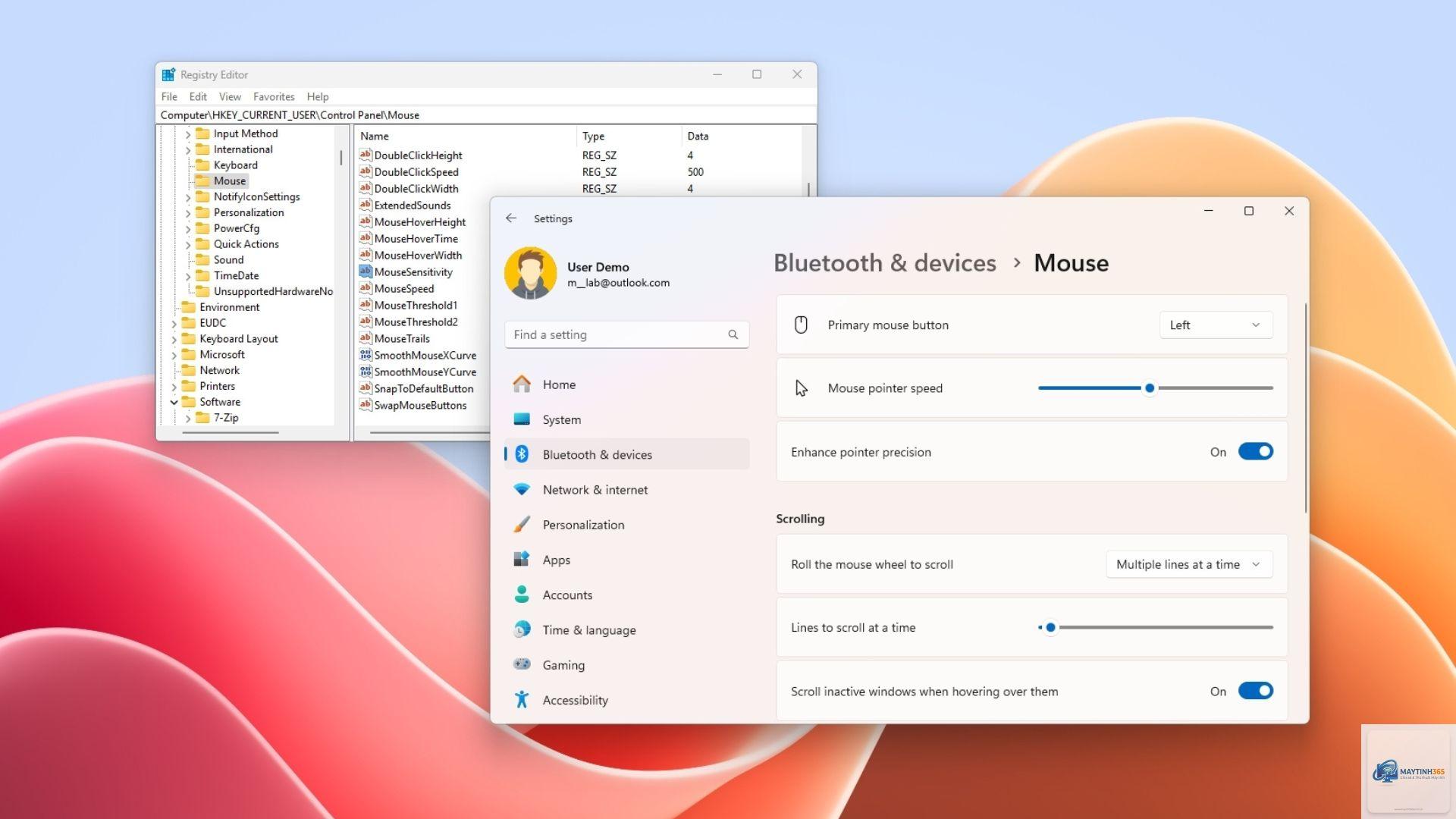
Giới Thiệu Tổng Quan Về Cách Thay Đổi Tốc Độ Chuột Bằng Registry
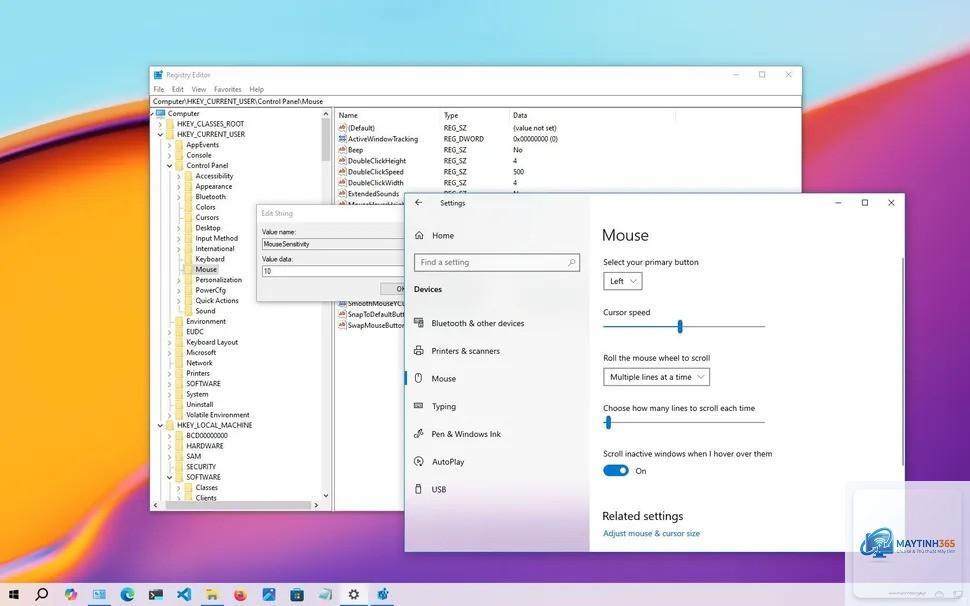
Việc tinh chỉnh tốc độ chuột là nhu cầu phổ biến của người dùng Windows, từ game thủ muốn phản xạ nhanh hơn cho đến dân văn phòng cần độ chính xác cao. Bên cạnh cài đặt mặc định trong Control Panel, cách thay đổi tốc độ chuột bằng registry là phương pháp nâng cao, cho phép bạn can thiệp sâu vào hệ thống để đạt được giá trị mong muốn. Registry Editor lưu trữ các thông số quan trọng của Windows, bao gồm cả cấu hình chuột. Khi bạn thay đổi tốc độ chuột bằng registry, bạn đang điều chỉnh trực tiếp giá trị DWORD trong nhánh HKEY_CURRENT_USER, giúp áp dụng ngay lập tức mà không cần phần mềm bên thứ ba.
Bản Chất Của Việc Thay Đổi Tốc Độ Chuột Qua Registry
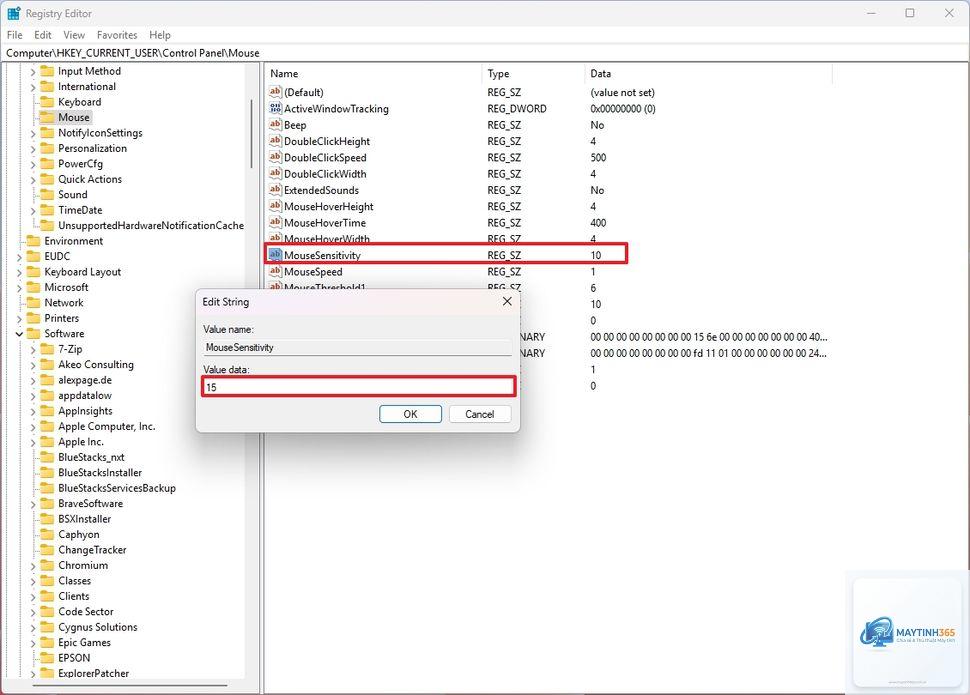
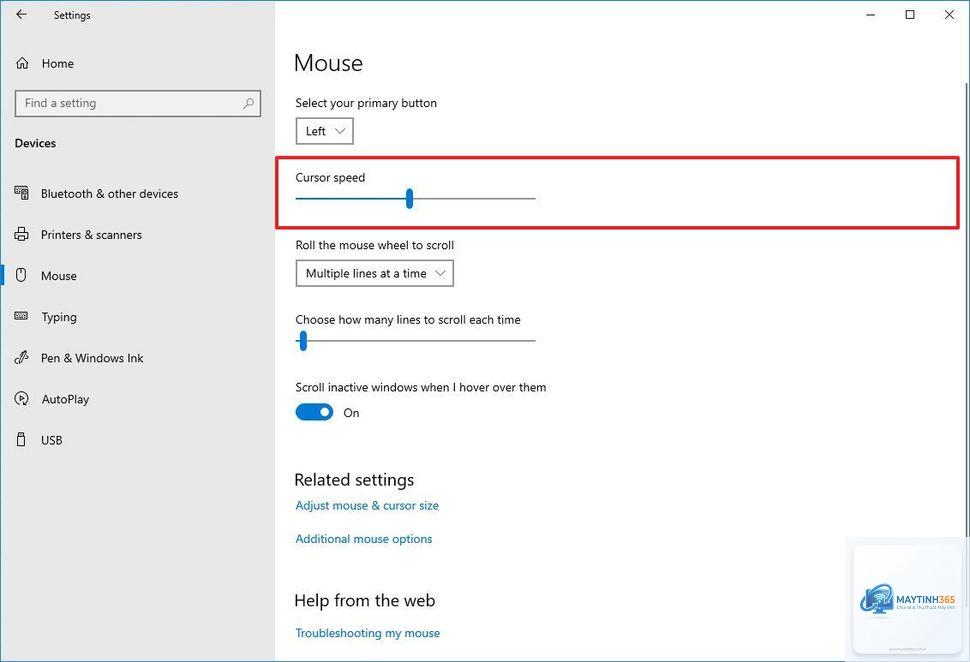
Thông số quyết định tốc độ chuột trong Windows được lưu tại khóa MouseSensitivity trong registry. Giá trị này nằm trong khoảng từ 1 đến 20, tương ứng với mức chậm nhất và nhanh nhất. Khi bạn sử dụng Control Panel, Windows chỉ cho phép chọn từ 1 đến 20 với các bước nhảy cố định. Trong khi đó, cách thay đổi tốc độ chuột bằng registry cho phép bạn đặt bất kỳ giá trị nguyên nào trong khoảng này, vượt qua giới hạn giao diện người dùng. Điều này đặc biệt hữu ích khi bạn cần một mức tốc độ trung gian không có sẵn trong cài đặt thông thường.
Hướng Dẫn Chi Tiết Cách Thay Đổi Tốc Độ Chuột Bằng Registry
Quy trình tương tự nhau trên các phiên bản Windows khác.
Bước 1: Mở Registry Editor
Nhấn tổ hợp phím Windows + R để mở hộp thoại Run. Nhập regedit và nhấn Enter. Nếu cửa sổ UAC hiện ra, chọn Yes để cấp quyền.
Bước 2: Điều Hướng Đến Khóa Mouse
Trong Registry Editor, đi theo đường dẫn:
HKEY_CURRENT_USERControl PanelMouse
Không. Tốc độ cuộn được kiểm soát bởi các giá trị khác như WheelScrollLines trong cùng nhánh. MouseSensitivity chỉ ảnh hưởng đến di chuyển con trỏ.
Có thể đặt tốc độ chuột cao hơn 20 qua registry không?
Giá trị tối đa được Windows hỗ trợ là 20. Nếu bạn nhập số lớn hơn, hệ thống sẽ tự động đưa về 20. Để tăng tốc hơn nữa, bạn cần dùng phần mềm chuyên dụng hoặc tăng DPI của chuột.
Sau khi thay đổi registry, tôi có cần tắt tính năng “Tăng độ chính xác của con trỏ” không?
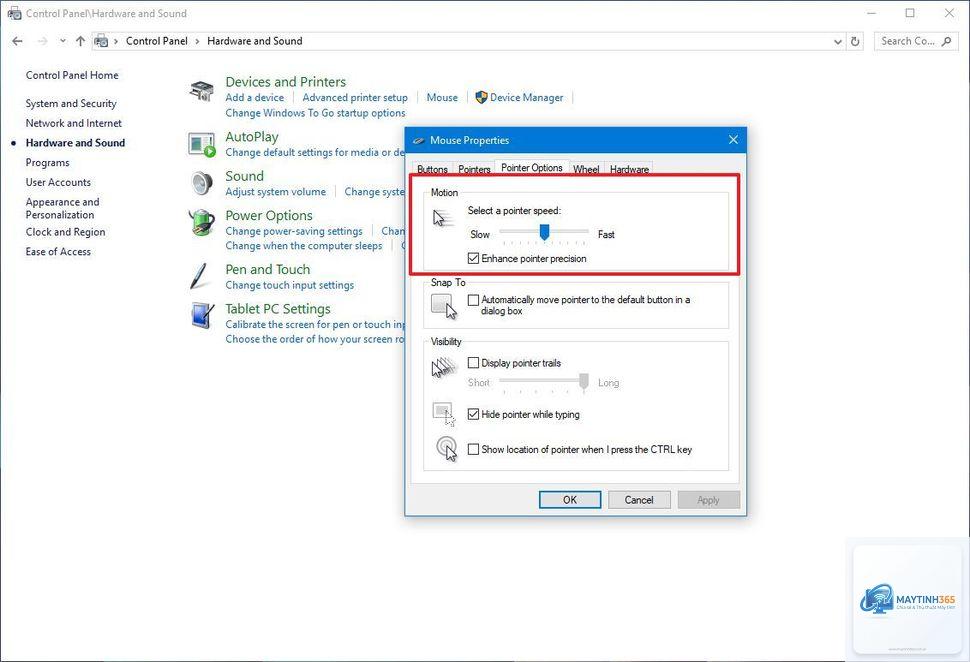
Điều này phụ thuộc vào nhu cầu. Tính năng “Enhance pointer precision” (MouseSpeed) là một dạng gia tốc chuột.
Xóa giá trị MouseSensitivity và khởi động lại máy, Windows sẽ tạo lại giá trị mặc định (thường là 10). Hoặc
Nếu bạn chỉnh sửa tại HKEY_CURRENT_USER, chỉ áp dụng cho tài khoản hiện tại. Để áp dụng cho tất cả người dùng, bạn cần thực hiện thay đổi tại HKEY_LOCAL_MACHINEControl PanelMouse, nhưng thao tác này đòi hỏi quyền administrator và cẩn thận hơn.
Kết Luận
Cách thay đổi tốc độ chuột bằng registry là kỹ thuật hữu ích cho những ai muốn kiểm soát chính xác trải nghiệm sử dụng chuột. Phương pháp này vượt qua giới hạn của Control Panel, cho phép bạn đặt giá trị tùy ý trong khoảng 1-20 và kết hợp với các tùy chỉnh gia tốc khác. Tuy nhiên, bạn cần thận trọng khi thao tác, luôn backup registry trước khi chỉnh sửa. Với hướng dẫn chi tiết trên, bạn có thể tự tin áp dụng để tối ưu tốc độ chuột cho công việc hoặc giải trí.