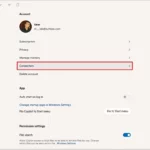
Tổng quan về Copilot Taskbar và tầm quan trọng của việc tối ưu
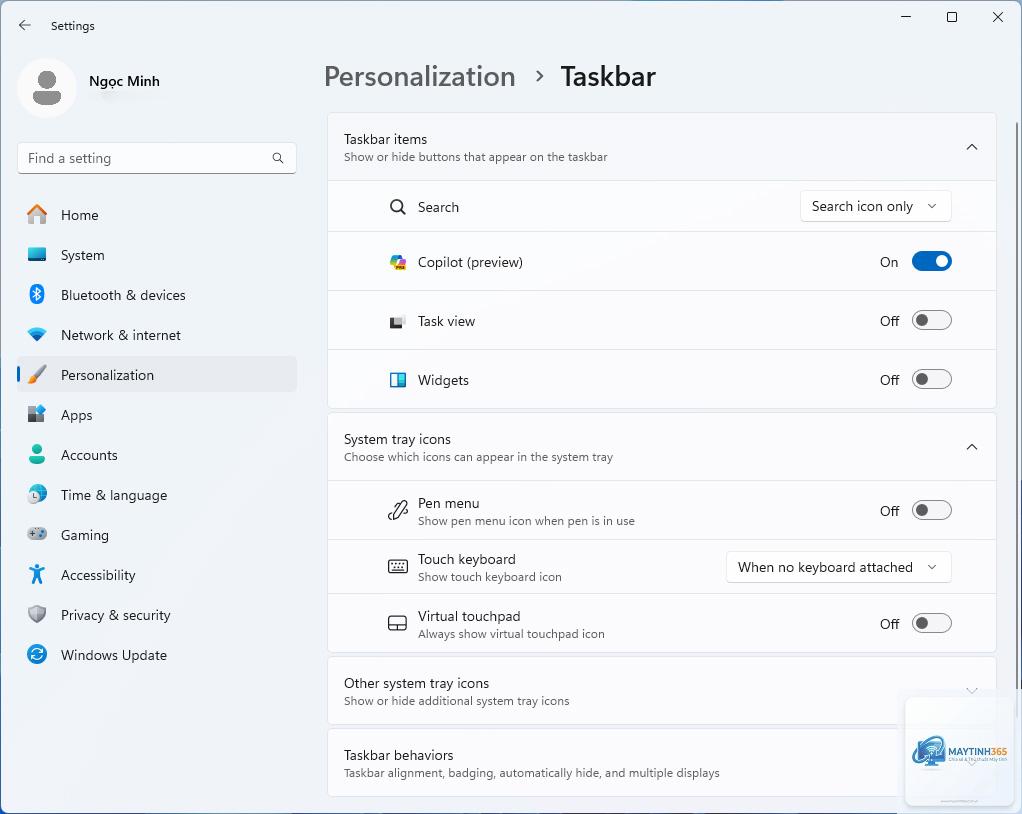
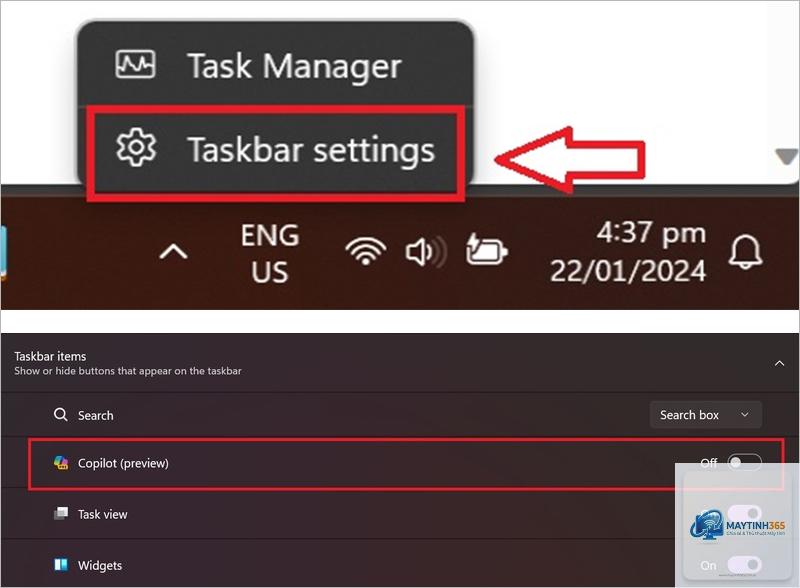
Copilot Taskbar là tính năng trí tuệ nhân tạo được Microsoft tích hợp trực tiếp vào thanh tác vụ Windows 11, cho phép người dùng truy cập nhanh vào trợ lý ảo Copilot. Việc nắm vững cách tối ưu Copilot Taskbar không chỉ giúp bạn tiết kiệm thời gian thao tác mà còn nâng cao đáng kể hiệu suất làm việc hàng ngày.
Khi Microsoft chính thức ra mắt Copilot vào năm 2023, tính năng này nhanh chóng trở thành công cụ hỗ trợ đắc lực cho hàng triệu người dùng Windows. Tuy nhiên, không phải ai cũng biết cách tận dụng tối đa sức mạnh của nó thông qua việc tùy chỉnh thanh tác vụ một cách thông minh.
Copilot Taskbar là gì và hoạt động như thế nào
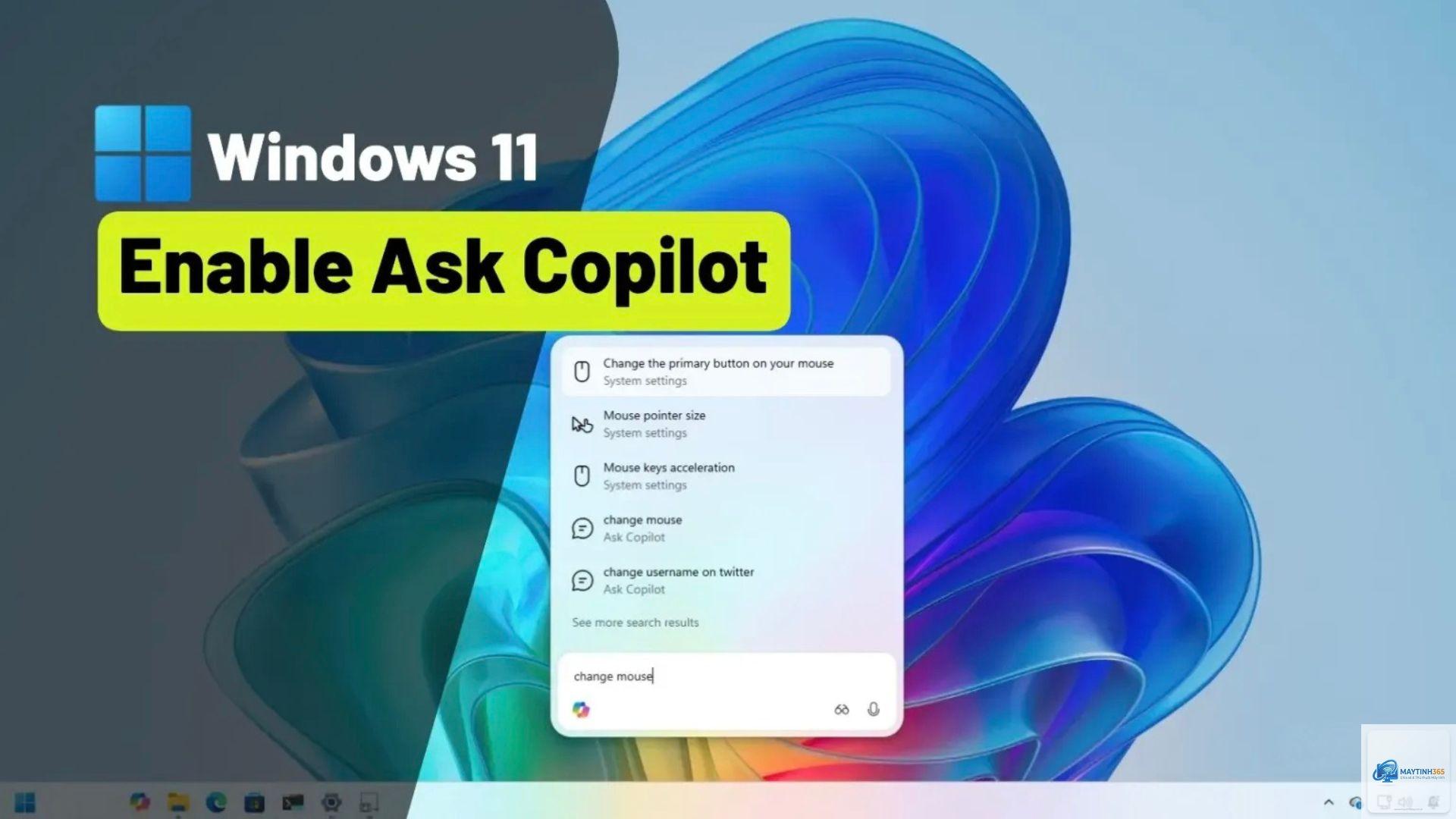
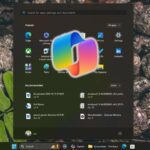
Copilot Taskbar là biểu tượng xuất hiện trên thanh tác vụ Windows 11, cho phép kích hoạt trợ lý AI Copilot chỉ với một cú nhấp chuột. Khi được kích hoạt, Copilot mở ra một thanh bên (sidebar) nơi
Copilot Taskbar là tính năng độc quyền của Windows 11. Trên Windows 10,
Nguyên nhân thường do kết nối Internet yếu, RAM không đủ hoặc phiên bản Windows chưa được cập nhật. Hãy kiểm tra cả ba yếu tố này trước tiên.
Có thể sử dụng Copilot Taskbar mà không cần tài khoản Microsoft không?
Bạn cần đăng nhập tài khoản Microsoft để sử dụng Copilot. Nếu chưa có, hãy tạo một tài khoản miễn phí tại trang web của Microsoft.
Copilot Taskbar có lưu lịch sử trò chuyện không?
Có, Copilot lưu lịch sử trò chuyện để bạn có thể xem lại các yêu cầu trước đó. Bạn có thể xóa lịch sử này trong phần Settings của Copilot.
Kết luận
Cách tối ưu Copilot Taskbar không chỉ đơn thuần là bật tắt tính năng, mà còn bao gồm việc tùy chỉnh vị trí, thiết lập phím tắt, quản lý tài nguyên hệ thống và cá nhân hóa trải nghiệm theo nhu cầu riêng. Với những hướng dẫn chi tiết trong bài viết này, bạn hoàn toàn có thể biến Copilot Taskbar thành công cụ đắc lực giúp tăng tốc độ làm việc lên đến 30-40% so với cách sử dụng thông thường.
Hãy bắt đầu áp dụng ngay hôm nay bằng cách kiểm tra phiên bản Windows, bật Copilot Taskbar và thiết lập phím tắt Windows + C. Sau một tuần sử dụng, bạn sẽ thấy sự khác biệt rõ rệt trong hiệu suất công việc hàng ngày.