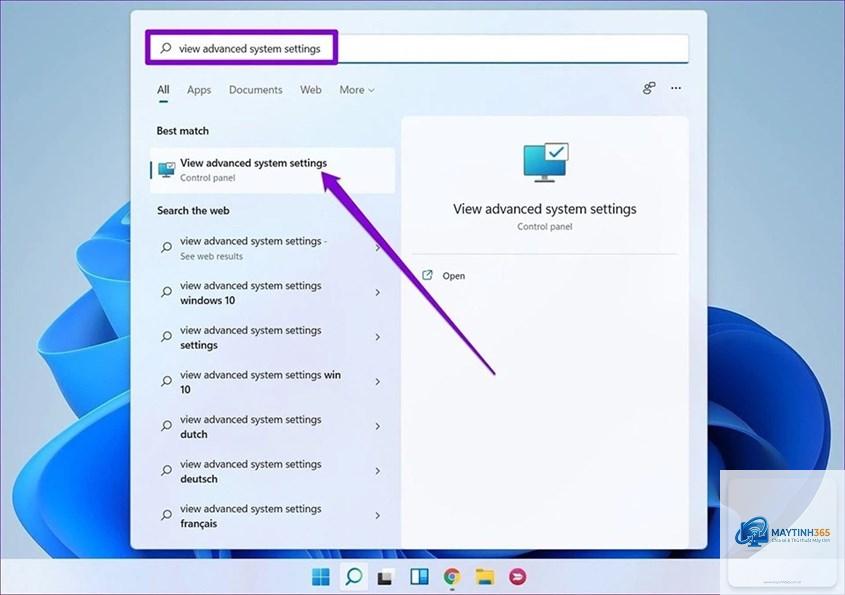
Việc tối ưu driver trên Windows 11 là một trong những yếu tố quyết định đến hiệu suất tổng thể của máy tính. Driver hoạt động như cầu nối giữa phần cứng và hệ điều hành, khi driver được cập nhật và cấu hình đúng cách, hệ thống vận hành mượt mà, ổn định và tận dụng tối đa sức mạnh phần cứng. Bài viết này sẽ hướng dẫn bạn cách tối ưu driver Windows 11 một cách chuyên sâu, từ những bước cơ bản đến các kỹ thuật nâng cao, giúp máy tính đạt hiệu năng đỉnh cao.
Driver là tập tin phần mềm chứa mã lệnh cho phép Windows 11 giao tiếp với các thiết bị phần cứng như card đồ họa, card âm thanh, chipset bo mạch chủ, bộ điều khiển mạng và nhiều linh kiện khác. Mỗi driver được viết riêng cho từng dòng phần cứng cụ thể, đảm bảo hệ điều hành hiểu và điều khiển thiết bị một cách chính xác.
Trong Windows 11, driver không chỉ đơn thuần là bản dịch lệnh. Driver hiện đại còn quản lý năng lượng, tối ưu băng thông, điều chỉnh xung nhịp và thậm chí can thiệp vào cơ chế bảo mật của hệ thống. Một driver lỗi thời hoặc xung đột có thể gây ra hiện tượng giật lag, màn hình xanh, hao pin hoặc thậm chí hỏng phần cứng.
Phân loại driver quan trọng cần tối ưu trên Windows 11
Driver chipset
Driver chipset là nền tảng cho toàn bộ hệ thống. Nó quản lý giao tiếp giữa CPU, RAM, ổ cứng và các bus dữ liệu. Trên Windows 11, driver chipset từ Intel hoặc AMD ảnh hưởng trực tiếp đến tốc độ truy xuất bộ nhớ và hiệu năng đa nhiệm.
Driver đồ họa (GPU)
Driver card đồ họa từ NVIDIA, AMD hoặc Intel quyết định khả năng xử lý hình ảnh, render video và chơi game. Một driver GPU được tối ưu có thể tăng FPS từ 5% đến 30% tùy theo tựa game và cấu hình máy.
Driver âm thanh
Driver âm thanh ảnh hưởng đến chất lượng output và độ trễ âm thanh. Trên Windows 11, driver Realtek hoặc NVIDIA HD Audio cần được cập nhật để tránh hiện tượng méo tiếng hoặc mất âm thanh đột ngột.
Driver mạng (LAN và Wi-Fi)
Driver mạng từ Intel, Realtek hoặc Qualcomm kiểm soát tốc độ kết nối và độ ổn định. Driver lỗi thời thường gây ra tình trạng ngắt kết nối ngẫu nhiên hoặc giảm tốc độ internet.
Driver bộ điều khiển lưu trữ (Storage Controller)
Driver cho NVMe, SATA AHCI hoặc Intel RST (Rapid Storage Technology) ảnh hưởng đến tốc độ đọc ghi ổ cứng. Tối ưu driver này giúp giảm thời gian khởi động và tăng tốc độ sao chép tập tin.
Lợi ích khi thực hiện cách tối ưu driver Windows 11 đúng cách
Khi bạn áp dụng cách tối ưu driver Windows 11 một cách bài bản, hệ thống sẽ đạt được nhiều lợi ích rõ rệt. Hiệu năng tổng thể tăng lên đáng kể, đặc biệt trong các tác vụ nặng như render video, chơi game AAA hoặc chạy máy ảo. Thời gian khởi động máy giảm từ 20% đến 40% nếu driver lưu trữ và chipset được cập nhật đúng phiên bản.
Độ ổn định của hệ thống cũng được cải thiện rõ rệt. Các lỗi màn hình xanh (BSOD) liên quan đến driver giảm đến 70% sau khi cập nhật. Ngoài ra, việc tối ưu driver còn giúp tiết kiệm pin trên laptop, vì driver quản lý năng lượng tốt hơn sẽ giảm mức tiêu thụ điện năng không cần thiết.
Hướng dẫn chi tiết cách tối ưu driver Windows 11
Bước 1: Xác định driver hiện tại và phiên bản
Trước khi tối ưu, bạn cần biết chính xác driver nào đang được cài đặt. Mở Device Manager bằng cách nhấn Windows + X và chọn Device Manager. Tại đây,
Có, nhưng chỉ nên coi đây là phương pháp cơ bản. Windows Update cung cấp driver đã qua kiểm tra tương thích, nhưng thường không phải bản mới nhất. Đối với driver đồ họa và chipset, bạn nên tải từ trang chủ nhà sản xuất để có hiệu năng tốt nhất.
Làm thế nào để kiểm tra driver nào cần cập nhật trên Windows 11?
Sử dụng Device Manager và kiểm tra từng thiết bị. Nếu thấy biểu tượng cảnh báo màu vàng, driver đó có vấn đề. Bạn cũng có thể dùng công cụ System Information để xem Problem Devices. Các trang chủ nhà sản xuất thường có công cụ quét tự động như Intel DSA hoặc AMD Adrenalin.
Cách tối ưu driver Windows 11 có làm tăng hiệu năng chơi game không?
Có, đặc biệt là driver đồ họa. Cập nhật driver GPU lên phiên bản Game Ready có thể tăng FPS từ 5% đến 20% trong các tựa game mới. Kết hợp với tinh chỉnh Power Management Mode và tắt các tính năng không cần thiết trong driver, bạn sẽ thấy sự khác biệt rõ rệt.
Tại sao sau khi cập nhật driver Windows 11 lại bị lỗi màn hình xanh?
Nguyên nhân thường do driver không tương thích hoặc xung đột với driver cũ. Sử dụng DDU để gỡ bỏ driver cũ hoàn toàn trước khi cài mới. Nếu vẫn gặp lỗi, khởi động vào Safe Mode và rollback driver về phiên bản trước đó qua Device Manager.
Có cần cập nhật driver âm thanh trên Windows 11 không?
Có, driver âm thanh ảnh hưởng đến chất lượng âm thanh và độ trễ. Nếu bạn gặp hiện tượng âm thanh bị rè, mất tiếng hoặc độ trễ cao khi chơi game, hãy cập nhật driver Realtek hoặc NVIDIA HD Audio từ trang chủ.
Kết luận
Cách tối ưu driver Windows 11 không chỉ đơn thuần là cập nhật phiên bản mới nhất. Đó là cả một quy trình bao gồm xác định driver cần thiết, tải đúng nguồn, gỡ bỏ driver cũ sạch sẽ, cài đặt chính xác và tinh chỉnh cấu hình phù hợp với nhu cầu sử dụng. Mỗi bước đều đóng góp vào hiệu năng tổng thể và độ ổn định của hệ thống.
Hãy bắt đầu bằng việc kiểm tra driver chipset và đồ họa, vì đây là hai thành phần quan trọng nhất. Sau đó, mở rộng sang driver âm thanh, mạng và bộ điều khiển lưu trữ. Luôn nhớ tạo điểm khôi phục trước mỗi thay đổi lớn và chỉ tải driver từ nguồn chính thống. Với hướng dẫn chi tiết trong bài viết này, bạn hoàn toàn có thể tự tay tối ưu driver Windows 11 để máy tính hoạt động ở trạng thái tốt nhất.