Lệnh label trong cmd là một công cụ dòng lệnh mạnh mẽ trên hệ điều hành Windows, cho phép bạn xem, đặt hoặc xóa nhãn (tên) của các ổ đĩa cứng, ổ USB, CD/DVD và các volume khác. Hiểu rõ cách sử dụng lệnh này giúp bạn quản lý hệ thống file hiệu quả hơn, đặc biệt khi cần thay đổi tên ổ đĩa hàng loạt trong môi trường script hoặc khắc phục lỗi hiển thị tên ổ. Bài viết này sẽ đi sâu vào từng khía cạnh của lệnh label, từ cú pháp cơ bản đến các ứng dụng nâng cao, giúp bạn làm chủ công cụ quản lý đĩa này.
Lệnh label trong cmd là gì?
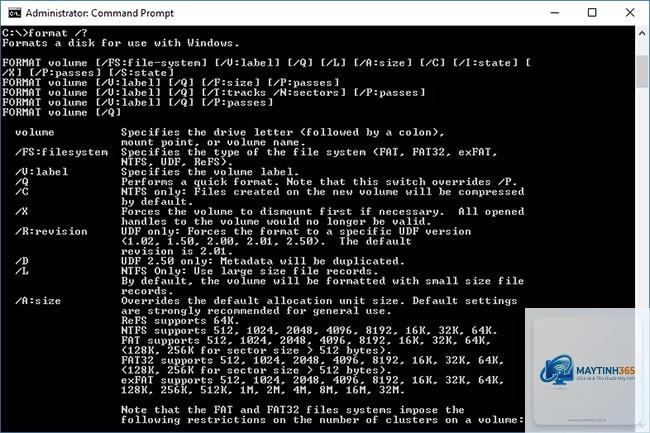
Lệnh label trong cmd là một lệnh nội bộ của trình thông dịch dòng lệnh Windows (cmd.exe), có chức năng chính là quản lý nhãn (label) của ổ đĩa. Nhãn ổ đĩa là tên gọi do người dùng đặt cho một phân vùng hoặc ổ đĩa, giúp dễ dàng nhận diện nội dung hoặc mục đích sử dụng. Không giống như ký tự ổ đĩa (C:, D:), nhãn có thể thay đổi linh hoạt và hiển thị trong File Explorer cùng với ký tự ổ.
Lệnh này hoạt động trên tất cả các phiên bản Windows từ Windows 2000, XP, 7, 8, 10 đến Windows 11, cũng như các phiên bản Windows Server. Nó tương tác trực tiếp với hệ thống file NTFS, FAT32, exFAT và FAT16.
Cú pháp cơ bản của lệnh label
Cú pháp đầy đủ của lệnh label trong cmd như sau:
label [drive:] [label]
Trong đó:
- drive: là ký tự ổ đĩa cần thay đổi nhãn (ví dụ C:, D:, E:). Nếu bỏ qua tham số này, lệnh sẽ hiển thị nhãn của ổ đĩa hiện hành.
- label: là tên nhãn mới bạn muốn đặt. Độ dài tối đa là 11 ký tự đối với FAT16/FAT32 và 32 ký tự đối với NTFS. Nếu bỏ qua tham số này, lệnh sẽ yêu cầu bạn nhập nhãn mới.
- Tốc độ và hiệu quả: Thao tác thay đổi nhãn qua lệnh nhanh hơn so với vào Properties của ổ đĩa, đặc biệt khi cần đặt nhãn cho nhiều ổ cùng lúc.
- Tự động hóa: Lệnh label dễ dàng tích hợp vào batch script (.bat) hoặc PowerShell, cho phép tự động hóa quá trình đặt tên ổ đĩa trong các tác vụ cài đặt, sao lưu, hoặc triển khai hệ thống.
- Quản lý từ xa: Kết hợp với lệnh PsExec hoặc PowerShell Remoting, , /, , |,:,;, “, <, >.
- Không hỗ trợ Unicode đầy đủ: Trên FAT32, nhãn chỉ hỗ trợ bảng mã ASCII mở rộng; NTFS hỗ trợ Unicode nhưng một số ký tự không hiển thị đúng trong cmd.
- Cần quyền Administrator: Để thay đổi nhãn ổ đĩa hệ thống (như C:) hoặc ổ đĩa đang được sử dụng, bạn cần chạy cmd với quyền quản trị.
- Không hoàn nguyên tự động: Sau khi đặt nhãn, không có lệnh undo trực tiếp; bạn phải đặt lại tên cũ bằng thủ công hoặc lưu giá trị cũ vào biến trước khi thay đổi.
Ví dụ đơn giản: label C: Data – lệnh này đặt nhãn “Data” cho ổ đĩa C. Nếu ổ đĩa C chưa có nhãn, nó sẽ tạo mới; nếu đã có nhãn cũ, nó sẽ ghi đè.
Phân loại và các tùy chọn của lệnh label
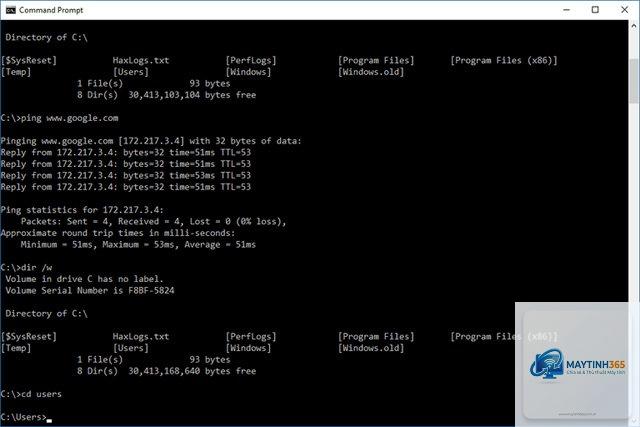
Lệnh label trong cmd có ba chế độ hoạt động chính: xem nhãn, đặt nhãn và xóa nhãn. Mặc dù không có nhiều tham số lệnh như các lệnh hệ thống khác (như robocopy), nhưng nó kết hợp linh hoạt với các tham số dòng lệnh và cơ chế nhập liệu.
| Chức năng | Cách thực hiện | Mô tả |
|---|---|---|
| Xem nhãn ổ đĩa hiện tại | label | Hiển thị nhãn của ổ đĩa đang làm việc (thường là C:) |
| Xem nhãn ổ đĩa cụ thể | label D: | Hiển thị nhãn của ổ D: (nếu có) hoặc thông báo “Volume label is not set” |
| Đặt nhãn mới | label D: Backup | Đặt nhãn “Backup” cho ổ D: |
| Xóa nhãn | label D: | Khi được nhắc, nhấn Enter để xóa nhãn hiện tại. Hoặc dùng label D: “” (chuỗi rỗng) trong một số phiên bản Windows. |
| Đặt nhãn không cần xác nhận | echo Y | label D: NewLabel | Dùng pipeline để tự động trả lời ‘Y’ nếu có cảnh báo ghi đè. |
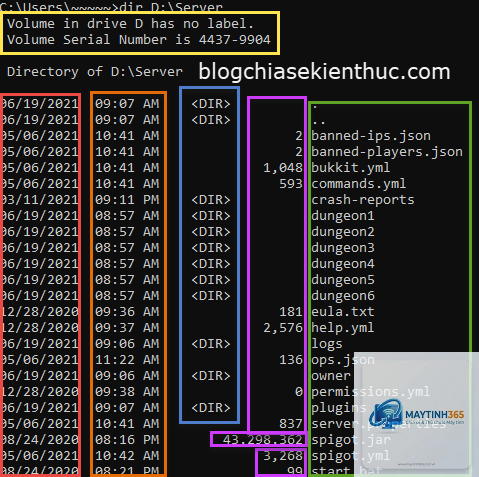
Lưu ý: Khi sử dụng lệnh label mà không có tham số, cmd sẽ hiển thị dạng: “Volume in drive C has no label” hoặc “Volume in drive C is [tên nhãn]” và yêu cầu nhập nhãn mới. Nếu bạn nhấn Enter ngay (không nhập gì), nhãn sẽ bị xóa và ổ đĩa trở về trạng thái không có tên.
Lợi ích và hạn chế khi sử dụng lệnh label trong cmd
Lợi ích
So sánh lệnh label với các công cụ đổi tên ổ đĩa khác
| Phương pháp | Ưu điểm | Nhược điểm |
|---|---|---|
| Lệnh label trong cmd | Nhanh, dễ tự động hóa, không cần GUI | Giới hạn ký tự, không trực quan, cần nhớ cú pháp |
| Đổi tên qua File Explorer | Trực quan, drag-and-drop, hỗ trợ ký tự đặc biệt | Chậm khi thao tác nhiều ổ, khó tự động hóa |
| Disk Management (diskmgmt.msc) | Quản lý nhiều thông số, có thể đổi nhãn và ký tự ổ cùng lúc | Thao tác nhiều bước, không phù hợp cho script |
| PowerShell (Set-Volume) | Linh hoạt, hỗ trợ pipeline, unicode tốt hơn cmd | Cần cài đặt PowerShell, cú pháp phức tạp hơn |
| Phần mềm third-party (AOMEI, MiniTool) | Nhiều tính năng nâng cao, giao diện thân thiện | Cần cài đặt, có thể tốn phí, rủi ro bảo mật |
Lệnh label vẫn là lựa chọn tốt nhất khi bạn cần một giải pháp nhanh, nhẹ và tích hợp sẵn trong Windows mà không phụ thuộc vào phần mềm ngoài.
Hướng dẫn chi tiết cách sử dụng lệnh label trong cmd
Bước 1: Mở Command Prompt với quyền Administrator
Để đảm bảo bạn có quyền thay đổi nhãn ổ đĩa (đặc biệt là ổ hệ thống), hãy mở cmd dưới quyền quản trị. Nhấn phím Windows, gõ “cmd”, chuột phải vào “Command Prompt” và chọn “Run as administrator”. Trên Windows 10/11, (Y/N)”. Nhấn Y để xác nhận, hoặc dùng kỹ thuật pipeline echo Y | label D: Work để tự động chấp nhận.
Bước 4: Xóa nhãn ổ đĩa
Để xóa nhãn, gõ label D: (không có nhãn mới). Khi được nhắc “Volume label (11 characters, ENTER for none)?”, chỉ cần nhấn Enter. Nhãn sẽ bị xóa, ổ đĩa trở về trạng thái không có tên. Cách khác trên một số hệ thống: label D: “” có thể thực hiện tương tự.
Bước 5: Sử dụng lệnh label trong batch script
Ví dụ script đơn giản để đặt nhãn cho ổ USB trong file.bat:
@echo off
echo Y | label E: USB_BACKUP
echo Nhan da duoc dat cho o E:
Lưu ý: cần kiểm tra ổ đĩa tồn tại trước khi thay đổi để tránh lỗi.
Lệnh label trong cmd hỗ trợ Unicode, nhưng font console mặc định có thể không hiển thị đúng. Bạn vẫn có thể đặt nhãn có dấu, ví dụ: label D: Dữ liệu. Kết quả sẽ hiển thị trong File Explorer bình thường, còn trong cmd có thể bị lỗi font. Để an toàn, nên dùng không dấu hoặc gõ tắt (Data, Backup, TaiLieu).
Có thể đổi nhãn ổ đĩa từ xa qua mạng không?
Có, nếu bạn có quyền truy cập. Ví dụ dùng PsExec: psexec \tenmay -s label D: NewLabel. Hoặc dùng PowerShell Invoke-Command. Lưu ý cần cấu hình Windows Firewall và quyền administrator trên máy đích.
Làm sao để tạo nhãn rỗng (không có tên)?
Chạy lệnh label [drive:] và khi được nhắc, nhấn Enter. Nhãn sẽ bị xóa. Một số phiên bản Windows yêu cầu nhập dấu cách hoặc chuỗi rỗng nhưng thường Enter là đủ. Ổ đĩa sau đó sẽ hiển thị “Local Disk” hoặc không có tên.
Lệnh label có ảnh hưởng đến dữ liệu trên ổ đĩa không?
Hoàn toàn không. Nhãn chỉ là siêu dữ liệu được lưu trong boot sector hoặc descriptor của volume. Việc thay đổi nhãn không tác động đến file, thư mục hay cấu trúc dữ liệu.
Tại sao lệnh label báo “The volume label is not supported”?
Lỗi này thường xảy ra khi ổ đĩa là CD/DVD-ROM (định dạng ISO 9660 hoặc UDF) không hỗ trợ ghi nhãn động. Hoặc ổ đĩa được mount dưới dạng thư mục (mount point) thay vì ký tự ổ. Chỉ những volume có ký tự ổ mới sử dụng được lệnh label.
Có thể đổi nhãn cho ổ đĩa Windows RE (Recovery) không?
Các phân vùng ẩn như System Reserved, OEM partition thường không có ký tự ổ, nên lệnh label không tác dụng. Bạn cần gán ký tự ổ tạm thời bằng DiskPart trước.
Kết luận
Lệnh label trong cmd là một tiện ích dòng lệnh đơn giản nhưng cực kỳ hữu ích cho việc quản lý nhãn ổ đĩa trong Windows. Với cú pháp dễ nhớ, khả năng tích hợp vào script và tốc độ thao tác nhanh, nó là công cụ không thể thiếu đối với quản trị viên hệ thống, kỹ thuật viên IT và người dùng nâng cao. Tùy vào nhu cầu, bạn có thể kết hợp lệnh label với các lệnh khác như vol, fsutil, diskpart để kiểm soát toàn diện các volume trên hệ thống. Hãy luôn nhớ kiểm tra quyền truy cập, định dạng ổ đĩa và tránh những ký tự đặc biệt để thao tác diễn ra suôn sẻ. Nếu bạn cần tự động hóa quy trình đặt tên ổ đĩa hàng loạt, lệnh label trong cmd chính là giải pháp tối ưu ngay trong lòng Windows.