Quản lý ổ cứng và phân vùng ổ đĩa là một kỹ năng cơ bản nhưng vô cùng quan trọng đối với bất kỳ người dùng máy tính nào. Trong số các thao tác quản lý đĩa, việc nắm vững cách tạo simple volume là bước đầu tiên để tổ chức dữ liệu một cách khoa học và hiệu quả. Simple volume, hay còn gọi là volume đơn giản, là loại volume cơ bản nhất trên hệ điều hành Windows, cho phép bạn tạo ra một không gian lưu trữ duy nhất từ một phần của ổ đĩa vật lý. Bài viết này sẽ cung cấp cho bạn một hướng dẫn toàn diện, từ khái niệm cốt lõi đến các bước thực hiện chi tiết, giúp bạn tự tin thao tác và tối ưu hóa hệ thống lưu trữ của mình.
Simple Volume là gì? Bản chất và vai trò trong quản lý đĩa
Simple volume là một đơn vị lưu trữ logic được tạo ra trên một ổ đĩa động (dynamic disk) hoặc ổ đĩa cơ bản (basic disk) trong Windows. Nó hoạt động giống như một phân vùng chính (primary partition) trên ổ đĩa cơ bản, nhưng có tính linh hoạt cao hơn khi sử dụng trên các ổ đĩa động. Về bản chất, một simple volume chiếm một vùng không gian liên tục trên một ổ đĩa vật lý duy nhất. Đây là nền tảng cho các loại volume phức tạp hơn như spanned volume, striped volume, hay mirrored volume.
Vai trò chính của simple volume là cho phép người dùng phân chia ổ cứng thành nhiều phần riêng biệt, mỗi phần có ký tự ổ đĩa và hệ thống tập tin riêng. Điều này giúp tổ chức dữ liệu hiệu quả hơn, ví dụ như tách biệt hệ điều hành, ứng dụng và dữ liệu cá nhân. Simple volume cũng cho phép mở rộng dung lượng mà không cần phải format lại toàn bộ ổ đĩa, miễn là còn không gian trống trên cùng ổ đĩa vật lý.
Phân biệt Simple Volume với các loại Volume khác
Để hiểu rõ hơn về cách tạo simple volume, cần phân biệt nó với các loại volume khác trong Windows. Mỗi loại có đặc điểm và ứng dụng riêng biệt.
Loại Volume
Đặc điểm chính
Số ổ đĩa vật lý
Khả năng chịu lỗi
Hiệu suất
Simple Volume
Volume cơ bản, sử dụng không gian từ một ổ đĩa duy nhất
1
Không
Bình thường
Spanned Volume
Kết hợp không gian từ nhiều ổ đĩa thành một volume duy nhất
2-32
Không
Bình thường
Striped Volume (RAID 0)
Dữ liệu được chia đều trên nhiều ổ đĩa để tăng tốc độ đọc/ghi
2-32
Không
Cao
Mirrored Volume (RAID 1)
Sao chép dữ liệu đồng thời lên hai ổ đĩa để đảm bảo an toàn
2
Có
Đọc cao, ghi trung bình
Như bảng so sánh cho thấy, simple volume là lựa chọn đơn giản và phổ biến nhất cho người dùng thông thường. Nó không yêu cầu nhiều ổ đĩa vật lý và không có cơ chế dự phòng, nhưng bù lại dễ tạo và quản lý.
Hướng dẫn chi tiết cách tạo Simple Volume trong Windows
Quy trình tạo simple volume có thể thực hiện thông qua công cụ Disk Management có sẵn trong Windows.
Có nhiều cách để truy cập Disk Management. Cách nhanh nhất là nhấn tổ hợp phím Windows + X và chọn Disk Management từ menu hiện ra. Một cách khác là nhấn Windows + R, gõ diskmgmt.msc và nhấn Enter. Giao diện Disk Management sẽ hiển thị tất cả các ổ đĩa vật lý và các phân vùng hiện có trên hệ thống.
Bước 2: Xác định không gian chưa được phân bổ
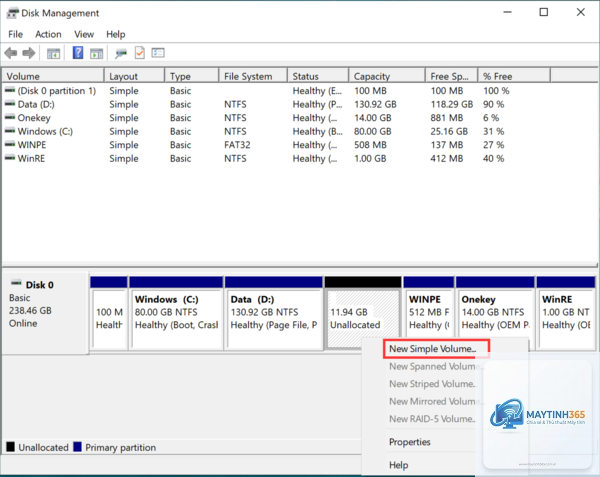
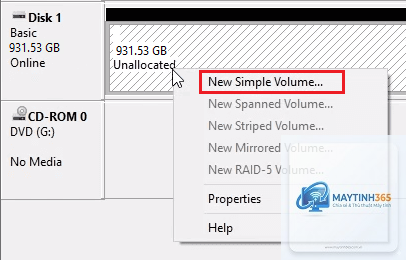
Trong cửa sổ Disk Management, tìm phần không gian được đánh dấu là Unallocated (Chưa phân bổ). Đây là vùng trống trên ổ đĩa vật lý chưa được định dạng hoặc gán ký tự ổ đĩa. Nếu không có không gian unallocated, bạn cần thu nhỏ một phân vùng hiện có bằng cách nhấp chuột phải vào phân vùng đó và chọn Shrink Volume.
Bước 3: Khởi tạo quá trình tạo Simple Volume
Nhấp chuột phải vào vùng không gian Unallocated và chọn New Simple Volume từ menu ngữ cảnh. Trình hướng dẫn New Simple Volume Wizard sẽ xuất hiện, hướng dẫn bạn qua các bước tiếp theo.
Bước 4: Thiết lập kích thước volume
Trong cửa sổ Specify Volume Size,
Có, bạn hoàn toàn có thể tạo simple volume trên ổ cứng ngoài kết nối qua USB. Quy trình thực hiện tương tự như trên ổ cứng nội bộ. Tuy nhiên, nếu bạn thường xuyên di chuyển ổ cứng giữa các máy tính khác nhau, nên cân nhắc sử dụng exFAT thay vì NTFS để đảm bảo tương thích.
Sự khác biệt giữa Simple Volume và Primary Partition là gì?
Trên basic disk, primary partition và simple volume về cơ bản là giống nhau. Tuy nhiên, simple volume là thuật ngữ được sử dụng trên dynamic disk. Dynamic disk cho phép tạo nhiều hơn 4 phân vùng (giới hạn của MBR) và hỗ trợ các tính năng nâng cao như spanned, striped, và mirrored volume.
Làm thế nào để mở rộng Simple Volume sau khi đã tạo?
Để mở rộng simple volume, nhấp chuột phải vào volume đó trong Disk Management và chọn Extend Volume. Bạn cần có không gian unallocated nằm ngay phía sau volume đó trên cùng ổ đĩa vật lý. Nếu không gian unallocated nằm ở vị trí khác, bạn sẽ cần sử dụng phần mềm của bên thứ ba để di chuyển phân vùng.
Tôi có thể thu nhỏ Simple Volume mà không mất dữ liệu không?
Có, Windows cho phép thu nhỏ simple volume mà không làm mất dữ liệu thông qua tùy chọn Shrink Volume. Tuy nhiên, bạn chỉ có thể thu nhỏ đến một giới hạn nhất định, phụ thuộc vào vị trí của các file hệ thống không thể di chuyển nằm trong volume.
Tại sao tôi không thấy tùy chọn New Simple Volume?
Tùy chọn này chỉ xuất hiện khi bạn nhấp chuột phải vào vùng không gian Unallocated. Nếu bạn nhấp chuột phải vào một phân vùng đã tồn tại, menu sẽ hiển thị các tùy chọn khác như Extend Volume, Shrink Volume, hoặc Delete Volume. Đảm bảo bạn đã chọn đúng vùng không gian chưa được phân bổ.
Kết luận
Nắm vững cách tạo simple volume là kỹ năng quản lý đĩa cơ bản nhưng vô cùng hữu ích, giúp bạn tối ưu hóa không gian lưu trữ và tổ chức dữ liệu một cách khoa học. Quy trình thực hiện đơn giản qua công cụ Disk Management tích hợp sẵn trong Windows, chỉ với vài bước từ xác định không gian unallocated, thiết lập kích thước, gán ký tự ổ đĩa, đến định dạng hệ thống tập tin. Mặc dù simple volume không có khả năng chịu lỗi hay tăng tốc độ như các loại volume nâng cao, nhưng tính đơn giản và linh hoạt của nó đáp ứng tốt nhu cầu của đại đa số người dùng cá nhân và doanh nghiệp nhỏ. Hãy luôn nhớ sao lưu dữ liệu trước khi thực hiện bất kỳ thao tác nào liên quan đến phân vùng ổ đĩa, và lựa chọn hệ thống tập tin phù hợp với mục đích sử dụng để đảm bảo hiệu quả lưu trữ tối ưu.