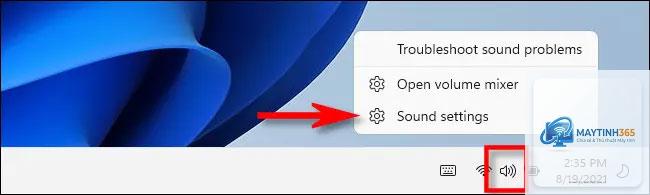
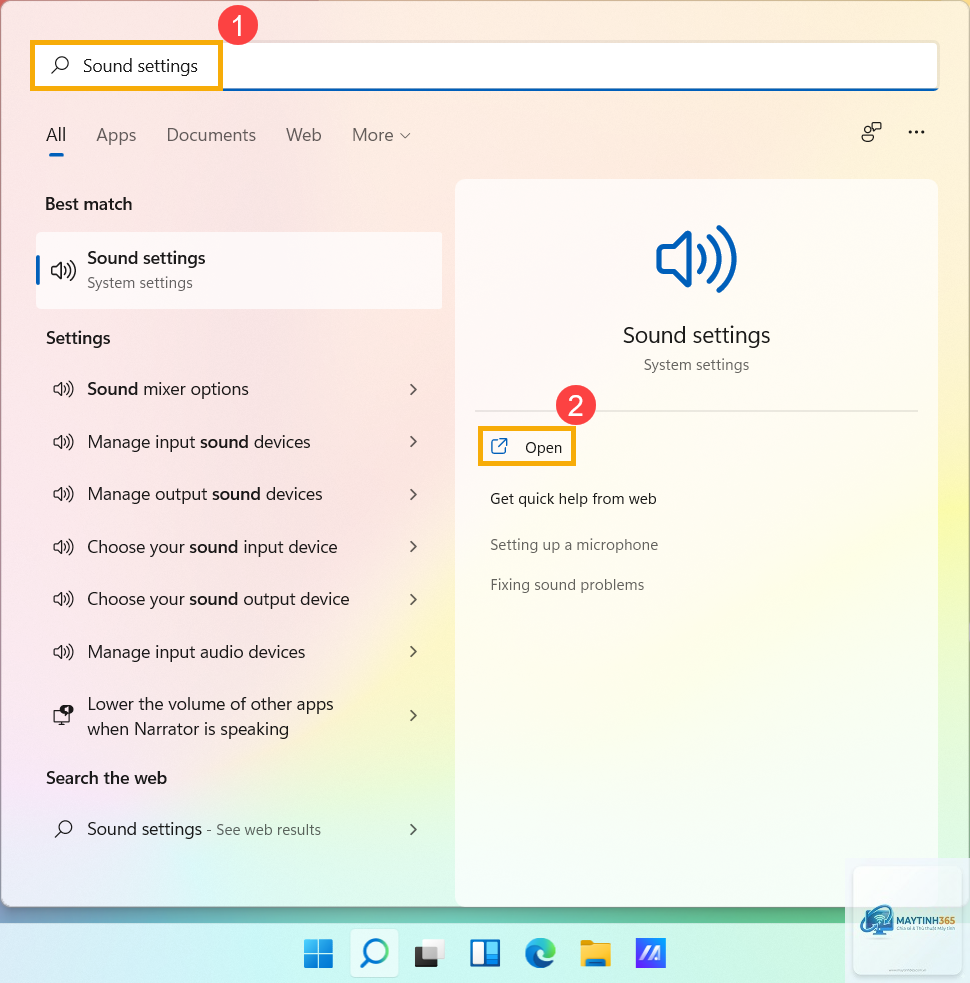
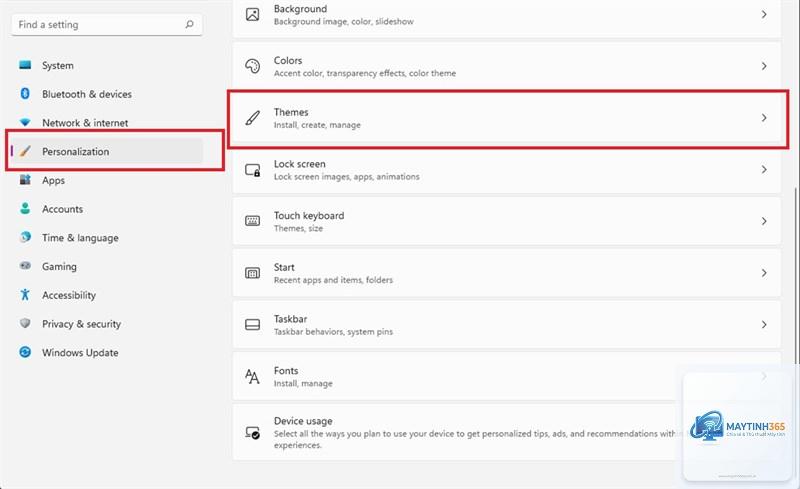
Việc truy cập vào Sound Settings trên Windows 11 là thao tác cơ bản nhưng vô cùng quan trọng để kiểm soát âm thanh máy tính. Từ việc điều chỉnh âm lượng, thay đổi thiết bị đầu ra cho đến khắc phục lỗi mất tiếng, tất cả đều bắt đầu từ bảng cài đặt này. Nhiều người dùng thường mất thời gian tìm kiếm cách mở sound settings windows 11 vì giao diện mới đã thay đổi đáng kể so với Windows 10. Bài viết này sẽ tổng hợp chi tiết 10 phương pháp khác nhau, giúp bạn truy cập nhanh chóng dù đang ở bất kỳ tình huống nào.
Sound Settings Windows 11 là gì và tại sao cần biết cách mở?
Sound Settings trong Windows 11 là trung tâm quản lý toàn bộ hệ thống âm thanh. Đây là nơi
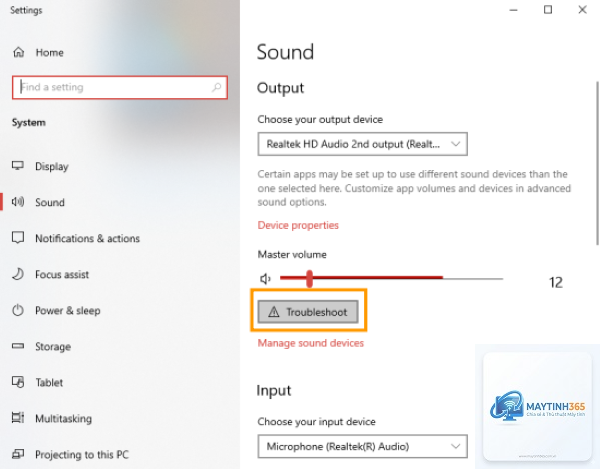
Khi Taskbar bị ẩn hoặc không hoạt động, bạn vẫn có thể dùng phím tắt Windows + I để mở Settings, sau đó vào System > Sound. Hoặc dùng lệnh Run ms-settings:sound.
Có thể mở Sound Settings từ màn hình khóa không?
Không thể mở trực tiếp từ màn hình khóa. Bạn cần đăng nhập vào tài khoản Windows trước, sau đó mới thực hiện các thao tác mở Sound Settings.
Tại sao Sound Settings không hiển thị đầy đủ tùy chọn?
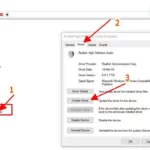
Nguyên nhân có thể do driver âm thanh chưa được cài đặt hoặc lỗi thời. Hãy kiểm tra Windows Update hoặc truy cập trang web nhà sản xuất để tải driver mới nhất cho card âm thanh.
Làm sao để mở Sound Control Panel cổ điển thay vì Sound Settings?
Gõ mmsys.cpl trong hộp thoại Run (Windows + R) và nhấn Enter. Lệnh này mở trực tiếp Sound Control Panel cổ điển với đầy đủ tab Playback, Recording, Sounds và Communications.
Cách mở Sound Settings bằng bàn phím không có phím Windows?
Nếu bàn phím không có phím Windows, bạn có thể dùng tổ hợp Ctrl + Esc để mở Start menu, sau đó gõ sound settings và nhấn Enter. Hoặc dùng lệnh Run với tổ hợp Ctrl + R.
Lưu ý quan trọng khi sử dụng Sound Settings trên Windows 11
Khi thay đổi thiết bị đầu ra trong Sound Settings, hãy đảm bảo thiết bị đó đã được kết nối và bật nguồn. Windows 11 sẽ tự động phát hiện thiết bị mới, nhưng đôi khi cần khởi động lại ứng dụng đang phát âm thanh để thay đổi có hiệu lực.
Nếu bạn gặp tình trạng mất âm thanh sau khi cập nhật Windows, hãy kiểm tra Sound Settings trước tiên. Đôi khi bản cập nhật đặt lại thiết bị đầu ra mặc định, khiến âm thanh chuyển sang loa khác hoặc tai nghe không kết nối.
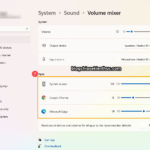
Việc sử dụng tính năng Volume Mixer trong Sound Settings giúp bạn kiểm soát âm lượng từng ứng dụng mà không ảnh hưởng đến âm lượng hệ thống. Đây là mẹo nhỏ nhưng cực kỳ hữu ích trong công việc hàng ngày.
Biết cách mở sound settings windows 11 là kỹ năng cơ bản nhưng mang lại hiệu quả cao trong việc quản lý âm thanh máy tính. Với 10 phương pháp được trình bày chi tiết, từ phím tắt, Taskbar, thanh tìm kiếm cho đến lệnh Run và shortcut, bạn hoàn toàn có thể truy cập Sound Settings trong mọi tình huống. Hãy chọn cho mình 2-3 cách nhanh nhất và ghi nhớ chúng. Khi gặp sự cố âm thanh, việc mở được Sound Settings trong vài giây sẽ giúp bạn khắc phục vấn đề nhanh chóng, tiết kiệm thời gian và công sức.