Windows 11 mang đến một hệ thống cài đặt hiển thị hiện đại và linh hoạt hơn so với các phiên bản trước. Tuy nhiên, phần lớn người dùng chỉ dừng lại ở việc điều chỉnh độ phân giải và tỷ lệ缩放 cơ bản. Các thủ thuật nâng cao display settings Windows 11 cho phép bạn kiểm soát sâu hơn về màu sắc, tốc độ làm mới, quản lý nhiều màn hình và tối ưu hóa hiệu suất đồ họa. Bài viết này sẽ hướng dẫn bạn từng bước khai thác triệt để các tùy chọn ẩn và nâng cao trong Windows 11.
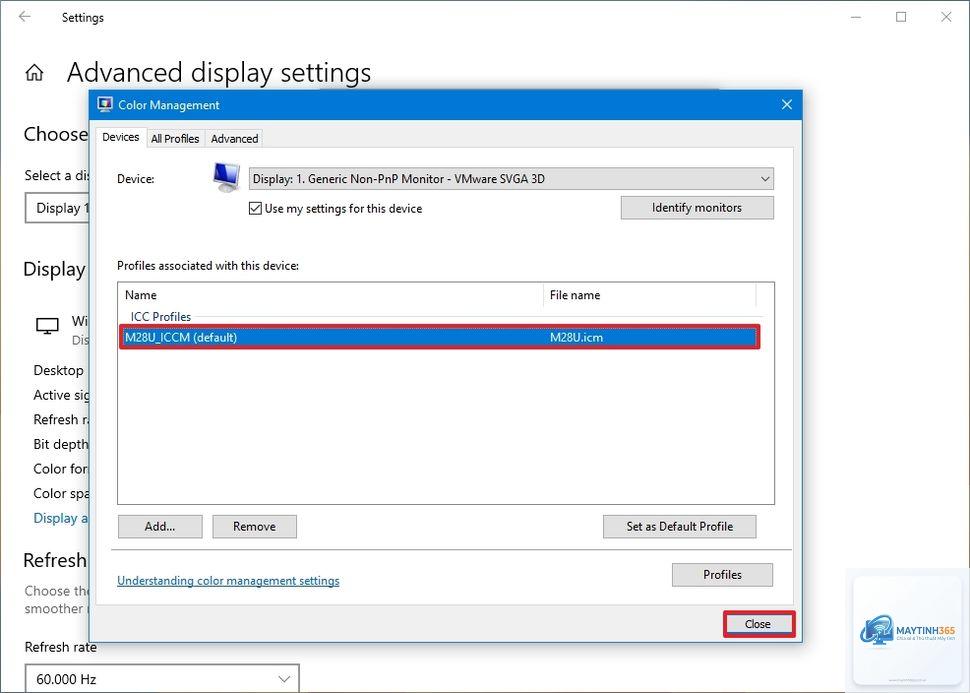
Display Settings là trung tâm điều khiển giao diện người dùng với phần cứng màn hình. Không chỉ đơn thuần là thay đổi độ phân giải, hệ thống này quản lý cách Windows tương tác với driver đồ họa, công nghệ HDR, quản lý màu sắc ICC profile và tần số quét. Việc hiểu rõ các thành phần này giúp bạn tận dụng tối đa khả năng của màn hình, từ đó cải thiện trải nghiệm làm việc và giải trí.
Các Thành Phần Chính trong Display Settings Nâng Cao
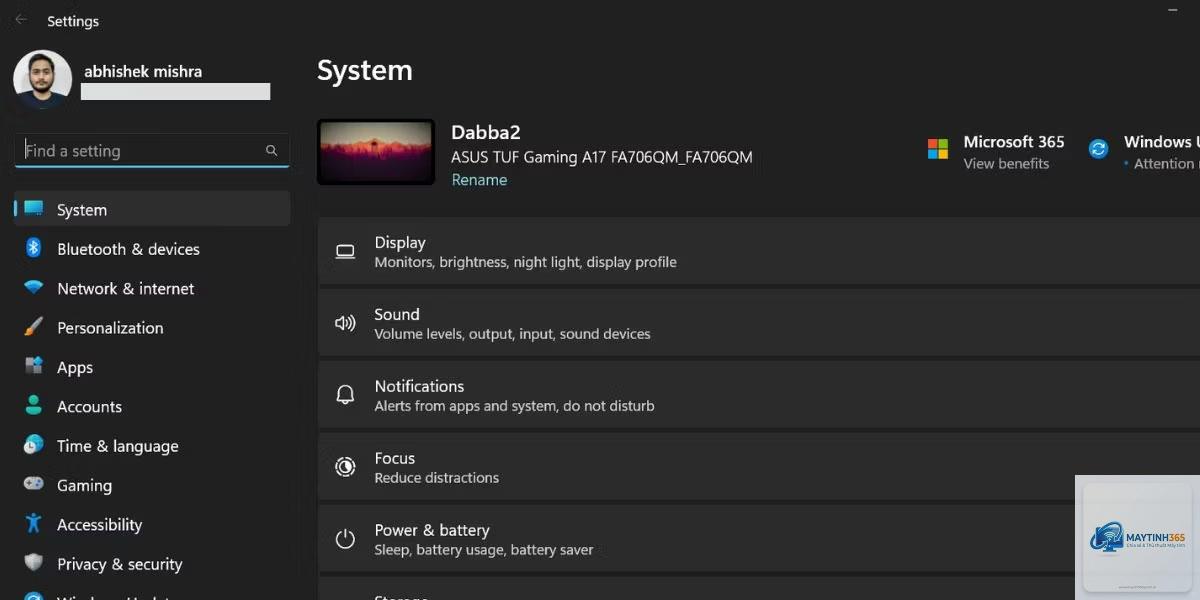
Để thực hiện các thủ thuật nâng cao display settings Windows 11, bạn cần nắm rõ các khu vực cài đặt chính sau:
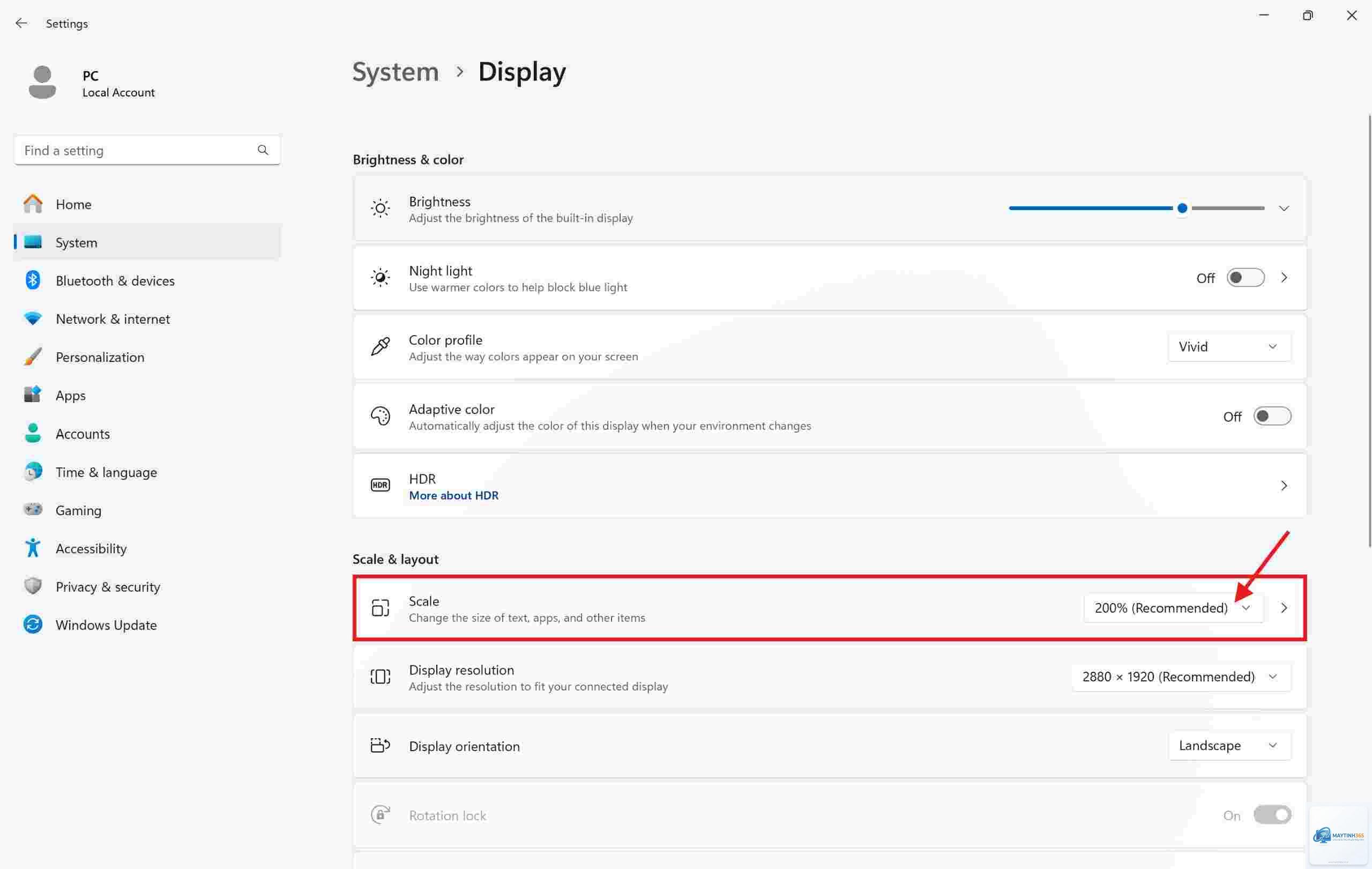
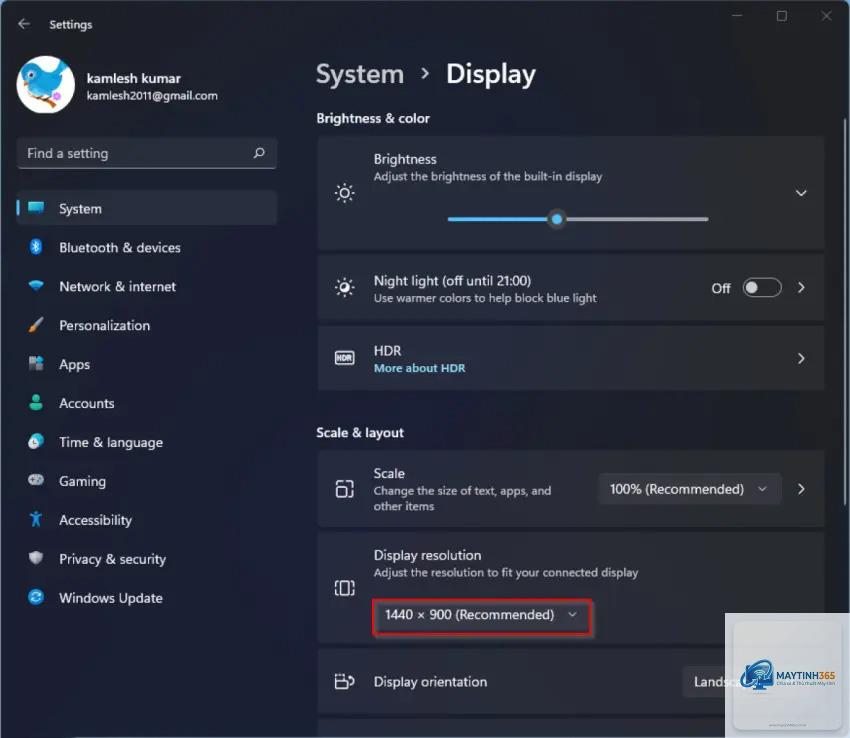
Scale & Layout: Điều chỉnh tỷ lệ phần tử giao diện, độ phân giải và hướng màn hình.
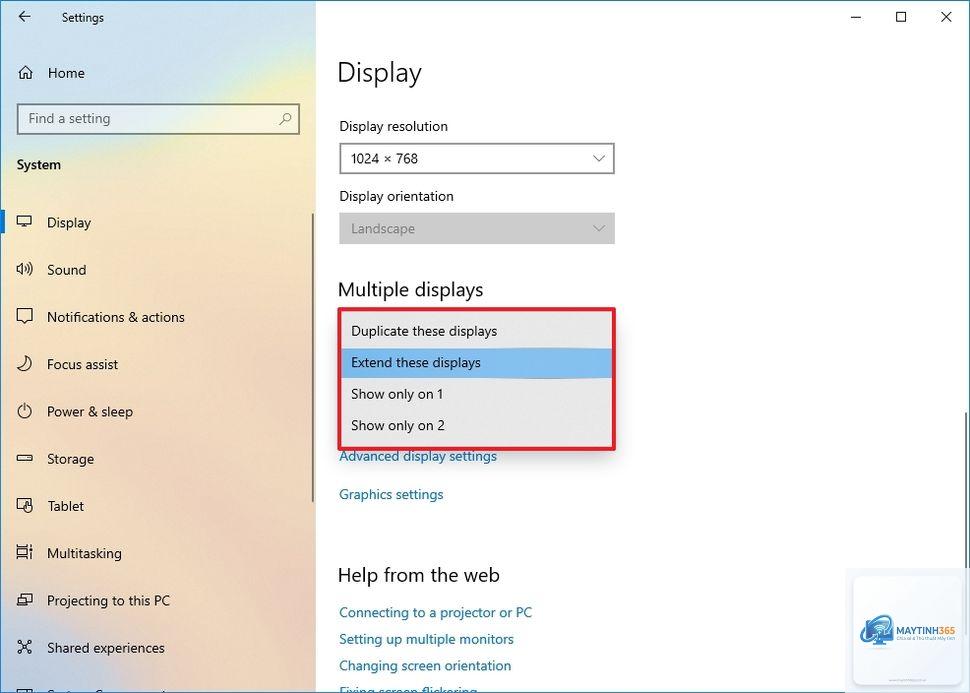
Multiple Displays: Quản lý kết nối nhiều màn hình, chế độ mở rộng hoặc nhân bản.
Advanced Display: Nơi tập trung các tùy chọn chuyên sâu như tần số quét, độ sâu màu, HDR và adapter properties.
Graphics Settings: Phân bổ hiệu suất GPU cho từng ứng dụng cụ thể.
Hướng Dẫn Chi Tiết Các Thủ Thuật Nâng Cao Display Settings Windows 11
1. Tinh Chỉnh Tần Số Quét (Refresh Rate) Để Mượt Mà Hơn
Tần số quét là số lần màn hình làm mới hình ảnh mỗi giây, đo bằng Hz. Màn hình 60Hz làm mới 60 lần/giây, trong khi 120Hz hoặc 144Hz mang lại chuyển động cực kỳ mượt mà. Để thay đổi tần số quét nâng cao:
Mở Settings > System > Display.
Cuộn xuống và chọn Advanced display.
Trong mục Choose a refresh rate, chọn giá trị cao nhất mà màn hình hỗ trợ (ví dụ: 120Hz hoặc 144Hz).
Nếu không thấy tùy chọn mong muốn, hãy kiểm tra cáp kết nối (HDMI 2.0/DisplayPort 1.4) hoặc cập nhật driver card đồ họa. Một số màn hình yêu cầu bật chế độ Overclock trong menu OSD trước khi Windows nhận diện tần số cao hơn.
2. Kích Hoạt và Tinh Chỉnh HDR (High Dynamic Range)
HDR mở rộng dải màu và độ tương phản, giúp hình ảnh sống động hơn. Windows 11 cung cấp công cụ HDR calibration tích hợp. Các thủ thuật nâng cao display settings Windows 11 cho HDR bao gồm:
Vào Settings > System > Display > HDR.
Bật Use HDR và chọn Display calibration for HDR video.
Điều chỉnh thanh trượt SDR content brightness để cân bằng giữa nội dung SDR và HDR, thường đặt ở mức 10-15% để tránh chói.
Kích hoạt Auto HDR cho game DirectX 11/12 để tự động nâng cấp màu sắc.
Lưu ý: HDR chỉ phát huy tác dụng trên màn hình đạt chuẩn DisplayHDR 600 trở lên. Với màn hình giá rẻ, HDR có thể làm hình ảnh bệt màu hoặc mất chi tiết vùng tối.
3. Quản Lý Nhiều Màn Hình Với Cấu Hình Chuyên Nghiệp
Khi sử dụng 2 hoặc 3 màn hình, việc sắp xếp đúng thứ tự vật lý là rất quan trọng. Thủ thuật nâng cao display settings Windows 11 trong phần này:
Vào Settings > System > Display.
Kéo thả các ô màn hình để khớp với vị trí thực tế trên bàn làm việc.
Chọn từng màn hình và điều chỉnh Scale riêng biệt (ví dụ: màn hình 4K đặt 150%, màn hình Full HD đặt 100%).
Trong Advanced display, kiểm tra xem mỗi màn hình có đang chạy đúng tần số quét tối đa không.
Một mẹo nhỏ: Sử dụng phím tắt Windows + Shift + Mũi tên để di chuyển cửa sổ nhanh giữa các màn hình mà không cần chuột.
4. Tối Ưu Hóa Độ Sâu Màu và Định Dạng Màu
Windows 11 mặc định sử dụng 8-bit color, nhưng nhiều màn hình cao cấp hỗ trợ 10-bit hoặc 12-bit. Để kích hoạt:
Vào Settings > System > Display > Advanced display.
Chọn màn hình cần chỉnh, nhấn Display adapter properties for Display 1.
Trong tab Monitor, chọn True Color (32-bit) và đặt Color depth lên mức cao nhất có thể.
Quay lại Advanced display, trong mục Choose a color format, ưu tiên RGB hoặc YCbCr 4:4:4 để giữ độ chi tiết màu sắc tốt nhất.
Định dạng YCbCr 4:2:0 thường được dùng cho video, nhưng khi làm việc với văn bản hoặc đồ họa, RGB hoặc 4:4:4 cho chữ rõ nét hơn.
5. Cấu Hình Graphics Settings Cho Từng Ứng Dụng
Tính năng Graphics settings trong Windows 11 cho phép bạn chỉ định ứng dụng nào sử dụng GPU hiệu năng cao (card rời) và ứng dụng nào dùng GPU tiết kiệm (card tích hợp). Các thủ thuật nâng cao display settings Windows 11 ở đây:
Vào Settings > System > Display > Graphics.
Nhấn Add an app và chọn ứng dụng (Desktop app hoặc Microsoft Store app).
Chọn ứng dụng, nhấn Options và đặt chế độ:
Let Windows decide: Tự động chọn GPU.
Power saving: Dùng GPU tích hợp.
High performance: Dùng GPU rời.
Ví dụ: Đặt trình duyệt Chrome ở chế độ Power saving để tiết kiệm pin, trong khi Adobe Premiere Pro ở chế độ High performance để render mượt.
6. Sử Dụng ClearType Text Tuner Cho Chữ Sắc Nét
ClearType là công nghệ làm mịn font chữ trên màn hình LCD. Để tinh chỉnh nâng cao:
Nhấn Windows + R, gõ cttune.exe và Enter.
Bật Turn on ClearType và nhấn Next.
Chọn mẫu chữ rõ nhất qua 5 bước để Windows tối ưu gamma cho từng màn hình.
Thủ thuật này đặc biệt hữu ích khi bạn thay đổi màn hình hoặc cài lại driver đồ họa, giúp chữ không bị nhòe hoặc có viền màu.
So Sánh Các Tùy Chọn Hiển Thị Cơ Bản và Nâng Cao
Tính năng
Cài đặt cơ bản
Thủ thuật nâng cao
Tần số quét
Chọn từ danh sách có sẵn
Overclock màn hình qua OSD + chọn tần số tối đa
HDR
Bật/tắt HDR
Calibrate HDR, điều chỉnh SDR brightness, Auto HDR
Nhiều màn hình
Kéo thả sắp xếp
Scale riêng biệt, tần số quét khác nhau, phím tắt di chuyển
Độ sâu màu
8-bit mặc định
10-bit/12-bit, chọn định dạng màu RGB/YCbCr
GPU cho ứng dụng
Không can thiệp
Gán GPU cụ thể cho từng app
Lợi Ích Khi Áp Dụng Thủ Thuật Nâng Cao Display Settings Windows 11
Trải nghiệm hình ảnh vượt trội: Màu sắc chính xác hơn, chuyển động mượt mà, giảm hiện tượng xé hình.
Tối ưu hiệu suất làm việc: Sắp xếp màn hình khoa học, giảm thời gian chuyển đổi tác vụ.
Tiết kiệm pin trên laptop: Phân bổ GPU thông minh giúp kéo dài thời gian sử dụng.
Khắc phục lỗi hiển thị: Chữ bị nhòe, màu sắc lệch hoặc màn hình nhấp nháy được giải quyết triệt để.
Hạn Chế và Sai Lầm Thường Gặp
Nhiều người dùng mắc phải các lỗi sau khi thực hiện thủ thuật nâng cao display settings Windows 11:
Đặt tần số quét quá cao: Nếu màn hình không hỗ trợ, có thể gây nhấp nháy hoặc màn hình đen. Luôn kiểm tra thông số kỹ thuật trước khi thay đổi.
Bật HDR không đúng cách: Trên màn hình HDR400, HDR thường làm hình ảnh tối hơn. Chỉ nên bật HDR khi xem nội dung HDR thực sự.
Scale không đồng nhất: Đặt tỷ lệ缩放 khác nhau giữa các màn hình có thể khiến cửa sổ bị méo khi kéo qua lại. Nên dùng scale 100% hoặc 150% cho tất cả nếu có thể.
Quên cập nhật driver: Driver đồ họa cũ là nguyên nhân chính khiến các tùy chọn nâng cao không hiển thị.
Trước khi thay đổi bất kỳ cài đặt nào, hãy tạo điểm khôi phục hệ thống (System Restore) để dễ dàng quay lại nếu xảy ra sự cố. Đối với màn hình ngoài, sử dụng cáp DisplayPort 1.4 hoặc HDMI 2.1 để đảm bảo băng thông đủ cho độ phân giải cao và tần số quét lớn. Nếu màn hình bị đen sau khi thay đổi tần số quét, nhấn Windows + Ctrl + Shift + B để reset driver đồ họa nhanh.
Ứng Dụng Thực Tế Của Các Thủ Thuật Nâng Cao
Trong lĩnh vực thiết kế đồ họa, việc kích hoạt 10-bit color và chọn định dạng RGB giúp giảm thiểu hiện tượng banding màu trên gradient. Game thủ có thể kết hợp Auto HDR và tần số quét 144Hz để có lợi thế cạnh tranh trong các tựa game bắn súng. Dân văn phòng làm việc với bảng tính lớn sẽ hưởng lợi từ việc sắp xếp nhiều màn hình với scale phù hợp, giảm mỏi mắt khi đọc chữ nhỏ.
Câu Hỏi Thường Gặp (FAQ)
Làm thế nào để mở Advanced Display Settings trong Windows 11?
Vào Settings > System > Display, cuộn xuống và chọn Advanced display. Tại đây bạn sẽ thấy các tùy chọn về tần số quét, độ sâu màu, HDR và thông tin adapter.
Tại sao tôi không thấy tùy chọn tần số quét 120Hz hoặc 144Hz?
Nguyên nhân thường do cáp kết nối không đủ băng thông (HDMI 1.4 chỉ hỗ trợ 60Hz ở 4K), driver đồ họa lỗi thời, hoặc màn hình chưa được bật chế độ Overclock trong menu OSD. Hãy kiểm tra từng yếu tố.
Không nên. HDR làm tăng độ sáng và tiêu thụ điện năng, đồng thời có thể làm nội dung SDR (văn bản, web) trông rửa hoặc tối. Chỉ bật HDR khi xem phim HDR, chơi game HDR hoặc chỉnh sửa ảnh/video HDR.
Làm sao để khắc phục màn hình bị nhấp nháy sau khi thay đổi display settings?
Nhấn tổ hợp phím Windows + Ctrl + Shift + B để reset driver đồ họa. Nếu không hiệu quả, khởi động vào Safe Mode và đặt lại tần số quét về 60Hz, sau đó cập nhật driver card màn hình.
Thủ thuật nâng cao display settings Windows 11 có ảnh hưởng đến hiệu suất game không?
Có. Việc đặt tần số quét cao hơn giúp game mượt hơn, nhưng nếu GPU không đủ mạnh, có thể gây giật lag. Đồng thời, bật HDR và độ sâu màu 10-bit yêu cầu GPU xử lý nhiều hơn, làm giảm FPS trong một số tựa game.
Kết Luận
Các thủ thuật nâng cao display settings Windows 11 không chỉ dành cho chuyên gia mà bất kỳ người dùng nào cũng có thể áp dụng để cải thiện trải nghiệm thị giác và hiệu suất làm việc. Từ việc tinh chỉnh tần số quét, kích hoạt HDR chuẩn xác, quản lý đa màn hình thông minh đến phân bổ GPU cho từng ứng dụng, mỗi thay đổi đều mang lại lợi ích rõ rệt. Hãy bắt đầu với các tùy chọn trong Advanced display và Graphics settings, đồng thời luôn sao lưu cài đặt gốc để tránh rủi ro. Việc nắm vững những kỹ thuật này sẽ giúp bạn tận dụng tối đa phần cứng hiện có, biến Windows 11 thành một công cụ mạnh mẽ hơn cho công việc và giải trí.