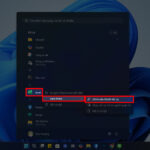
Microsoft Copilot đã trở thành một tính năng nổi bật trên Windows 11, tích hợp trực tiếp vào thanh tác vụ (taskbar) để hỗ trợ người dùng. Tuy nhiên, không phải ai cũng có nhu cầu sử dụng trợ lý AI này mỗi ngày. Nhiều người dùng muốn tìm cách tắt Copilot trên taskbar để giải phóng không gian, tránh làm phiền hoặc đơn giản là không thích sự hiện diện của nó. Bài viết này sẽ hướng dẫn bạn từng bước cụ thể, từ phương pháp thủ công đến các thủ thuật nâng cao, giúp bạn loại bỏ hoàn toàn biểu tượng Copilot khỏi thanh tác vụ Windows 11.
Copilot là trợ lý AI được Microsoft tích hợp sâu vào Windows 11, xuất hiện dưới dạng một biểu tượng nhỏ bên cạnh khu vực thông báo trên taskbar. Khi nhấp vào, nó mở ra một thanh bên chạy Bing Chat, cho phép bạn đặt câu hỏi, tạo nội dung hoặc điều khiển hệ thống bằng giọng nói. Mặc dù hữu ích, nhưng không phải lúc nào người dùng cũng cần đến nó.
Việc tìm cách tắt Copilot trên taskbar xuất phát từ nhiều lý do thực tế. Biểu tượng này chiếm một khoảng trống trên thanh tác vụ vốn đã chật chội, đặc biệt với những ai thường xuyên mở nhiều ứng dụng. Ngoài ra, một số người dùng lo ngại về quyền riêng tư hoặc đơn giản là không muốn sử dụng dịch vụ AI đám mây. Việc vô hiệu hóa nó giúp thanh tác vụ gọn gàng hơn và tránh vô tình kích hoạt.
Các phương pháp tắt Copilot trên Taskbar Windows 11
Có nhiều cách để thực hiện việc này, từ đơn giản nhất là click chuột phải cho đến các thao tác sâu hơn trong Registry Editor.
Phương pháp 1: Tắt trực tiếp qua menu chuột phải trên Taskbar
Đây là cách nhanh nhất và dễ thực hiện nhất, phù hợp với mọi đối tượng người dùng. Bạn không cần cài đặt thêm bất kỳ phần mềm nào.
Nhấp chuột phải vào một khoảng trống trên thanh tác vụ (taskbar).
Trong menu hiện ra, tìm đến mục “Show Copilot button” (Hiển thị nút Copilot).
Nhấp vào đó để bỏ chọn (dấu tick sẽ biến mất).
Biểu tượng Copilot sẽ biến mất ngay lập tức khỏi taskbar.
Phương pháp này chỉ ẩn biểu tượng chứ không gỡ hoàn toàn tính năng Copilot khỏi hệ thống. Bạn vẫn có thể kích hoạt Copilot bằng phím tắt Windows + C nếu muốn.
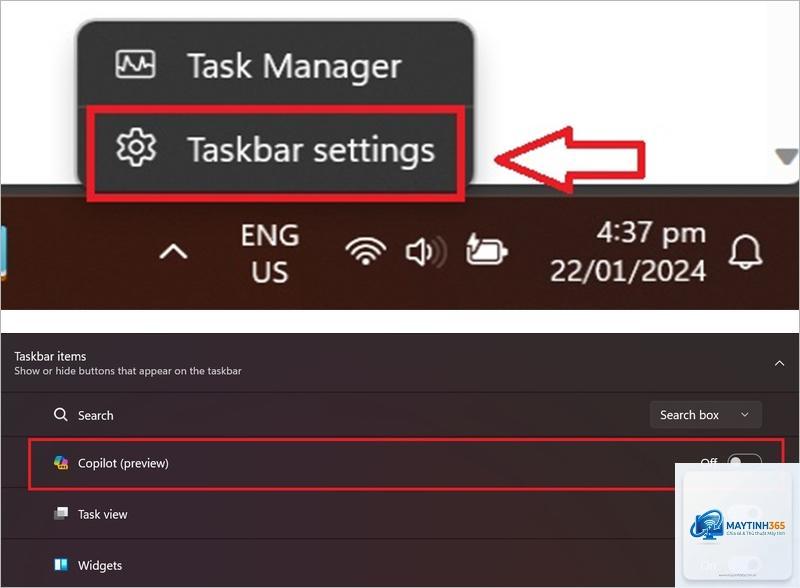
Phương pháp 2: Tắt Copilot qua ứng dụng Settings
Nếu menu chuột phải không hoạt động hoặc bạn muốn một cách tiếp cận có hệ thống hơn, hãy sử dụng Settings.
Mở Settings bằng cách nhấn Windows + I.
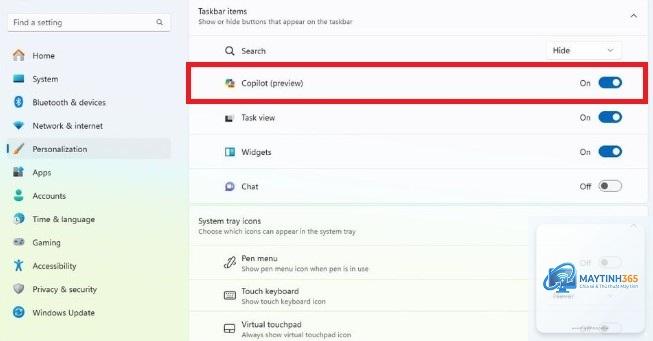
Chọn mục “Personalization” (Cá nhân hóa) ở thanh bên trái.
Nhấp vào “Taskbar” (Thanh tác vụ).
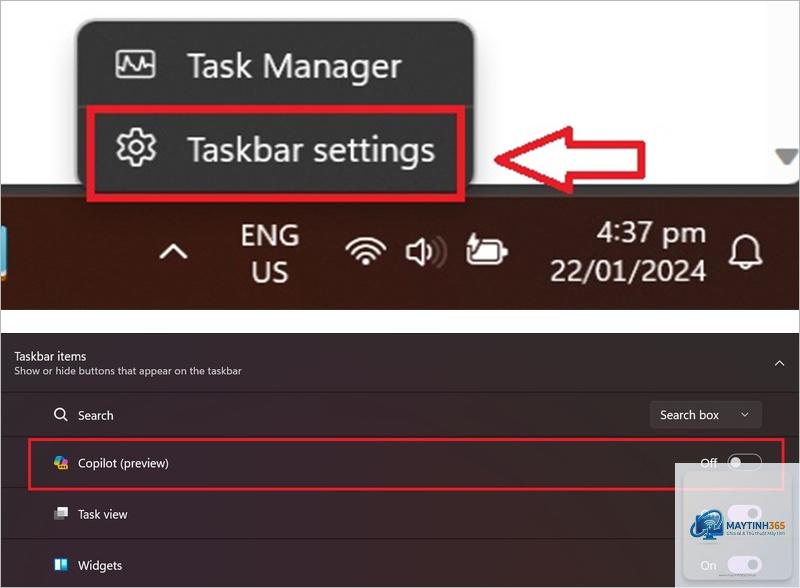
Trong phần “Taskbar items” (Mục trên thanh tác vụ), tìm tùy chọn “Copilot”.
Chuyển công tắc sang trạng thái “Off” (Tắt).
Thao tác này tương đương với phương pháp click chuột phải, nhưng cho phép bạn quản lý nhiều tùy chọn taskbar khác cùng lúc.
Phương pháp 3: Vô hiệu hóa Copilot hoàn toàn qua Group Policy Editor
Đối với người dùng Windows 11 Pro, Enterprise hoặc Education, Group Policy Editor cung cấp khả năng kiểm soát sâu hơn. Phương pháp này không chỉ ẩn biểu tượng mà còn tắt hoàn toàn tính năng Copilot trên toàn hệ thống.
Nhấn Windows + R, gõ “gpedit.msc” và nhấn Enter.
Điều hướng đến: Computer Configuration > Administrative Templates > Windows Components > Windows Copilot.
Nhấp đúp vào chính sách “Turn off Windows Copilot”.
Chọn “Enabled” (Đã bật) và nhấp OK.
Khởi động lại máy tính để áp dụng thay đổi.
Khi chính sách này được kích hoạt, biểu tượng Copilot sẽ biến mất khỏi taskbar và phím tắt Windows + C cũng không còn tác dụng.
Phương pháp 4: Tắt Copilot qua Registry Editor (cho Windows 11 Home)
Windows 11 Home không có Group Policy Editor, nhưng
Việc tắt Copilot trên taskbar đặc biệt hữu ích trong các tình huống sau. Nhân viên văn phòng làm việc với nhiều cửa sổ cùng lúc sẽ thấy thanh tác vụ gọn gàng hơn, tăng năng suất. Người dùng máy tính cấu hình thấp có thể giải phóng một phần nhỏ tài nguyên cho các tác vụ chính.
Trong môi trường doanh nghiệp, quản trị viên thường áp dụng Group Policy để tắt Copilot hàng loạt trên các máy trạm, nhằm đảm bảo tính nhất quán và bảo mật. Điều này giúp tránh việc nhân viên sử dụng AI không đúng mục đích hoặc rò rỉ dữ liệu nhạy cảm.
Câu hỏi thường gặp về cách tắt Copilot trên Taskbar
Tắt Copilot trên taskbar có ảnh hưởng đến các tính năng khác của Windows không?
Không. Việc tắt biểu tượng Copilot hoặc vô hiệu hóa tính năng này không ảnh hưởng đến các chức năng khác của Windows 11 như Start Menu, File Explorer hay các ứng dụng hệ thống. Đây là một thay đổi độc lập, chỉ tác động đến Copilot.
Sau khi tắt, làm thế nào để khôi phục lại Copilot?
Tùy vào phương pháp
Có. Sử dụng Group Policy Editor hoặc Registry Editor sẽ vô hiệu hóa Copilot vĩnh viễn cho đến khi bạn thực hiện thao tác ngược lại. Tuy nhiên, các bản cập nhật Windows lớn có thể reset cài đặt này, bạn cần kiểm tra lại sau mỗi lần cập nhật.
Tại sao tôi không thấy tùy chọn “Show Copilot button” trong menu chuột phải?
Điều này có thể xảy ra nếu bạn đang sử dụng phiên bản Windows 11 cũ hơn hoặc chưa được cập nhật. Hãy đảm bảo hệ điều hành của
Có, nếu bạn làm đúng theo hướng dẫn. Registry Editor là công cụ mạnh mẽ, nhưng chỉ nguy hiểm khi bạn chỉnh sửa sai giá trị. Hãy sao lưu Registry trước khi thực hiện bằng cách nhấp chuột phải vào thư mục cha và chọn Export.
Kết luận
Cách tắt Copilot trên taskbar Windows 11 không hề phức tạp như nhiều người nghĩ. Từ thao tác đơn giản như click chuột phải cho đến các kỹ thuật nâng cao với Group Policy hay Registry, bạn đều có thể dễ dàng thực hiện. Tùy vào nhu cầu và phiên bản Windows đang sử dụng, hãy chọn phương pháp phù hợp nhất.
Việc loại bỏ Copilot khỏi thanh tác vụ giúp bạn kiểm soát tốt hơn giao diện làm việc, tối ưu hiệu suất và tránh những phiền nhiễu không đáng có. Nếu sau này bạn thay đổi ý định, việc khôi phục cũng nhanh chóng không kém. Hãy áp dụng ngay hướng dẫn trên để có trải nghiệm Windows 11 gọn gàng và hiệu quả hơn.