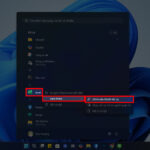
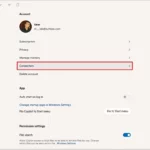
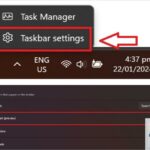
Microsoft Copilot đã chính thức được tích hợp vào Windows 11 như một trợ lý AI mạnh mẽ, giúp người dùng tìm kiếm thông tin, tóm tắt nội dung, soạn thảo văn bản và thực hiện nhiều tác vụ khác ngay trên màn hình desktop. Tuy nhiên, không phải ai cũng biết cách bật Copilot trên Taskbar để truy cập nhanh chóng. Nhiều người dùng sau khi cập nhật Windows 11 phiên bản 23H2 trở lên vẫn không thấy biểu tượng Copilot xuất hiện trên thanh tác vụ. Bài viết này sẽ hướng dẫn bạn từng bước cụ thể để kích hoạt và hiển thị Copilot ngay trên Taskbar, cùng với những mẹo khắc phục lỗi thường gặp.
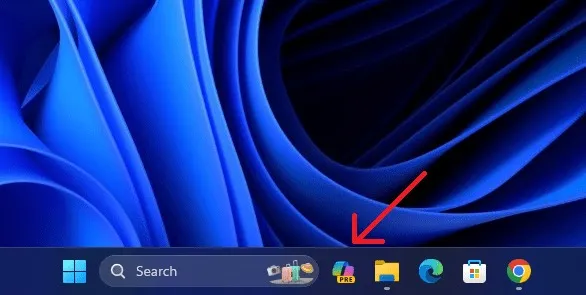
Copilot là trợ lý ảo thông minh được Microsoft phát triển dựa trên nền tảng GPT-4, tích hợp sâu vào hệ điều hành Windows 11. Khi được bật trên Taskbar, biểu tượng Copilot sẽ xuất hiện ở góc phải màn hình, cạnh đồng hồ hệ thống, cho phép người dùng kích hoạt trợ lý AI chỉ bằng một cú nhấp chuột.
Việc bật Copilot trên Taskbar mang lại nhiều lợi ích thiết thực.
Copilot hiện chỉ khả dụng ở một số quốc gia và khu vực nhất định. Nếu bạn ở Việt Nam, hãy thử thay đổi khu vực hệ thống sang United States trong Settings > Time & Language > Language & region. Sau đó khởi động lại máy và kiểm tra lại.
Copilot có hoạt động trên Windows 10 không?
Không, Copilot chỉ được tích hợp chính thức trên Windows 11 phiên bản 23H2 trở lên. Microsoft chưa có kế hoạch hỗ trợ Copilot trên Windows 10.
Tôi có thể gỡ bỏ Copilot khỏi Taskbar không?
Có, bạn chỉ cần vào Settings > Personalization > Taskbar và tắt công tắc Copilot. Biểu tượng sẽ biến mất ngay lập tức mà không ảnh hưởng đến các tính năng khác.
Copilot có miễn phí không?
Hiện tại Copilot trên Windows 11 hoàn toàn miễn phí. Tuy nhiên, Microsoft có thể ra mắt các gói trả phí với nhiều tính năng nâng cao trong tương lai.
Làm thế nào để cập nhật Copilot lên phiên bản mới nhất?
Copilot được cập nhật thông qua Windows Update. Bạn chỉ cần vào Settings > Windows Update > Check for updates và cài đặt các bản cập nhật có sẵn.
Kết luận
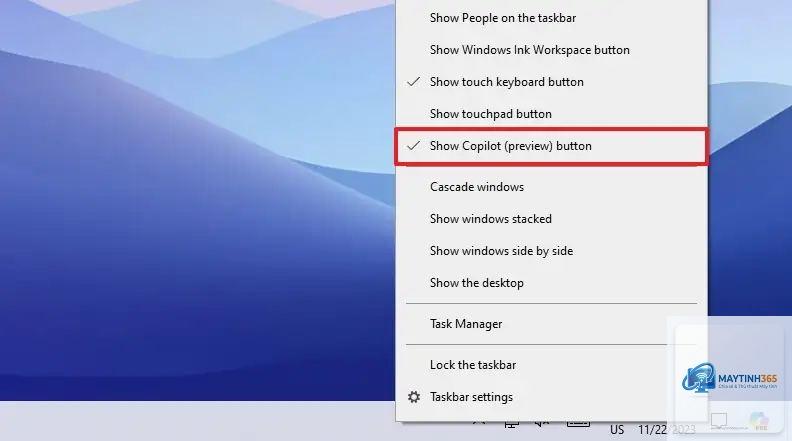
Cách bật Copilot trên Taskbar Windows 11 thực sự đơn giản nếu bạn nắm rõ các bước thực hiện. Phương pháp nhanh nhất là vào Settings > Personalization > Taskbar và bật công tắc Copilot. Nếu gặp khó khăn, bạn có thể sử dụng phím tắt Windows + C hoặc can thiệp sâu hơn qua Group Policy và Registry Editor.
Copilot là công cụ hữu ích giúp tăng năng suất làm việc, từ soạn thảo văn bản, tìm kiếm thông tin đến quản lý hệ thống. Hãy dành thời gian làm quen và tận dụng tối đa trợ lý AI này để công việc hàng ngày trở nên dễ dàng hơn. Nếu bạn gặp bất kỳ lỗi nào trong quá trình kích hoạt, đừng ngần ngại kiểm tra lại các điều kiện tiên quyết và thử các phương pháp khắc phục đã được đề cập trong bài viết.