Microsoft Copilot đã trở thành trợ lý AI không thể thiếu cho hàng triệu người dùng trên toàn thế giới. Từ việc soạn thảo văn bản, tóm tắt nội dung đến phân tích dữ liệu phức tạp, công cụ này giúp tiết kiệm hàng giờ làm việc mỗi ngày. Tuy nhiên, không phải ai cũng biết cách mở nhanh Copilot để tận dụng tối đa sức mạnh của nó. Bài viết này sẽ hướng dẫn bạn chi tiết mọi cách kích hoạt Copilot trong tích tắc, từ phím tắt, thanh tác vụ, trình duyệt cho đến ứng dụng di động.
Copilot là trợ lý AI tích hợp trực tiếp vào hệ sinh thái Microsoft, bao gồm Windows 11, Microsoft 365, Edge và Bing. Khác với các chatbot thông thường, Copilot có khả năng hiểu ngữ cảnh hệ thống, truy cập tài liệu và thực thi các tác vụ phức tạp như tạo slide PowerPoint, phân tích bảng tính Excel hay viết email trong Outlook.
Việc biết cách mở nhanh Copilot giúp bạn duy trì luồng làm việc liên tục, không bị gián đoạn bởi các thao tác chuột rườm rà. Một cú nhấn phím tắt hoặc click chuột thông minh có thể rút ngắn thời gian truy cập từ 10-15 giây xuống còn dưới 1 giây.
Đây là phương pháp nhanh nhất và được nhiều người dùng ưa chuộng nhất. Chỉ cần nhấn tổ hợp phím Windows + C trên bàn phím, thanh Copilot sẽ xuất hiện ngay lập tức ở phía bên phải màn hình. Phím tắt này hoạt động ở mọi giao diện, kể cả khi bạn đang ở màn hình desktop, trong ứng dụng hay trình duyệt.
Lưu ý rằng phím tắt này chỉ hoạt động khi
Có,
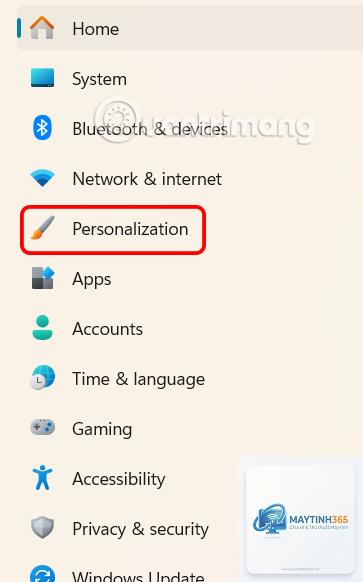
Nguyên nhân có thể do bạn chưa cập nhật Windows lên phiên bản 23H2, hoặc tính năng Copilot bị tắt trong cài đặt thanh tác vụ. Hãy kiểm tra trong Settings > Personalization > Taskbar và bật Copilot.
Phím tắt mở Copilot có thể tùy chỉnh được không?
Hiện tại, Microsoft chưa cho phép tùy chỉnh phím tắt mặc định cho Copilot. Tuy nhiên,
Copilot chính thức chỉ hỗ trợ Windows 11. Trên Windows 10, bạn vẫn có thể sử dụng Copilot qua trình duyệt Edge hoặc ứng dụng web, nhưng không có tích hợp sẵn trong hệ thống.
Kết luận
Biết cách mở nhanh Copilot là kỹ năng nhỏ nhưng mang lại hiệu quả lớn trong công việc hàng ngày. Từ phím tắt Windows + C trên Windows 11, Ctrl + Shift +. trên Edge cho đến ứng dụng di động, mỗi phương pháp đều có ưu điểm riêng phù hợp với từng tình huống sử dụng. Hãy bắt đầu với phím tắt để làm quen, sau đó kết hợp với các phương pháp khác để tối ưu hóa trải nghiệm. Copilot không chỉ là công cụ, mà còn là trợ lý đắc lực giúp bạn làm việc thông minh hơn, nhanh hơn và hiệu quả hơn mỗi ngày.