Quản lý tài khoản người dùng cục bộ trên Windows là một tác vụ thường xuyên đối với quản trị viên hệ thống. Thay vì thao tác thủ công qua giao diện, cách quản lý local users bằng PowerShell mang lại tốc độ, tính chính xác và khả năng tự động hóa cao. PowerShell cung cấp bộ lệnh LocalUser và LocalGroup giúp bạn tạo, sửa, xóa, kích hoạt hoặc vô hiệu hóa tài khoản một cách dễ dàng. Bài viết này sẽ đi sâu vào từng lệnh, kèm ví dụ thực tế, lưu ý quan trọng và các kịch bản ứng dụng phổ biến.
PowerShell là công cụ dòng lệnh mạnh mẽ trên Windows, cho phép quản trị viên thực thi các tác vụ quản lý hệ thống thông qua các lệnh ghép (cmdlets). Đối với quản lý local users, từ phiên bản Windows 10/Server 2016 trở đi, module Microsoft.PowerShell.LocalAccounts được tích hợp sẵn. Module này bao gồm các cmdlets như Get-LocalUser, New-LocalUser, Remove-LocalUser, Set-LocalUser, Enable-LocalUser, Disable-LocalUser, Rename-LocalUser và các lệnh cho nhóm như Get-LocalGroup, Add-LocalGroupMember, Remove-LocalGroupMember.
Sử dụng PowerShell giúp tự động hóa quy trình, giảm sai sót do thao tác thủ công và dễ dàng tích hợp vào script quản lý hệ thống. Đặc biệt, khi làm việc với nhiều máy tính,
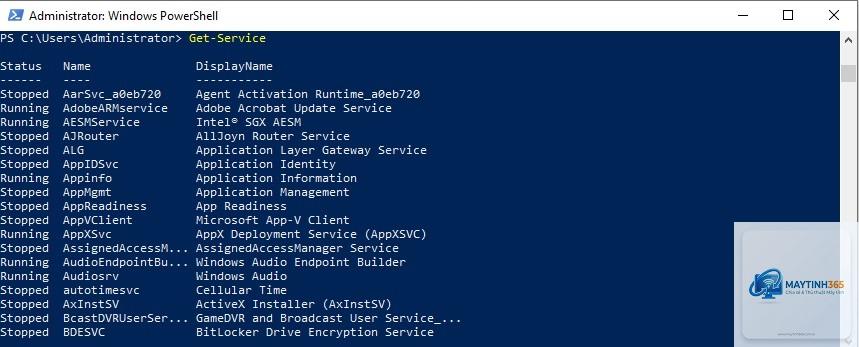
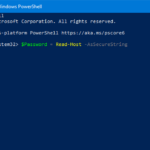
Chạy lệnh Get-LocalUser trên PowerShell với quyền Administrator. Kết quả liệt kê tên và trạng thái của tất cả tài khoản.
Lệnh tạo tài khoản local user bằng PowerShell là gì?
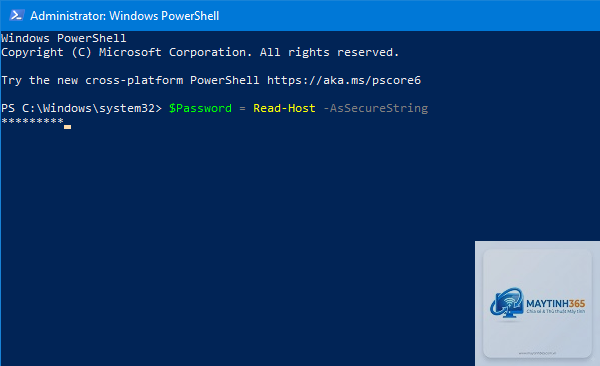
Lệnh New-LocalUser kèm tham số -Name và -Password. Ví dụ: $pw = ConvertTo-SecureString "P@ssw0rd" -AsPlainText -Force; New-LocalUser -Name "test" -Password $pw.
Có thể quản lý local user trên Windows Server 2012 R2 bằng PowerShell không?
Windows Server 2012 R2 không có module LocalAccounts mặc định. Bạn cần nâng cấp lên Windows Management Framework 5.1 hoặc sử dụng các lệnh cũ như net user và wmic.
Làm thế nào để thêm user vào nhóm Administrators?
Sử dụng lệnh Add-LocalGroupMember -Group "Administrators" -Member "username".
Khi xóa user bằng Remove-LocalUser gặp lỗi, phải làm sao?
Kiểm tra xem user có đang được sử dụng hay không. Vô hiệu hóa user trước (Disable-LocalUser), sau đó thử xóa. Nếu vẫn lỗi, hãy kiểm tra quyền Administrator và chạy PowerShell với quyền cao nhất.
Có cách nào để xuất danh sách local user ra file không?
Dùng Get-LocalUser | Export-Csv -Path "C:users.csv" -NoTypeInformation. Bạn cũng có thể chọn các thuộc tính cụ thể với Select-Object.
Kết luận
Cách quản lý local users bằng PowerShell là kỹ năng thiết yếu cho bất kỳ quản trị viên Windows nào. Với các lệnh cơ bản như Get-LocalUser, New-LocalUser, Remove-LocalUser, Set-LocalUser và các lệnh hỗ trợ nhóm, bạn có thể thực hiện mọi thao tác một cách nhanh chóng, chính xác và có thể tự động hóa. Hãy bắt đầu bằng những script nhỏ, kiểm tra kỹ trước khi áp dụng vào môi trường sản xuất. Việc nắm vững PowerShell không chỉ giúp bạn tiết kiệm thời gian mà còn nâng cao năng lực quản trị hệ thống một cách chuyên nghiệp.