Quản lý người dùng trong môi trường Windows Server hoặc Azure Active Directory là nhiệm vụ thường ngày của quản trị viên hệ thống. Thay vì thực hiện thủ công qua giao diện đồ họa (GUI), cách quản lý user bằng PowerShell mang lại tốc độ, tính chính xác và khả năng tự động hóa cao. PowerShell cho phép bạn tạo, sửa, xóa, tìm kiếm và báo cáo thông tin tài khoản người dùng chỉ với vài dòng lệnh. Bài viết này sẽ đi sâu vào các lệnh, kịch bản và chiến thuật tối ưu giúp bạn làm chủ hoàn toàn việc quản trị user thông qua PowerShell.
PowerShell là gì và tại sao dùng nó để quản lý user?
PowerShell là một shell dòng lệnh và ngôn ngữ kịch bản được xây dựng trên.NET Framework. So với Command Prompt (cmd), PowerShell xử lý đối tượng (object) thay vì chuỗi văn bản, giúp thao tác với dữ liệu hệ thống dễ dàng hơn. Khi nói đến cách quản lý user bằng PowerShell, bạn đang sử dụng các lệnh ghép (cmdlets) trong các module như Active Directory, Local Accounts, hoặc Microsoft Graph để thao tác với tài khoản người dùng.
Lợi ích vượt trội khi dùng PowerShell quản lý user
Tự động hóa hàng loạt: Tạo 100 user mới trong vài giây bằng một kịch bản duy nhất, thay vì click từng cái trong GUI.
Độ chính xác cao: Giảm thiểu lỗi nhập liệu nhờ việc sử dụng tham số cố định và validate dữ liệu.
Khả năng kết nối từ xa: Quản lý user trên nhiều server cùng lúc thông qua PowerShell Remoting.
Tích hợp với các hệ thống khác: Kết hợp với Excel, SQL Server, hoặc API để đồng bộ dữ liệu user.
Tuy nhiên, PowerShell cũng có một số hạn chế như yêu cầu kiến thức về cú pháp, dễ gây hại hệ thống nếu chạy lệnh sai, và đôi khi cần quyền admin cao.
Điều kiện cần để bắt đầu quản lý user bằng PowerShell
Trước khi thực hiện bất kỳ lệnh nào, bạn cần kiểm tra môi trường và cài đặt module phù hợp.
Đối với Active Directory tại chỗ (on-premises): Cần có module ActiveDirectory được cài qua Remote Server Administration Tools (RSAT) hoặc từ PowerShell Gallery.
Đối với Azure AD / Microsoft 365: Sử dụng module Microsoft.Graph hoặc AzureAD cũ, kèm theo xác thực đa yếu tố nếu cần.
Đối với Local User trên Windows: Module tích hợp sẵn Microsoft.PowerShell.LocalAccounts (trên Windows 10/11 và Server 2016 trở lên).
Mở PowerShell với quyền Administrator để tránh lỗi truy cập.
Các lệnh PowerShell cốt lõi để quản lý user
Bảng dưới đây tổng hợp các cmdlet thông dụng nhất trong cách quản lý user bằng PowerShell cho Active Directory và Local Account.
Mục đích
Cmdlet (AD)
Cmdlet (Local)
Tạo user mới
New-ADUser
New-LocalUser
Lấy thông tin user
Get-ADUser
Get-LocalUser
Cập nhật thuộc tính
Set-ADUser
Set-LocalUser
Vô hiệu hóa user
Disable-ADAccount
Disable-LocalUser
Kích hoạt user
Enable-ADAccount
Enable-LocalUser
Đặt mật khẩu
Set-ADAccountPassword
Set-LocalUser -Password
Xóa user
Remove-ADUser
Remove-LocalUser
Ví dụ thực tế: Tạo user mới trong Active Directory
Giả sử bạn cần tạo tài khoản cho nhân viên mới tên Nguyễn Văn A với username nva.
Trong lệnh này, ConvertTo-SecureString mã hóa mật khẩu dạng plaintext. Bạn nên đặt mật khẩu mạnh và xem xét chính sách thay đổi mật khẩu khi đăng nhập lần đầu bằng tham số -ChangePasswordAtLogon $true.
Quy trình quản lý user toàn diện bằng PowerShell
Để áp dụng cách quản lý user bằng PowerShell một cách chuyên nghiệp, bạn nên tuân theo quy trình 5 bước dưới đây.
Bước 1: Xác định nguồn dữ liệu và chuẩn bị thông tin
Thông thường, thông tin user được lưu trong file CSV, Excel hoặc từ nhập liệu thủ công. Hãy đảm bảo file CSV có các cột như FirstName, LastName, Username, Department, Email…
Với mỗi user trong mảng $users, bạn gọi New-ADUser với các thuộc tính tương ứng. Thêm xử lý lỗi bằng try/catch để bắt các trường hợp trùng username.
foreach ($user in $users) { try { New-ADUser -Name "$($user.FirstName) $($user.LastName)" ` -SamAccountName $user.Username ` -UserPrincipalName "$($user.Username)@domain.com" ` -Department $user.Department ` -AccountPassword (ConvertTo-SecureString "DefaultP@ss1" -AsPlainText -Force) ` -Enabled $true Write-Host "Đã tạo user $($user.Username)" -ForegroundColor Green } catch { Write-Warning "Lỗi khi tạo user $($user.Username): $($_.Exception.Message)" }
}
Bước 4: Thiết lập thuộc tính bổ sung và quyền
Sau khi tạo,
Nếu bạn chỉ cần tạo một user duy nhất, lệnh đơn (one-liner) đã đủ. Nhưng khi quản lý hàng trăm user hàng tuần, một script hoàn chỉnh với xử lý lỗi, ghi log và báo cáo sẽ giúp bạn tiết kiệm thời gian và giảm sai sót.
Lưu ý quan trọng về bảo mật khi quản lý user bằng PowerShell
Không bao giờ lưu mật khẩu dạng plaintext trong script. Sử dụng Get-Credential hoặc key bảo mật.
Giới hạn quyền của tài khoản chạy script – chỉ cấp quyền tối thiểu cần thiết.
Kiểm tra và kiểm thử script trong môi trường lab trước khi chạy trên production.
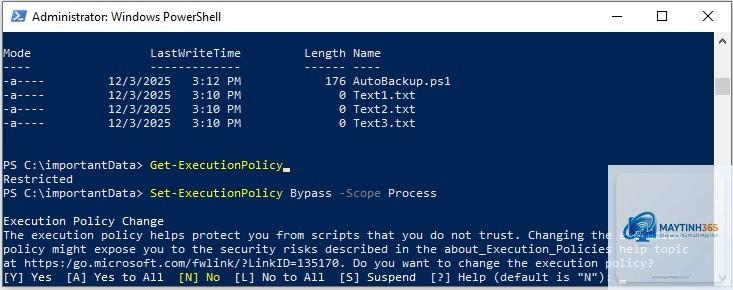
Đảm bảo PowerShell Execution Policy không chặn script (có thể set Set-ExecutionPolicy RemoteSigned).
Câu hỏi thường gặp về quản lý user bằng PowerShell
Làm thế nào để xuất danh sách tất cả user trong Active Directory?
Dùng lệnh Get-ADUser -Filter -Properties DisplayName, EmailAddress, Department | Select-Object Name, SamAccountName, EmailAddress, Department | Export-Csv C:tempusers.csv -NoTypeInformation. Lệnh này xuất toàn bộ user, nhưng nếu domain có hơn 1000 user, thêm tham số -ResultPageSize để tránh quá tải.
Có thể reset mật khẩu hàng loạt bằng PowerShell không?
Có. Lấy danh sách user từ file CSV hoặc bộ lọc, sau đó dùng vòng lặp với Set-ADAccountPassword. Ví dụ reset mật khẩu cho tất cả user trong OU “Sales”: Get-ADUser -Filter -SearchBase "OU=Sales,DC=domain,DC=com" | Set-ADAccountPassword -Reset -NewPassword (ConvertTo-SecureString "NewP@ss123" -AsPlainText -Force).
Làm sao để tìm user bị khóa trong AD?
Dùng Search-ADAccount -LockedOut | Select-Object Name, SamAccountName. Kết quả sẽ hiển thị tất cả user đang bị khóa.
Được. Sử dụng module Exchange Management Shell với các lệnh như New-Mailbox, Set-Mailbox, Get-Mailbox để quản lý hộp thư. Nhưng trước tiên bạn cần cài đặt và kết nối đến Exchange server qua PowerShell.
Kết luận
Cách quản lý user bằng PowerShell không chỉ là một kỹ năng nên có của quản trị viên hệ thống, mà còn là công cụ giúp bạn vận hành hạ tầng IT một cách thông minh và hiệu quả. Từ tạo user đơn lẻ đến xử lý hàng loạt kèm báo cáo tự động, PowerShell mang lại sự linh hoạt vượt trội so với GUI. Bắt đầu bằng việc nắm vững các cmdlet cơ bản, thực hành trên môi trường ảo, và dần dần xây dựng thư viện script cho riêng mình. Điều này không chỉ tiết kiệm thời gian mà còn nâng cao độ tin cậy của hệ thống quản lý người dùng trong tổ chức.