PowerShell là công cụ quản trị mạnh mẽ trên Windows, cho phép tự động hóa hầu hết các tác vụ, bao gồm cách tạo user bằng PowerShell – một kỹ năng thiết yếu cho quản trị viên hệ thống. Thay vì thao tác thủ công qua giao diện hoặc dùng lệnh net user hạn chế, PowerShell cung cấp các cmdlet chuyên biệt như New-ADUser (cho Active Directory) và New-LocalUser (cho máy cục bộ). Bài viết này sẽ giải thích toàn diện từ lệnh cơ bản đến các kỹ thuật nâng cao, kèm ví dụ thực tế và lưu ý quan trọng.
PowerShell là ngôn ngữ kịch bản và shell dòng lệnh dựa trên.NET Framework. Việc tạo user bằng PowerShell về cơ bản là gọi các cmdlet tương tác với Active Directory Domain Services hoặc Security Account Manager (SAM) tùy vào phạm vi. Mỗi cmdlet đều có các tham số cho phép định nghĩa đầy đủ thông tin người dùng: tên, mật khẩu, thuộc tính nhóm, đường dẫn đối tượng, v.v. So với phương pháp thủ công, cách tiếp cận này giúp giảm thời gian, giảm sai sót và đặc biệt hữu ích khi cần tạo hàng loạt user.
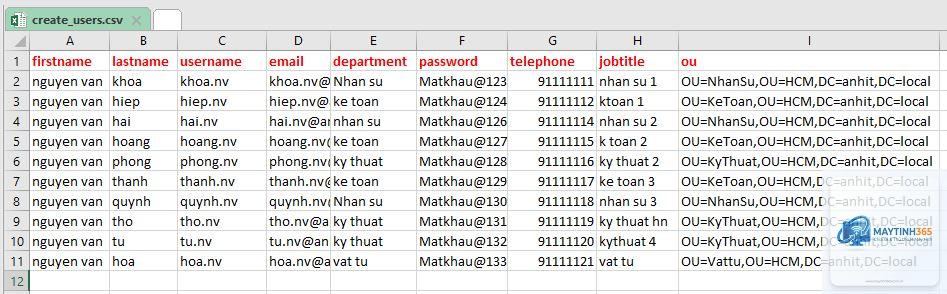
Tự động hóa quy trình: Tạo nhiều user cùng lúc bằng file CSV hoặc vòng lặp, tiết kiệm thời gian đáng kể.
Độ chính xác cao: Tránh nhầm lẫn về định dạng tên, đường dính OU, hoặc thuộc tính khi làm thủ công.
Kiểm soát chi tiết: Thiết lập hàng loạt thuộc tính như telephone number, department, manager, v.v.
Khả năng tích hợp: Kết hợp với script lập lịch, API, hoặc các công cụ quản lý khác.
Audit và logging: Dễ dàng ghi lại nhật ký hành động tạo user để phục vụ bảo mật và kiểm toán.
Tuy nhiên, cũng có hạn chế như yêu cầu quyền admin phù hợp, phụ thuộc vào mô-đun ActiveDirectory (cần cài RSAT Tools) và cần kiến thức cơ bản về script PowerShell.
Hướng dẫn Cách tạo user bằng PowerShell – từ cơ bản đến nâng cao
1. Chuẩn bị môi trường
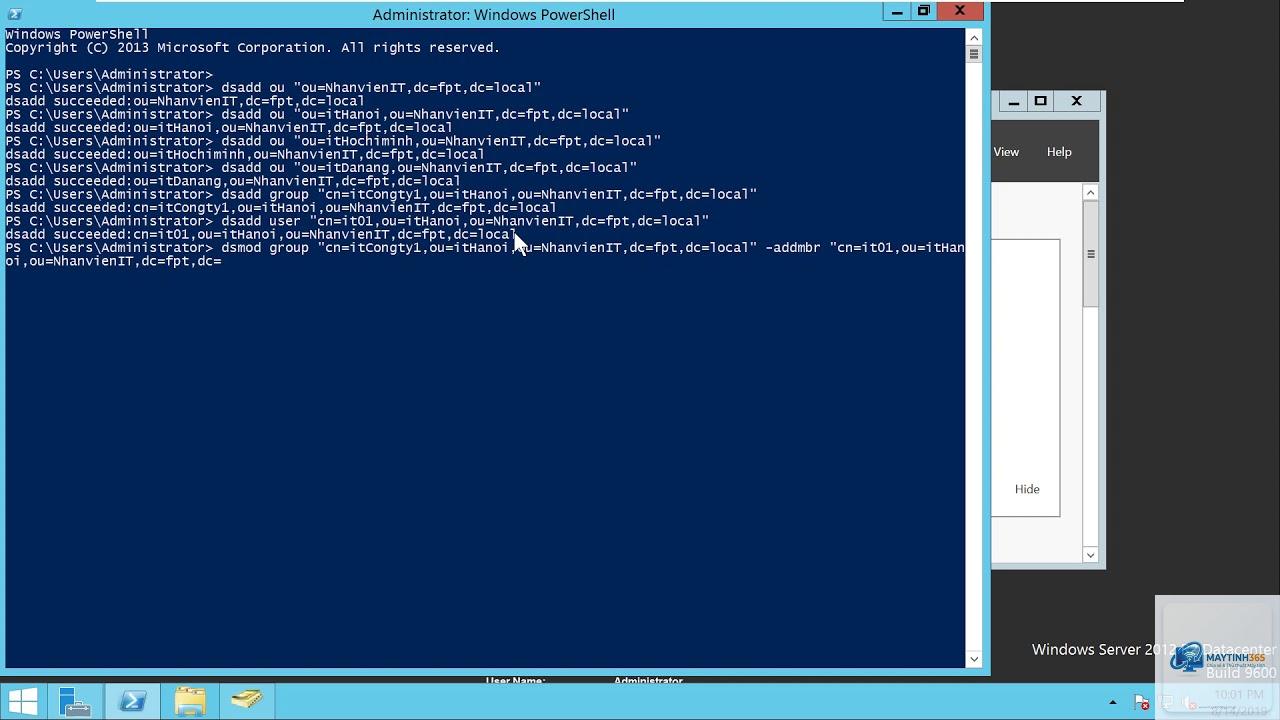
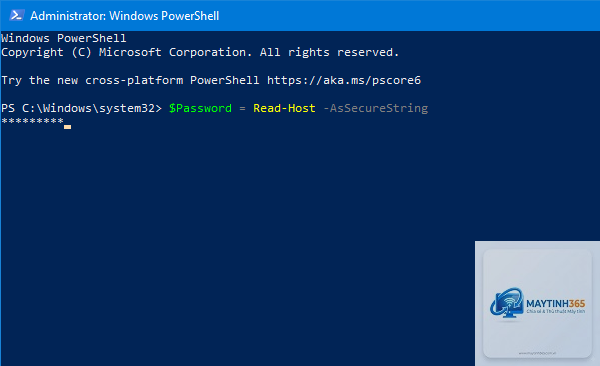
Trước khi thực hiện cách tạo user bằng PowerShell, cần đảm bảo có quyền quản trị viên miền hoặc local admin. Đối với Active Directory, cần cài đặt RSAT (Remote Server Administration Tools) và kích hoạt module ActiveDirectory. Mở PowerShell với quyền Administrator. Kiểm tra module:
Sai lầm thường gặp khi tạo user bằng PowerShell và cách tránh
Quên kích hoạt tài khoản: Tham số -Enabled $false mặc định. Luôn thêm -Enabled $true hoặc dùng Enable-ADAccount sau khi tạo.
Mật khẩu không đáp ứng chính sách: Cần đảm bảo độ dài, ký tự đặc biệt, v.v. hoặc dùng tham số -PasswordNeverExpires $true nếu được phép.
Thiếu quyền truy cập OU: Kiểm tra quyền delegated trên OU đích hoặc chạy PowerShell với tài khoản domain admin.
Không import module ActiveDirectory: Nếu chạy lệnh New-ADUser mà chưa import nhận lỗi “not recognized”. Chạy Import-Module ActiveDirectory trước.
Xung đột SamAccountName: Cần kiểm tra trùng lặp trước khi tạo. Dùng Get-ADUser -Filter “SamAccountName -eq ‘nguyenvana'” để kiểm tra.
So sánh: Tạo user bằng PowerShell vs GUI (Active Directory Users and Computers)
Tiêu chí
PowerShell
GUI (ADUC)
Tốc độ tạo 1 user
Nhanh sau khi thuộc lệnh
Tương đối nếu làm quen
Khả năng tạo hàng loạt
Rất mạnh (CSV, vòng lặp)
Rất kém, phải click từng cái
Độ phức tạp ban đầu
Cao hơn
Thấp, trực quan
Kiểm soát thuộc tính mở rộng
Cao (đầy đủ tham số)
Không hỗ trợ hết
Khả năng tích hợp và logging
Có sẵn
Phải cấu hình audit riêng
Ứng dụng thực tế – tạo user cho phòng nhân sự
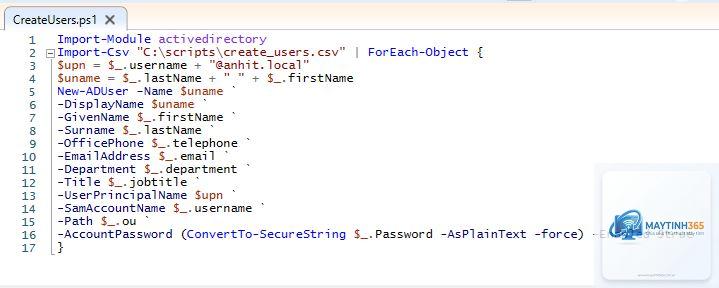
Trong doanh nghiệp, cách tạo user bằng PowerShell thường được kết hợp với quy trình Onboarding. Quản trị viên viết script lấy dữ liệu từ hệ thống HR, thêm user vào correct OU và nhóm bảo mật tương ứng. Ví dụ script tạo user với thuộc tính department và title:
Làm thế nào để tạo user bằng PowerShell trong Active Directory mà không cần cài RSAT?
Có thể dùng module ADSI (Active Directory Service Interfaces) qua PowerShell, nhưng phức tạp hơn. Đơn giản nhất là cài RSAT Tools trên máy quản trị hoặc dùng PowerShell Remoting đến Domain Controller.
Có thể tạo user với thuộc tính extensionAttribute không?
Có. Dùng tham số -OtherAttributes @{extensionAttribute1=”value”} trong lệnh New-ADUser.
Cách tạo user bằng PowerShell cho nhiều máy tính local cùng lúc?
Dùng PowerShell Remoting: Invoke-Command -ComputerName PC1,PC2 -ScriptBlock { New-LocalUser -Name “test” -Password (ConvertTo-SecureString “Pass123” -AsPlainText -Force) } (yêu cầu WinRM và quyền admin từ xa).
Tại sao lệnh New-ADUser không hoạt động dù đã import module?
Kiểm tra kết nối mạng đến Domain Controller, quyền tài khoản đang dùng (cần có quyền tạo đối tượng trong OU đích), và đúng domain path.
Kết luận
Cách tạo user bằng PowerShell là kỹ năng cốt lõi giúp quản trị viên tối ưu hóa công việc quản lý tài khoản. Từ lệnh đơn giản New-ADUser cho đến script tạo hàng loạt từ CSV, tất cả đều mang lại hiệu suất và độ tin cậy cao. Hiểu rõ các tham số, kỹ thuật xử lý mật khẩu và lưu ý bảo mật sẽ giúp bạn tránh được các lỗi thường gặp và vận hành hệ thống một cách chuyên nghiệp. Hãy thực hành ngay với môi trường lab để nắm vững công cụ quản trị mạnh mẽ này.