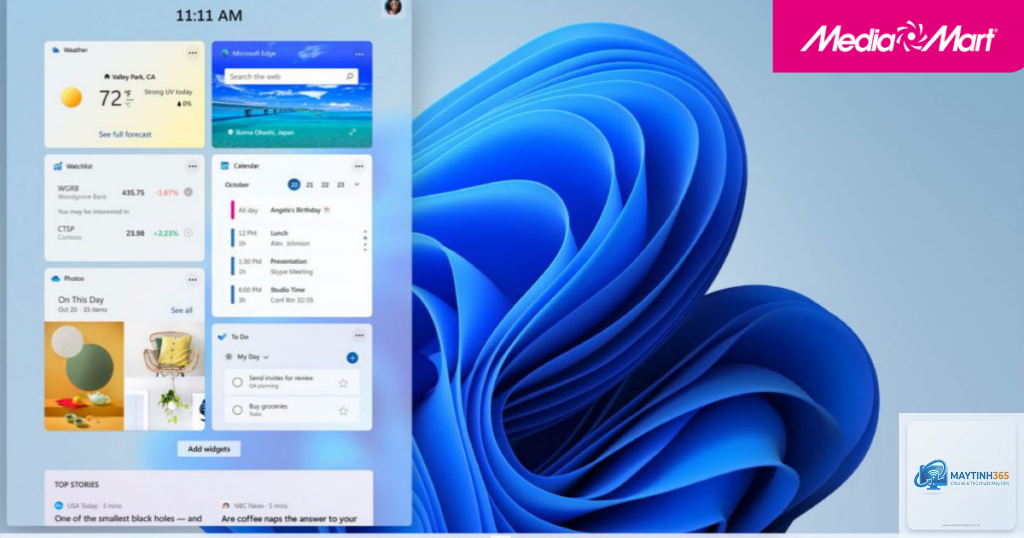
Windows 11 mang đến một diện mạo hiện đại và tinh tế, nhưng không phải ai cũng muốn giữ nguyên giao diện mặc định. Cách cá nhân hóa giao diện Windows 11 không chỉ giúp bạn tạo dấu ấn riêng mà còn tối ưu trải nghiệm làm việc và giải trí. Từ việc thay đổi hình nền, màu sắc cho đến tinh chỉnh thanh tác vụ và menu Start, mỗi tùy chỉnh đều mang lại cảm giác mới mẻ. Bài viết này sẽ hướng dẫn bạn từng bước chi tiết, từ cơ bản đến nâng cao, để
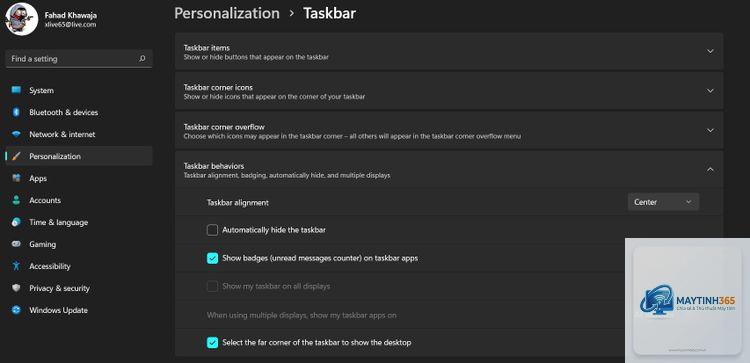
Vào Cài đặt > Cá nhân hóa > Thanh tác vụ > Hành vi thanh tác vụ, chọn “Căn trái” trong mục “Căn chỉnh thanh tác vụ”.
Có thể thay đổi hoàn toàn giao diện Windows 11 giống macOS không?
Có thể sử dụng các ứng dụng như MyDockFinder hoặc RocketDock để tạo dock kiểu macOS, nhưng không thể thay đổi hoàn toàn hệ thống. Các ứng dụng này chỉ mô phỏng bề ngoài.
Tại sao một số tùy chỉnh không áp dụng được?
Nguyên nhân thường do phiên bản Windows không hỗ trợ (ví dụ Windows 11 Home bị giới hạn một số tính năng), hoặc do xung đột với phần mềm bảo mật. Hãy kiểm tra cập nhật và tạm thời tắt antivirus khi thực hiện.
Cá nhân hóa giao diện có ảnh hưởng đến hiệu năng máy không?
Các tùy chỉnh cơ bản như hình nền, màu sắc hầu như không ảnh hưởng. Tuy nhiên, hiệu ứng trong suốt, động hoặc widget từ bên thứ ba có thể tiêu tốn tài nguyên, đặc biệt trên máy cấu hình thấp.
Làm sao để khôi phục giao diện mặc định?
Vào Cài đặt > Cá nhân hóa > Chủ đề, chọn theme “Windows (mặc định)”. Nếu đã thay đổi nhiều, bạn có thể dùng tính năng “Đặt lại” trong cùng mục này.
Kết luận
Cách cá nhân hóa giao diện Windows 11 không chỉ dừng lại ở việc thay đổi hình nền hay màu sắc. Đó là cả một quá trình tinh chỉnh để tạo ra không gian làm việc số phù hợp nhất với bạn. Từ những tùy chỉnh cơ bản trong Cài đặt cho đến việc sử dụng ứng dụng bên thứ ba, mỗi bước đều mang lại trải nghiệm mới mẻ. Hãy bắt đầu với những thay đổi nhỏ như chuyển menu Start sang góc trái hoặc bật chế độ tối, sau đó dần dần khám phá thêm các tính năng nâng cao. Quan trọng nhất, luôn sao lưu hệ thống trước khi thực hiện thay đổi lớn để đảm bảo an toàn. Với hướng dẫn chi tiết trong bài viết này, bạn hoàn toàn có thể biến chiếc PC Windows 11 của mình trở nên độc đáo và hiệu quả hơn.