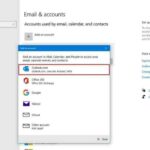
Windows 11 mang đến giao diện hiện đại và nhiều tính năng mới, nhưng không phải ai cũng biết cách khai thác triệt để phần Accounts Settings. Đây là trung tâm quản lý tài khoản người dùng, mật khẩu, quyền truy cập và bảo mật thiết bị. Bài viết này sẽ hướng dẫn bạn những thủ thuật accounts settings windows 11 từ cơ bản đến nâng cao, giúp kiểm soát hoàn toàn hệ thống và bảo vệ dữ liệu cá nhân hiệu quả.
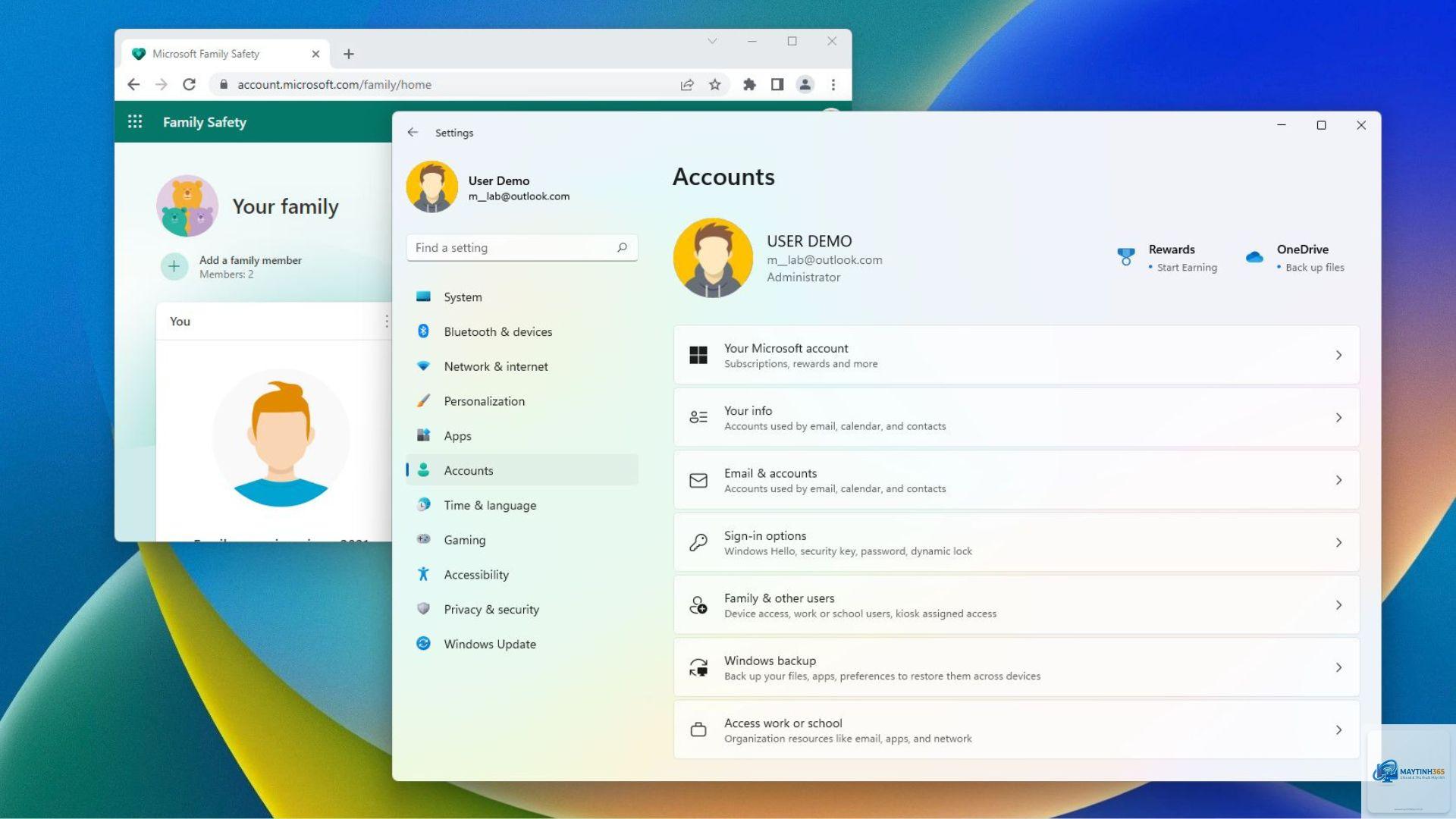
Accounts Settings (Cài đặt tài khoản) là một phần trong ứng dụng Settings của Windows 11, cho phép người dùng quản lý mọi khía cạnh liên quan đến tài khoản đăng nhập. Từ việc thêm/xóa người dùng, thay đổi mật khẩu, thiết lập Windows Hello, đến đồng bộ hóa cài đặt giữa các thiết bị – tất cả đều tập trung tại đây.
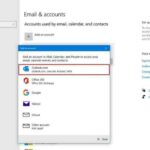
Khác với Windows 10, Windows 11 thiết kế lại giao diện Accounts Settings với các nhóm chức năng rõ ràng: Your info, Email & accounts, Sign-in options, Family & other users, và Access work or school. Mỗi nhóm đều có những thủ thuật riêng giúp bạn tối ưu trải nghiệm.
Phân loại và chức năng chính trong Accounts Settings
Your Info – Quản lý thông tin cá nhân
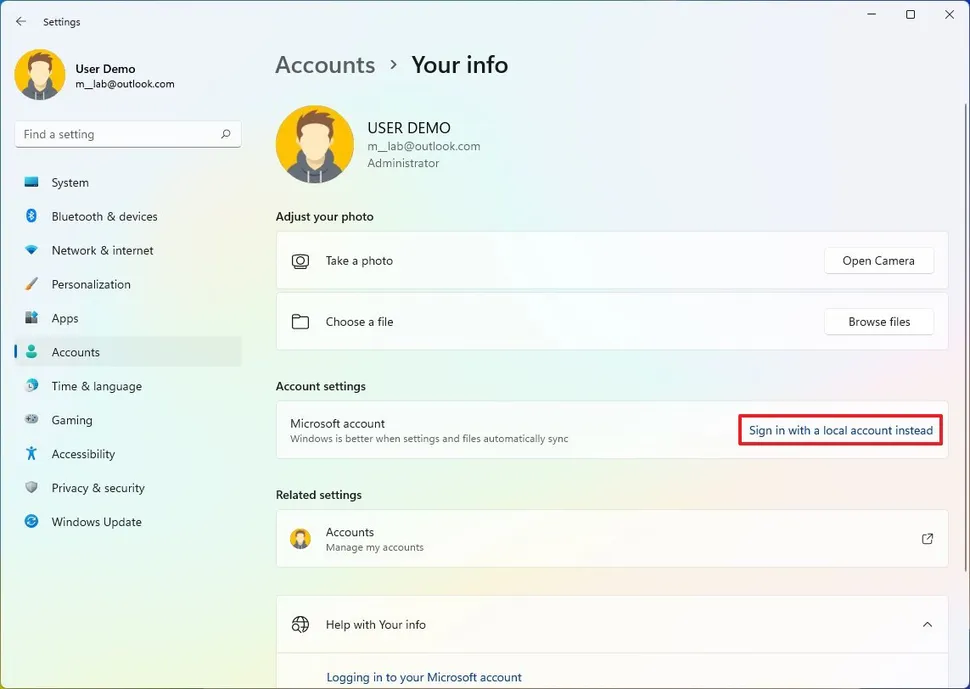
Phần này hiển thị thông tin tài khoản Microsoft hoặc tài khoản cục bộ của bạn.
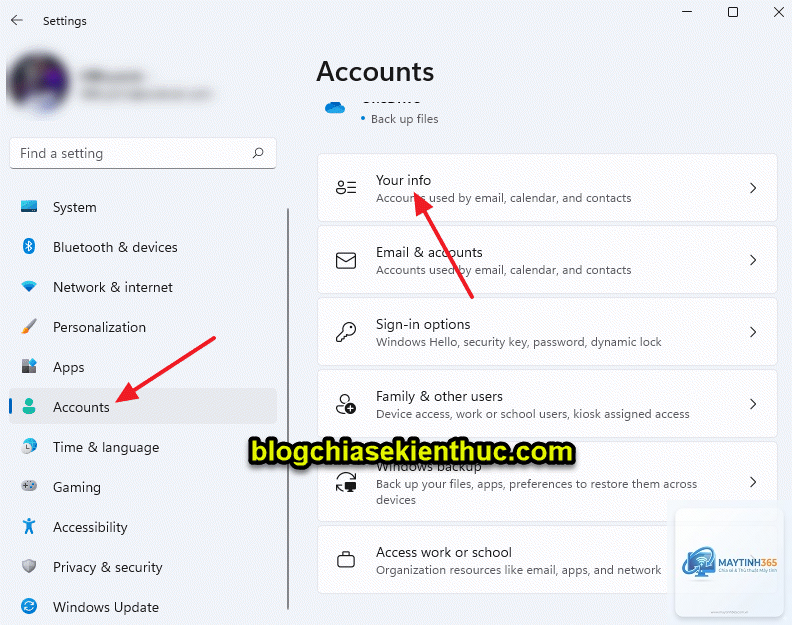
Vào Settings > Accounts > Your info, nhấn vào ảnh hiện tại và chọn “Browse for one” để tải ảnh mới từ máy tính. Bạn cũng có thể chụp ảnh trực tiếp bằng webcam nếu có.
Có thể xóa tài khoản người dùng khác mà không cần mật khẩu không?
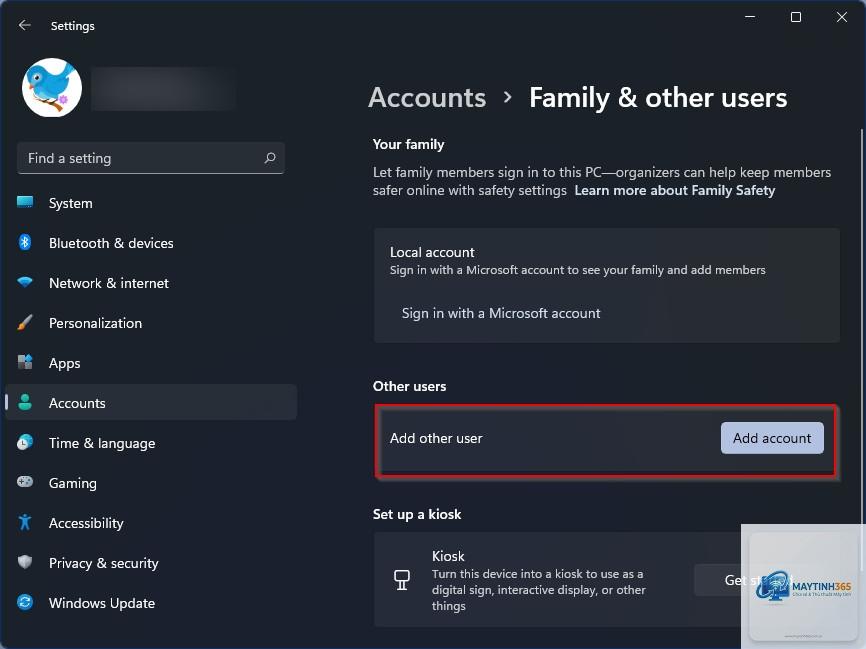
Bạn cần quyền quản trị viên để xóa tài khoản người dùng khác. Vào Settings > Accounts > Family & other users, chọn tài khoản cần xóa và nhấn “Remove”. Dữ liệu của tài khoản đó sẽ bị xóa vĩnh viễn.
Tại sao Windows Hello Face không hoạt động trên máy tính của tôi?
Nguyên nhân thường do driver camera lỗi thời, camera không hỗ trợ IR, hoặc thiếu bản cập nhật Windows. Hãy kiểm tra Device Manager, cập nhật driver và đảm bảo máy tính có camera IR.
Làm sao để tắt yêu cầu mật khẩu khi thức dậy từ chế độ ngủ?
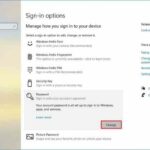
Vào Settings > Accounts > Sign-in options, trong mục “Require sign-in”, chọn “Never”. Lưu ý: điều này làm giảm bảo mật thiết bị của bạn.
Có thể đồng bộ mật khẩu Wi-Fi giữa các máy tính Windows 11 không?
Có, nếu bạn đăng nhập cùng tài khoản Microsoft và bật đồng bộ trong Settings > Accounts > Windows backup > Remember my preferences. Mật khẩu Wi-Fi sẽ được đồng bộ qua OneDrive.
Thủ thuật accounts settings windows 11 nào giúp tăng tốc đăng nhập?
Sử dụng PIN thay vì mật khẩu là cách nhanh nhất. Bạn cũng có thể kích hoạt Windows Hello Face hoặc vân tay để đăng nhập chỉ trong 1-2 giây.
Kết luận
Accounts Settings trong Windows 11 không chỉ là nơi quản lý tài khoản đơn thuần mà còn là trung tâm bảo mật và cá nhân hóa toàn diện. Với những thủ thuật accounts settings windows 11 được chia sẻ trong bài viết, bạn hoàn toàn có thể tối ưu trải nghiệm sử dụng, bảo vệ dữ liệu cá nhân và quản lý thiết bị hiệu quả hơn.
Hãy bắt đầu bằng việc thiết lập Windows Hello và PIN, sau đó khám phá thêm các tính năng như Dynamic Lock, Family Safety và đồng bộ hóa. Mỗi thay đổi nhỏ trong Accounts Settings đều mang lại lợi ích lớn về bảo mật và tiện lợi trong dài hạn. Đừng quên thường xuyên kiểm tra và cập nhật cài đặt tài khoản để luôn an toàn trước các mối đe dọa mới.