Windows 11 mang đến một giao diện hoàn toàn mới cho phần Accounts Settings, nơi bạn quản lý mọi thứ liên quan đến tài khoản người dùng. Việc nắm vững cách sử dụng accounts settings windows 11 không chỉ giúp bạn bảo mật thông tin cá nhân mà còn tối ưu hóa trải nghiệm làm việc hàng ngày. Từ việc đăng nhập, đồng bộ hóa dữ liệu đến quản lý quyền truy cập của gia đình, tất cả đều được tích hợp trong một trung tâm điều khiển duy nhất.
Accounts Settings là trung tâm quản lý danh tính người dùng trên hệ điều hành Windows 11. Khi bạn mở Settings (nhấn Windows + I) và chọn mục Accounts, bạn sẽ thấy một bảng điều khiển với nhiều tùy chọn quan trọng. Phần này thay thế hoàn toàn Control Panel cũ kỹ, mang đến trải nghiệm trực quan và hiện đại hơn.
Mỗi tài khoản Windows 11 đều có một không gian riêng biệt, bao gồm các thiết lập cá nhân hóa, mật khẩu, thông tin đồng bộ và quyền riêng tư. Việc hiểu rõ cách sử dụng accounts settings windows 11 sẽ giúp bạn kiểm soát được ai có thể truy cập vào máy tính và dữ liệu của bạn được đồng bộ như thế nào.
Các thành phần chính trong Accounts Settings Windows 11
Your Info – Thông tin tài khoản cá nhân
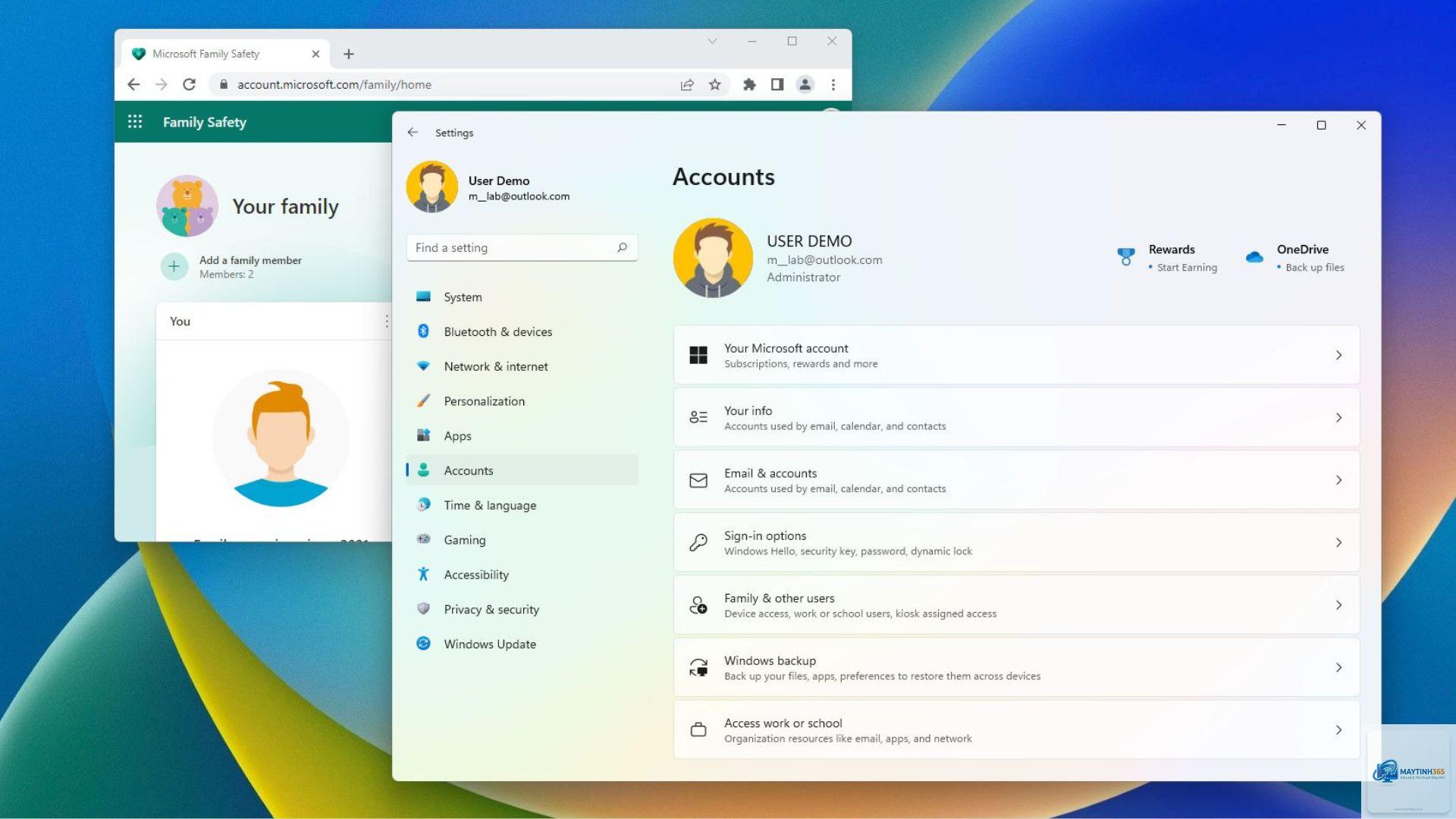
Phần Your Info hiển thị ảnh đại diện, tên tài khoản và loại tài khoản bạn đang sử dụng. Tại đây,
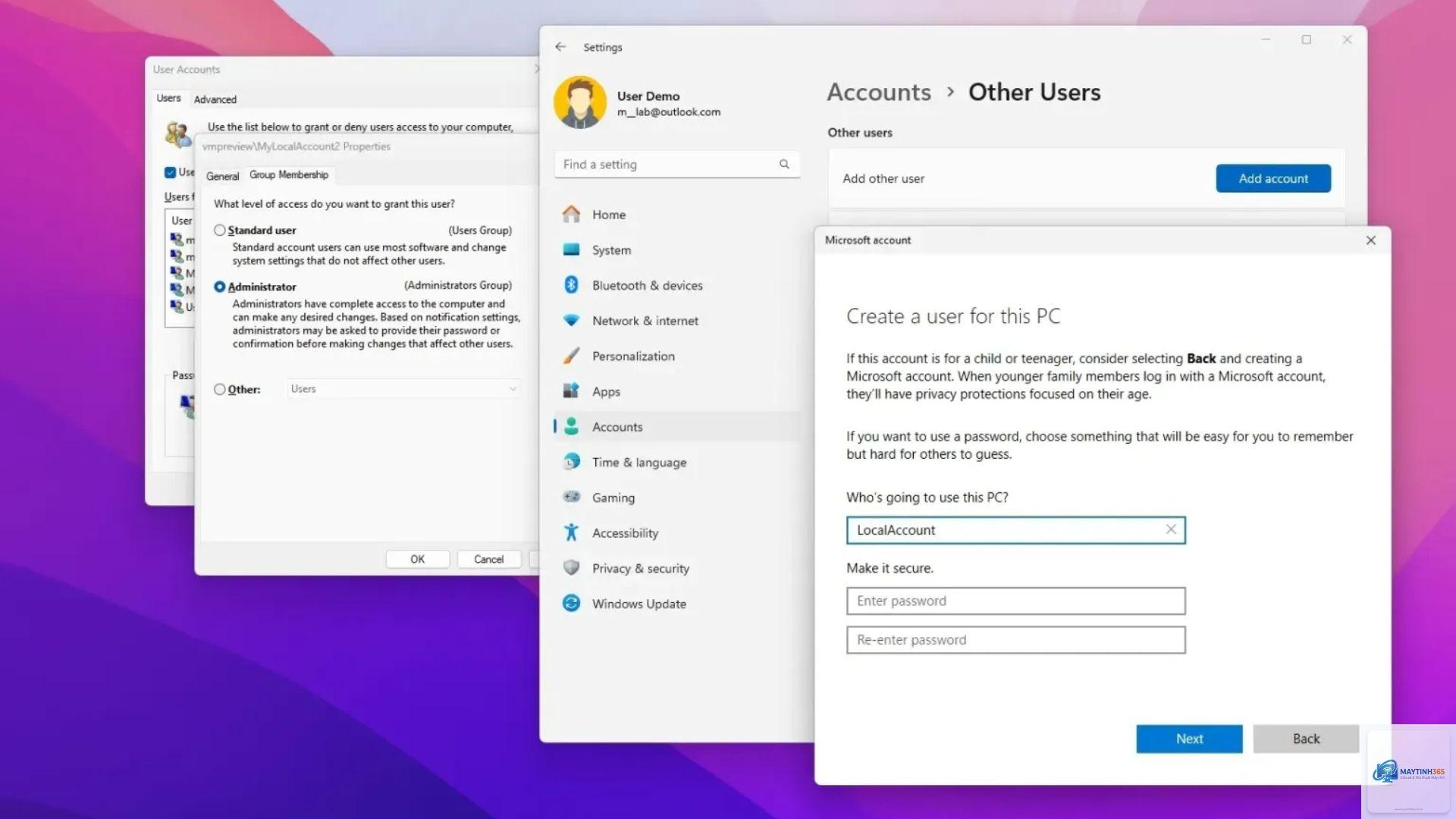
Vào Settings > Accounts > Your Info, chọn Sign in with a local account instead. Bạn sẽ cần nhập mật khẩu tài khoản Microsoft hiện tại, sau đó tạo tên người dùng và mật khẩu mới cho tài khoản cục bộ.
Tại sao không thể thay đổi ảnh đại diện trong Accounts Settings?
Nguyên nhân thường do file ảnh bị hỏng hoặc dung lượng quá lớn. Hãy thử dùng ảnh JPEG dưới 2MB. Nếu vẫn không được, hãy kiểm tra quyền Administrator của tài khoản.
Có thể xóa tài khoản người dùng mà không mất dữ liệu không?
Khi xóa tài khoản, Windows 11 hỏi bạn có muốn giữ lại file dữ liệu không. Chọn Keep files để lưu thư mục Desktop, Documents, Pictures của tài khoản đó vào ổ C. Tuy nhiên, cài đặt ứng dụng và dữ liệu chương trình sẽ bị mất.
Làm sao để biết tài khoản của tôi có quyền Administrator hay không?
Vào Settings > Accounts > Your Info. Nếu dưới tên tài khoản có dòng Administrator, bạn đang có toàn quyền. Nếu là Standard User, bạn bị hạn chế một số thao tác.
Windows Hello không hoạt động, phải làm sao?
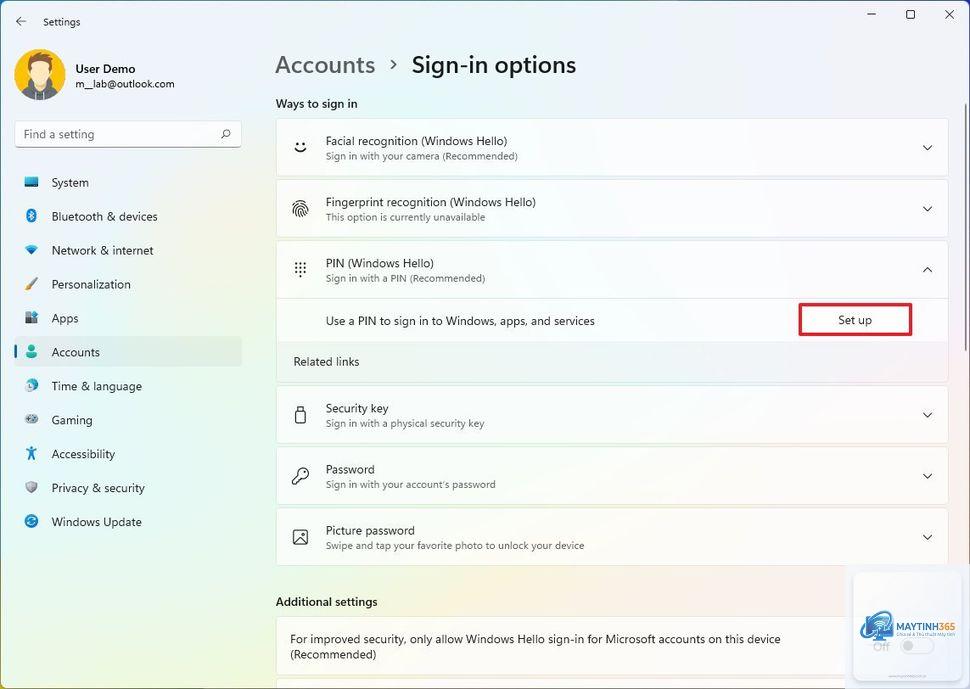
Đầu tiên, kiểm tra driver camera hoặc cảm biến vân tay trong Device Manager. Nếu driver bình thường, hãy vào Settings > Accounts > Sign-in Options và chọn Set up lại Windows Hello. Đôi khi cần cập nhật Windows lên phiên bản mới nhất.
Nắm vững cách sử dụng accounts settings windows 11 là kỹ năng cơ bản nhưng vô cùng quan trọng đối với bất kỳ người dùng nào. Từ việc bảo vệ máy tính bằng Windows Hello, quản lý tài khoản gia đình đến đồng bộ hóa thiết lập giữa các thiết bị, tất cả đều nằm trong tầm tay bạn.
Hãy dành thời gian khám phá từng mục trong Accounts Settings để tùy chỉnh theo nhu cầu cá nhân. Việc thiết lập đúng ngay từ đầu sẽ giúp bạn tránh được nhiều rắc rối về bảo mật và mất dữ liệu về sau. Nếu gặp bất kỳ vấn đề nào, bạn luôn có thể tham khảo tài liệu hỗ trợ chính thức từ Microsoft hoặc cộng đồng người dùng Windows 11.