Registry Windows là cơ sở dữ liệu trung tâm lưu trữ cấu hình, tùy chọn và thông tin hệ thống cho toàn bộ hệ điều hành. Khi bạn muốn tinh chỉnh các thiết lập nâng cao mà không có sẵn trong giao diện đồ họa, việc nắm vững cách chỉnh sửa registry key là kỹ năng quan trọng. Tuy nhiên, thao tác sai có thể làm hệ thống hoạt động bất ổn. Bài viết này sẽ hướng dẫn bạn từ những khái niệm cơ bản nhất, các phương pháp chỉnh sửa, lợi ích, rủi ro, sai lầm thường gặp và các câu hỏi phổ biến – tất cả nhằm giúp bạn tự tin thao tác với Windows Registry.
Registry Key là gì? Cấu trúc cơ bản của Windows Registry
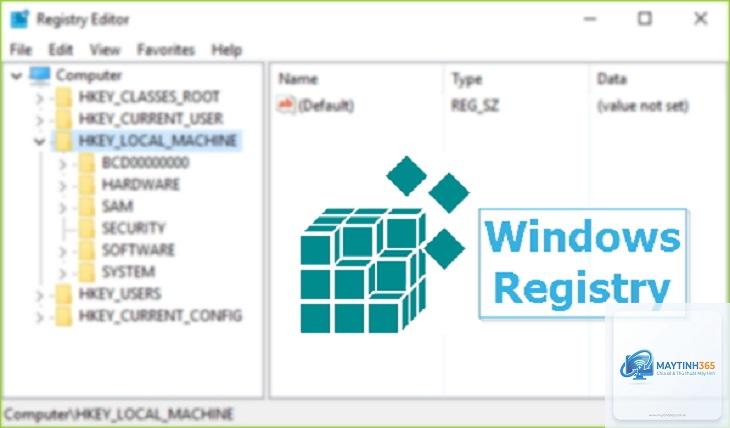
Windows Registry tổ chức dữ liệu dưới dạng cây phân cấp gồm các “hive” (tổ ong), “key” (khóa) và “value” (giá trị). Một registry key giống như một thư mục, chứa các subkey và giá trị. Mỗi key có thể chứa nhiều loại dữ liệu như chuỗi (REG_SZ), số nhị phân (REG_BINARY), số nguyên (REG_DWORD)…
Các hive chính bao gồm: HKEY_CLASSES_ROOT (thông tin phần mở rộng tệp), HKEY_CURRENT_USER (cấu hình người dùng hiện tại), HKEY_LOCAL_MACHINE (cấu hình toàn máy), HKEY_USERS (cấu hình tất cả người dùng), HKEY_CURRENT_CONFIG (thông tin phần cứng hiện tại).
Khi bạn thực hiện cách chỉnh sửa registry key thực chất là bạn đang thay đổi trực tiếp các thông số này để điều khiển hành vi của hệ điều hành, ứng dụng hoặc dịch vụ.
Các phương pháp chỉnh sửa Registry Key phổ biến
Sử dụng Registry Editor (Regedit)
Đây là công cụ đồ họa mặc định của Windows, dễ sử dụng nhất cho người mới bắt đầu. Bạn mở Registry Editor bằng cách nhấn Win + R, gõ regedit và nhấn Enter. Tại đây,
Nhấn tổ hợp phím Windows + R, gõ regedit và nhấn Enter. Nếu yêu cầu quyền admin, hãy nhấn Yes. Bạn cũng có thể tìm kiếm “Registry Editor” trong Start Menu.
Cách backup toàn bộ Registry để phòng trường hợp xấu?
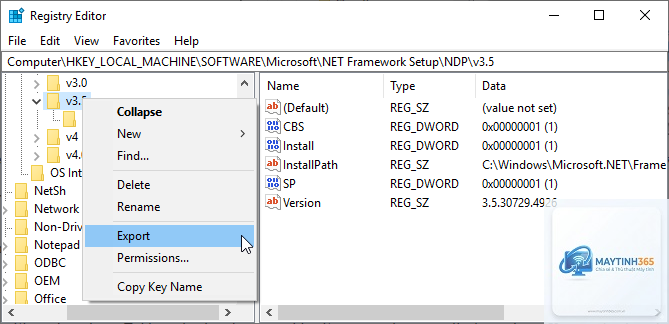
Trong Registry Editor, chọn File → Export. Chọn “All” trong phần Export range, đặt tên file và lưu. Để khôi phục, vào File → Import hoặc nhấp đúp vào file.reg đã lưu. Dung lượng file backup thường từ 100-500 MB.
Sau khi chỉnh sửa registry, thay đổi có hiệu lực ngay không?
Phần lớn các thay đổi có hiệu lực ngay lập tức. Tuy nhiên, một số key yêu cầu khởi động lại Explorer (taskkill /f /im explorer.exe && start explorer) hoặc đăng xuất/khởi động máy.
Tôi có thể chỉnh sửa registry trên phiên bản Windows Home không?
Có. Tất cả phiên bản Windows đều có Registry Editor và các công cụ dòng lệnh. Một số tính năng như Group Policy có thể bị giới hạn, nhưng registry vẫn hoàn toàn chỉnh sửa được.
Trong Registry Editor, nhấn Ctrl + F, nhập tên key, value hoặc dữ liệu cần tìm. Bỏ chọn “Values” và “Data” nếu chỉ muốn tìm key. Nhấn F3 để tìm tiếp. Công cụ này có giới hạn, có thể dùng RegScanner (phần mềm miễn phí) để tìm kiếm nâng cao.
Có cách nào kiểm tra thay đổi registry trước khi áp dụng không?
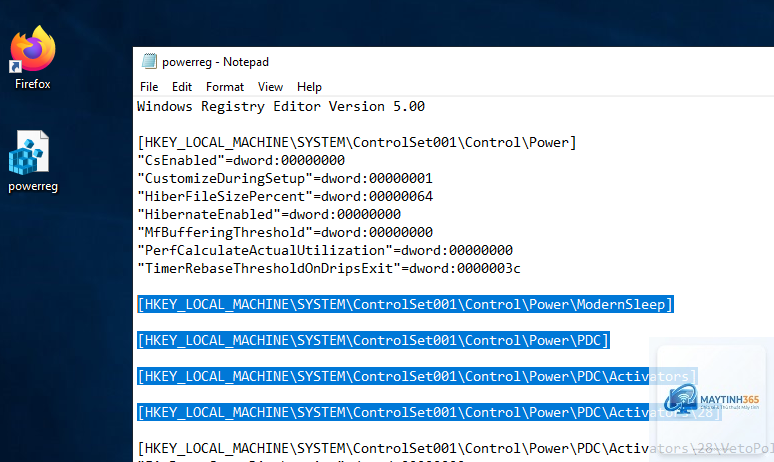
Có thể tạo một file.reg với nội dung dự kiến, xem trước bằng Notepad. Khi nhấp đúp, Windows sẽ hiện cảnh báo trước khi nhập. Hoặc dùng công cụ Process Monitor để ghi lại thay đổi, nhưng phức tạp hơn.
Tôi vô tình xóa một key quan trọng, làm thế nào để phục hồi?
Nếu bạn đã backup, hãy import file.reg đã xuất. Nếu chưa, khởi động vào Safe Mode và thử sử dụng System Restore. Một số key có thể được khôi phục bằng cách cài đặt lại driver hoặc ứng dụng liên quan. Trong trường hợp nghiêm trọng, cần cài lại Windows.
Kết luận
Việc nắm vững cách chỉnh sửa registry key là một kỹ năng mạnh mẽ giúp bạn tùy chỉnh Windows sâu hơn, sửa lỗi tinh vi và tối ưu hệ thống. Tuy nhiên, quyền lực đi kèm trách nhiệm. Luôn sao lưu trước mỗi lần thao tác, hiểu rõ cấu trúc registry và chỉ làm theo hướng dẫn từ nguồn đáng tin cậy. Bắt đầu với các thao tác đơn giản như tạo DWORD, sửa chuỗi, sau đó dần dần thử các key phức tạp hơn khi bạn đã thành thạo. Với các phương pháp được trình bày trong bài viết này, bạn hoàn toàn có thể tự tin khám phá và kiểm soát Windows ở cấp độ chuyên sâu.