Windows Registry là cơ sở dữ liệu trung tâm lưu trữ cấu hình, tùy chỉnh và thông tin hệ thống. Mỗi khi người dùng thay đổi cài đặt, cài đặt phần mềm hay gỡ bỏ ứng dụng, các thay đổi đó đều được ghi lại trong Registry. Việc nắm được cách chỉnh sửa registry value giúp bạn kiểm soát sâu hệ thống, khắc phục lỗi hoặc tối ưu hiệu năng Windows. Tuy nhiên, thao tác đòi hỏi sự chính xác vì chỉ một sai sót nhỏ cũng có thể làm hệ thống hoạt động bất thường.
Registry được tổ chức theo cấu trúc cây với năm nhánh chính (root keys), mỗi nhánh chứa hàng ngàn key và value. Giá trị (value) là đơn vị dữ liệu nhỏ nhất, quyết định hành vi của một tính năng hoặc ứng dụng cụ thể. Hiểu rõ cách chỉnh sửa registry value tương đương với việc Bản chất và cấu trúc
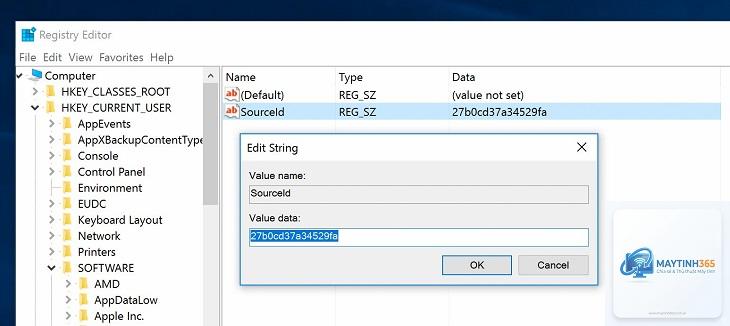
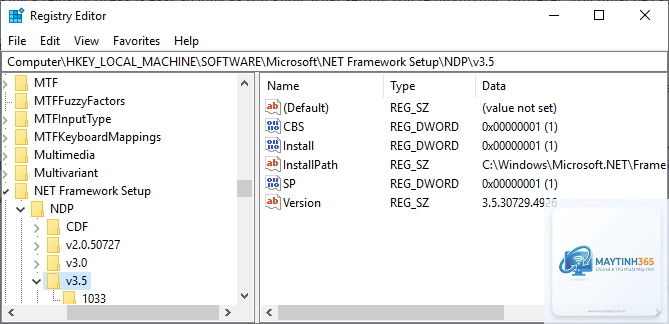
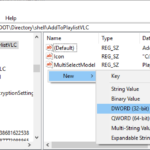
Registry Value là một mục dữ liệu nằm trong Registry key. Mỗi value bao gồm ba thành phần: tên (Name), kiểu dữ liệu (Data Type) và dữ liệu thực tế (Data). Tên giúp nhận diện value, kiểu dữ liệu quyết định định dạng của dữ liệu (chuỗi văn bản, số, nhị phân,…), còn dữ liệu là giá trị cụ thể mà Windows hoặc ứng dụng đọc để thực thi cấu hình.
Ví dụ: Value có tên “DisableTaskMgr” thuộc key “HKCUSoftwareMicrosoftWindowsCurrentVersionPoliciesSystem” với kiểu DWORD (32-bit) và dữ liệu là 1 sẽ vô hiệu hóa Task Manager. Khi bạn thay đổi dữ liệu từ 1 thành 0, Task Manager được kích hoạt trở lại. Đó chính là bản chất của cách chỉnh sửa registry value.
Các kiểu dữ liệu Registry value phổ biến
Kiểu dữ liệu
Mô tả
Ví dụ
REG_SZ
Chuỗi văn bản Unicode
Đường dẫn thư mục
REG_DWORD
Số 32-bit
Giá trị 0, 1 để bật/tắt
REG_QWORD
Số 64-bit
Giá trị lớn hơn 2^32
REG_BINARY
Dữ liệu nhị phân
Mã hóa thông tin
REG_MULTI_SZ
Nhiều chuỗi cách nhau bởi ký tự null
Danh sách dịch vụ
Hướng dẫn chi tiết cách chỉnh sửa registry value bằng Registry Editor
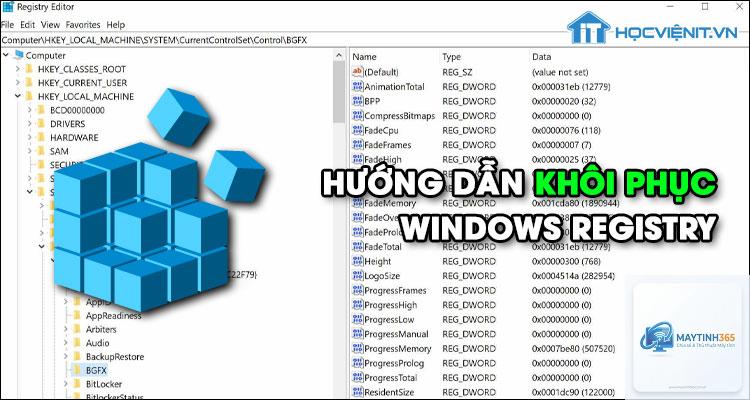
Trước khi bắt đầu, luôn tạo bản sao lưu Registry. Điều này giúp khôi phục nếu có sự cố. Để sao lưu, trong Registry Editor, chọn File > Export, chọn All và lưu file.reg.
Bước 1: Mở Registry Editor
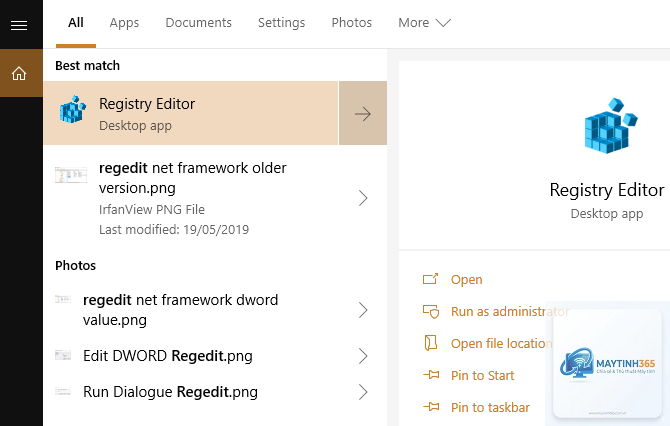
Nhấn tổ hợp phím Windows + R, gõ “regedit” và nhấn Enter. Nếu xuất hiện cửa sổ UAC (User Account Control), chọn Yes để xác nhận. Giao diện Registry Editor gồm hai panel: bên trái là cây thư mục (keys), bên phải là các value.
Bước 2: Điều hướng đến key chứa value cần chỉnh sửa
Sử dụng cây thư mục bên trái để mở rộng từng nhánh. Ví dụ, để chỉnh sửa value tắt Windows Defender, bạn đi đến đường dẫn: HKEY_LOCAL_MACHINESOFTWAREPoliciesMicrosoftWindows Defender. Nếu key chưa tồn tại, bạn cần tạo mới bằng cách chuột phải chọn New > Key.
Ở panel phải, tìm value mục tiêu. Nhấp đúp chuột vào value đó, cửa sổ Edit Value hiện ra. Nếu value chưa tồn tại,
Hầu hết các thay đổi Registry yêu cầu quyền Administrator. Một số giá trị trong HKEY_CURRENT_USER có thể chỉnh sửa bởi người dùng hiện tại, nhưng các key ảnh hưởng toàn hệ thống (HKEY_LOCAL_MACHINE) cần quyền cao hơn.
How to restore registry after a mistake?
Sử dụng file backup đã export: chuột phải file.reg, chọn Merge, xác nhận. Nếu không có backup, dùng System Restore để đưa hệ thống về trạng thái trước đó. Trong trường hợp khẩn cấp, khởi động vào Safe Mode và thực hiện khôi phục.
Are there risks when deleting registry keys?
Xóa key có thể gây lỗi ứng dụng hoặc mất tính năng. Chỉ xóa khi chắc chắn key đó không còn cần thiết, hoặc là dư thừa sau khi gỡ phần mềm. Tốt nhất, bạn nên rename key (thêm dấu.old) thay vì xóa trực tiếp, để dễ khôi phục.
How to edit registry value for another user?
Bạn cần load Registry hive của người dùng đó thông qua Registry Editor. Vào HKEY_USERS, chọn File > Load Hive, chọn file NTUSER.DAT trong thư mục profile của người dùng. Sau khi chỉnh sửa xong, unload hive.
Does editing registry void warranty?
Không làm mất bảo hành phần cứng, nhưng có thể ảnh hưởng đến hỗ trợ kỹ thuật của Microsoft nếu họ xác định lỗi do người dùng tự ý thay đổi Registry. Nếu bạn không rành, hãy tham khảo chuyên gia hoặc sử dụng công cụ có sẵn.
Việc thành thạo cách chỉnh sửa registry value mở ra khả năng tinh chỉnh Windows không giới hạn, giúp bạn khắc phục sự cố và cá nhân hóa hệ thống một cách triệt để. Tuy nhiên, đi kèm với quyền lực là trách nhiệm. Luôn sao lưu, xác minh thông tin và thao tác cẩn thận. Bắt đầu với những thay đổi nhỏ, an toàn, sau đó dần dần khám phá những tùy chỉnh phức tạp hơn. Với sự kiên nhẫn và hiểu biết, Registry sẽ không còn là “hộp đen” đáng sợ mà trở thành công cụ đắc lực cho bất kỳ người dùng Windows nào muốn tối ưu hóa trải nghiệm của mình.