Windows Registry là cơ sở dữ liệu trung tâm lưu trữ cấu hình và tùy chỉnh cho hệ điều hành và các ứng dụng. Việc nắm vững cách tạo value registry mới giúp bạn can thiệp sâu vào hệ thống, tối ưu hiệu năng, xử lý lỗi hoặc kích hoạt tính năng ẩn mà không cần phần mềm bên thứ ba. Hành động này tuy nhỏ nhưng đòi hỏi sự chính xác tuyệt đối, vì chỉ một sai sót cũng có thể gây ra lỗi hệ thống nghiêm trọng. Bài viết này sẽ hướng dẫn bạn từng bước cụ thể, từ khái niệm cơ bản đến các thao tác nâng cao, giúp bạn tự tin thao tác với Registry.
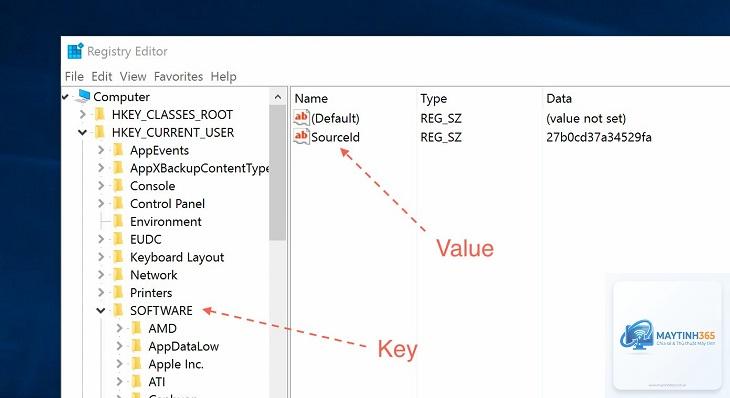
Registry được tổ chức dưới dạng cây thư mục với ba thành phần chính: Key (thư mục), Subkey (thư mục con) và Value (giá trị). Value là phần dữ liệu thực tế chứa thông tin cấu hình. Mỗi Value có một tên, kiểu dữ liệu và dữ liệu cụ thể. Việc tạo value registry mới thường được thực hiện khi bạn muốn thêm cài đặt tùy chỉnh mà Windows hoặc ứng dụng chưa có sẵn, chẳng hạn như vô hiệu hóa tính năng tự động cập nhật driver, thêm tham số khởi động cho chương trình, hoặc sửa lỗi kết nối mạng.
Trước khi bắt đầu, bạn cần hiểu rõ các kiểu dữ liệu để chọn đúng loại khi tạo Value mới. Mỗi kiểu dữ liệu phục vụ một mục đích khác nhau.
Kiểu dữ liệu
Tên hiển thị
Mô tả
Ví dụ sử dụng
REG_SZ
String Value
Chuỗi văn bản đơn giản, thường dùng để lưu đường dẫn, tên file, thông điệp.
Đường dẫn thư mục mặc định
REG_DWORD
DWORD (32-bit) Value
Số nguyên 32-bit, dùng cho cờ bật/tắt, cấu hình số nhỏ.
1 để bật, 0 để tắt tính năng
REG_QWORD
QWORD (64-bit) Value
Số nguyên 64-bit, dùng cho giá trị lớn hơn 32-bit (ví dụ: bộ nhớ cache).
Dung lượng bộ nhớ tính bằng MB
REG_BINARY
Binary Value
Dữ liệu nhị phân thô, dùng cho cấu hình phức tạp (mã hóa, hình ảnh nhỏ).
Khóa sản phẩm phần mềm
REG_MULTI_SZ
Multi-String Value
Nhiều chuỗi văn bản phân cách bởi dấu xuống dòng, dùng cho danh sách.
Danh sách địa chỉ IP cho phép
REG_EXPAND_SZ
Expandable String Value
Chuỗi văn bản có chứa biến môi trường (ví dụ: %SystemRoot%).
Đường dẫn có biến %APPDATA%
Lưu ý quan trọng: Khi cách tạo value registry mới, bạn phải chọn đúng kiểu dữ liệu. Nếu không, Windows sẽ không đọc được cấu hình và có thể gây lỗi ứng dụng.
Hướng dẫn cách tạo Value Registry mới bằng Registry Editor
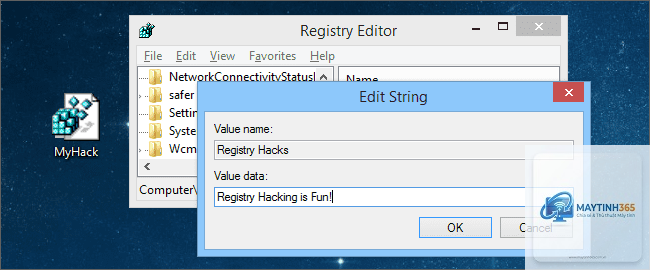
Registry Editor là công cụ đồ họa có sẵn trong Windows, thân thiện với người dùng phổ thông.
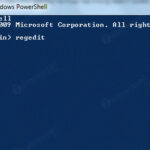
Nhấn tổ hợp phím Windows + R, gõ regedit và nhấn Enter. Khi cửa sổ UAC hiện ra, chọn Yes để cho phép. Bạn sẽ thấy giao diện Registry Editor với cấu trúc cây thư mục bên trái và danh sách Value bên phải.
Bước 2: Điều hướng đến Key (thư mục) đích
Sử dụng bảng điều hướng bên trái để mở rộng các nhánh và tìm đến Key mà bạn muốn thêm Value mới. Ví dụ: để thay đổi hành vi của File Explorer,
Tên Value thường được cung cấp trong tài liệu kỹ thuật của ứng dụng hoặc hướng dẫn thủ thuật Windows.
Về mặt kỹ thuật,
Có nhiều nguyên nhân: sai tên Value, sai kiểu dữ liệu, chưa khởi động lại ứng dụng/hệ thống, hoặc cần gán quyền đặc biệt. Kiểm tra lại từng bước và thử đăng xuất tài khoản.
Có thể tạo Value Registry mới từ xa không?
Có. Trong Registry Editor, vào File > Connect Network Registry, nhập tên máy tính từ xa. Hoặc dùng lệnh reg add \ComputerNameKey... với quyền truy cập thích hợp.
Tạo Value mới có ảnh hưởng đến bảo mật không?
Có thể. Ví dụ, vô hiệu hóa UAC hoặc tắt Windows Defender làm giảm bảo mật. Chỉ thực hiện khi cần thiết và biết rõ hậu quả. Luôn sao lưu để có thể khôi phục.
Kết luận
Cách tạo value registry mới là kỹ năng cần thiết cho bất kỳ ai muốn tinh chỉnh hệ thống Windows ở mức sâu. Bạn có thể thực hiện qua Registry Editor trực quan hoặc dòng lệnh Reg.exe để tự động hóa. Điều quan trọng là nắm vững kiểu dữ liệu, sao lưu cẩn thận và chỉ can thiệp vào Registry khi có hướng dẫn rõ ràng. Với những kiến thức trong bài viết này, bạn hoàn toàn có thể tự tin thực hiện các thủ thuật Registry phức tạp mà không sợ gây hại cho hệ thống.