Việc theo dõi hiệu suất máy tính là kỹ năng cần thiết để duy trì hệ thống hoạt động ổn định. Windows 11 cung cấp nhiều công cụ tích hợp giúp bạn kiểm tra tình trạng CPU, RAM, ổ cứng và card đồ họa một cách trực quan. Bài viết này sẽ hướng dẫn bạn cách xem hiệu suất Windows 11 qua từng phương pháp cụ thể, từ Task Manager đến Performance Monitor, kèm theo phân tích chi tiết để bạn hiểu rõ từng chỉ số.
Hiệu suất Windows 11 là gì và tại sao cần theo dõi?
Hiệu suất Windows 11 phản ánh khả năng xử lý tác vụ của máy tính tại một thời điểm nhất định. Các thành phần chính bao gồm tốc độ CPU, dung lượng RAM khả dụng, tốc độ đọc ghi ổ cứng và hiệu năng GPU. Khi máy chạy chậm, giật lag hay quạt kêu to, việc kiểm tra các chỉ số này giúp bạn xác định nguyên nhân gốc rễ.
Nếu không thường xuyên theo dõi,
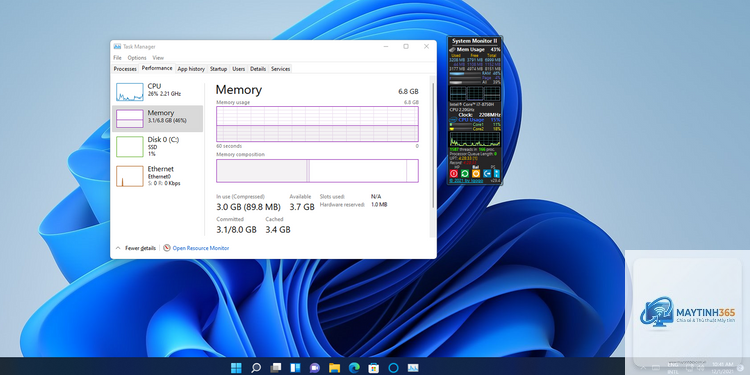
Nhấn tổ hợp phím Ctrl + Shift + Esc hoặc chuột phải vào nút Start và chọn Task Manager. Bạn cũng có thể gõ “Task Manager” trong thanh tìm kiếm.
Windows 11 không có công cụ tích hợp để xem nhiệt độ. Bạn cần tải phần mềm miễn phí như HWMonitor, Core Temp hoặc sử dụng BIOS/UEFI.
Tại sao Disk Usage luôn 100% trong Task Manager?
Nguyên nhân thường do ổ cứng HDD cũ, driver lỗi thời, hoặc phần mềm chống virus đang quét. Kiểm tra tab Processes để xem tiến trình nào gây ra, sau đó vô hiệu hóa tạm thời hoặc cập nhật driver.
Chỉ số hiệu suất nào quan trọng nhất với game thủ?
GPU Usage và FPS là hai chỉ số quan trọng nhất. Nếu GPU Usage dưới 90% trong game, có thể CPU đang yếu hơn card đồ họa, gây bottleneck.
Có nên dùng phần mềm thứ ba để xem hiệu suất Windows 11 không?
Có, nếu bạn cần dữ liệu chi tiết như nhiệt độ, điện áp hoặc tốc độ quạt. Các phần mềm như MSI Afterburner, HWMonitor cung cấp thông tin mà công cụ tích hợp không có.
Kết luận
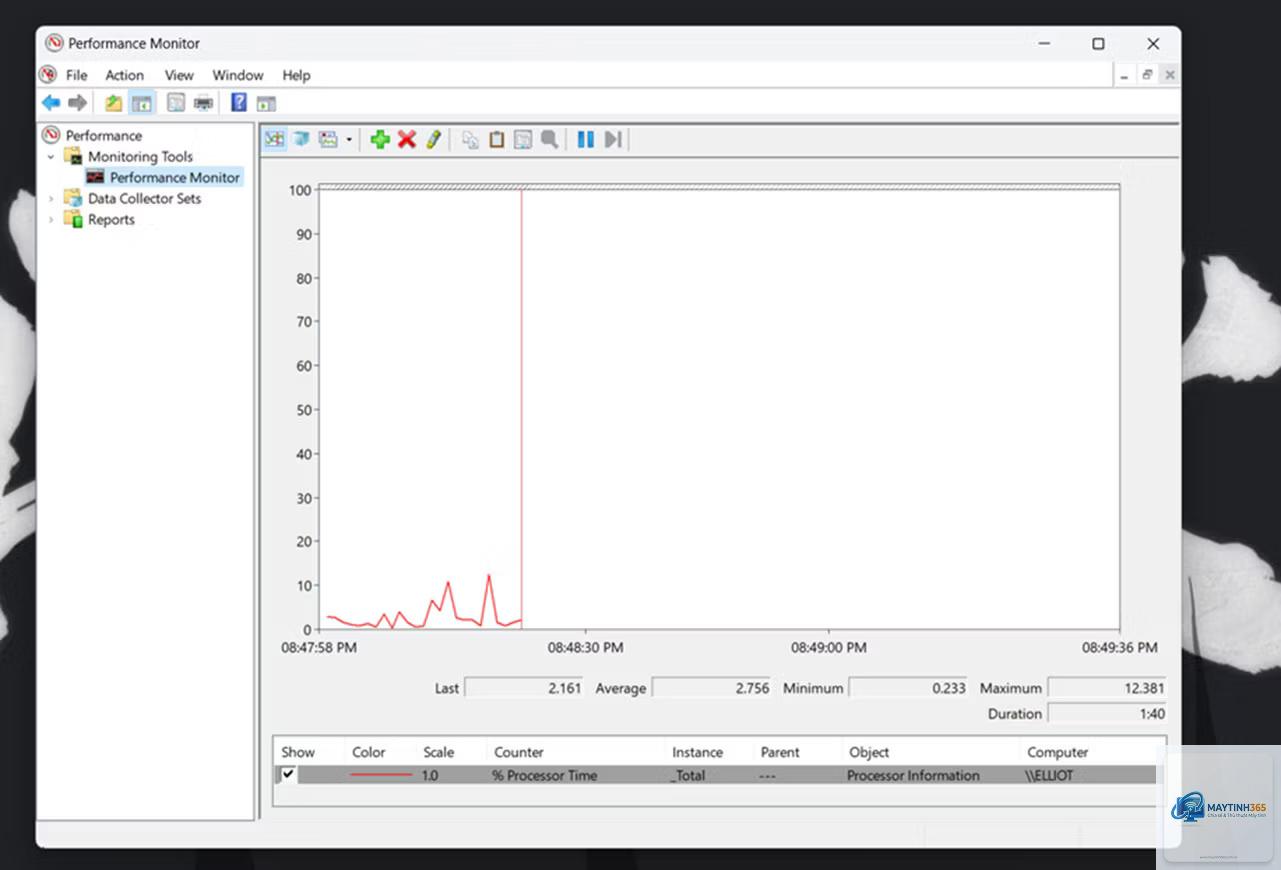
Cách xem hiệu suất Windows 11 không chỉ đơn giản là mở Task Manager mà còn bao gồm nhiều công cụ chuyên sâu khác nhau. Tùy vào nhu cầu sử dụng, bạn có thể chọn Resource Monitor để phân tích chi tiết, Performance Monitor cho quản trị hệ thống, hay Xbox Game Bar cho game thủ. Việc hiểu rõ từng chỉ số giúp bạn bảo trì máy tính hiệu quả, kéo dài tuổi thọ linh kiện và tối ưu trải nghiệm làm việc. Hãy bắt đầu bằng cách kiểm tra Task Manager ngay hôm nay để nắm bắt tình trạng máy tính của bạn.